گوناگون
رپورتاژ
پیشنهاد سردبیر
گوشی و تبلت
نرم‌افزار
دانشنامه
شبکه و اینترنت
راهنمای خرید
کامپیوتر و لپ تاپ
سخت افزار

آخرین مطالب

Kernel DMA Protection در ویندوز ۱۱ چیست؟ آموزش بررسی و فعال سازی DMA Protection

وقتی ویندوز ۱۱ را قفل می‌کنید و صفحه ورود نمایش داده می‌شود، معمولاً تصور می‌کنیم دسترسی به سیستم کاملاً متوقف شده است. قفل صفحه دسترسی کاربر به محیط ویندوز را محدود می‌کند اما به تنهایی به این معنا نیست که تمام مسیرهای دسترسی سخت‌افزاری به حافظه سیستم نیز بسته شده‌اند.

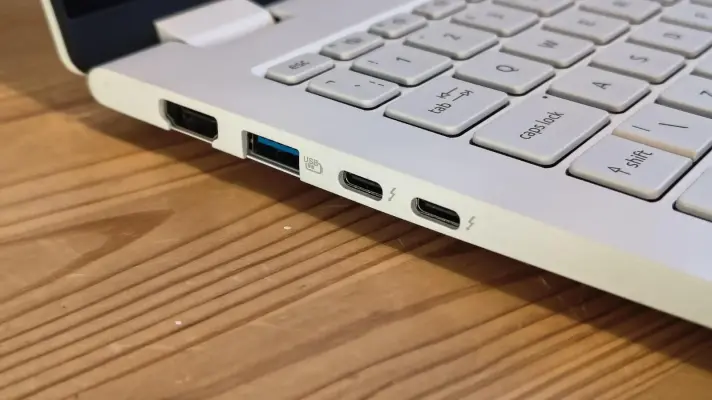
این موضوع برای رایانه‌هایی که به درگاه‌هایی مانند Thunderbolt و USB4 مجهز هستند اهمیت بیشتری دارد. این رابط‌ها می‌توانند برخی تجهیزات PCIe را از طریق یک اتصال خارجی به سیستم متصل کنند و تجهیزات سازگار می‌توانند قابلیت DMA داشته باشند. ویندوز برای جلوگیری از دسترسی غیرمجاز چنین تجهیزات جانبی به حافظه از قابلیت Kernel DMA Protection استفاده می‌کند.

Mango Launcher؛ لانچر اندروید با آیکون‌های فیزیکی و صفحه اصلی متفاوت

اگر از صفحه اصلی معمولی اندروید با آیکون‌های ثابت خسته شده‌اید، Mango Launcher یک تجربه متفاوت ارائه می‌دهد. مهم‌ترین قابلیت آن حالت Physics است که آیکون برنامه‌ها را به شکل اجسام متحرک نمایش می‌دهد تا با حرکت و چرخاندن گوشی جابه‌جا شوند و روی یکدیگر قرار بگیرند. این لانچر علاوه بر ظاهر متفاوت، امکاناتی برای جست‌وجوی سریع برنامه‌ها و شخصی‌سازی صفحه اصلی دارد.

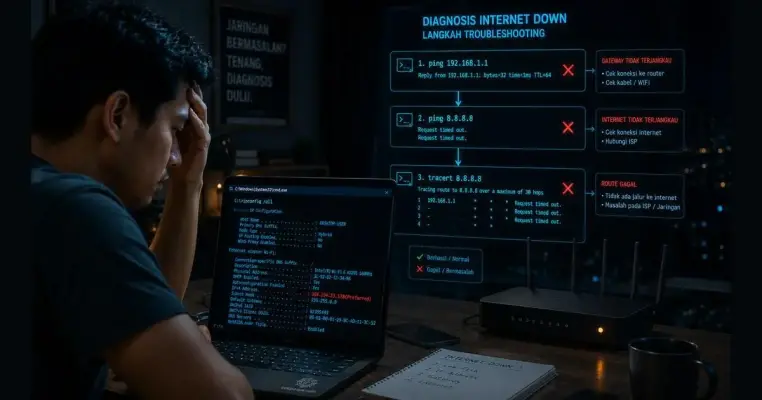
آموزش عیب‌یابی اینترنت ویندوز با Ping، Nslookup، Tracert و دستورات شبکه

اگر با ری‌استارت کردن مودم یا روتر مشکل اینترنت برطرف نمی‌شود، بهتر است به‌جای تکرار این کار، محل دقیق اختلال را پیدا کنید. ویندوز چند ابزار خط فرمان دارد که می‌توانند مشخص کنند مشکل از اتصال کامپیوتر به روتر، سرویس‌دهنده اینترنت، DNS یا تنظیمات شبکه خود ویندوز است. ping برای بررسی دسترسی و تأخیر، nslookup برای بررسی DNS و tracert برای مشاهده مسیر ارتباط کاربرد دارند. مایکروسافت نیز استفاده از همین ابزارها را در عیب‌یابی اتصال شبکه پیشنهاد می‌کند.

برای اجرای این دستورات، عبارت Command Prompt را در جست‌وجوی ویندوز پیدا کنید و آن را با دسترسی Administrator اجرا کنید. بعضی دستورات مانند بازنشانی تنظیمات شبکه به دسترسی مدیر نیاز دارند.

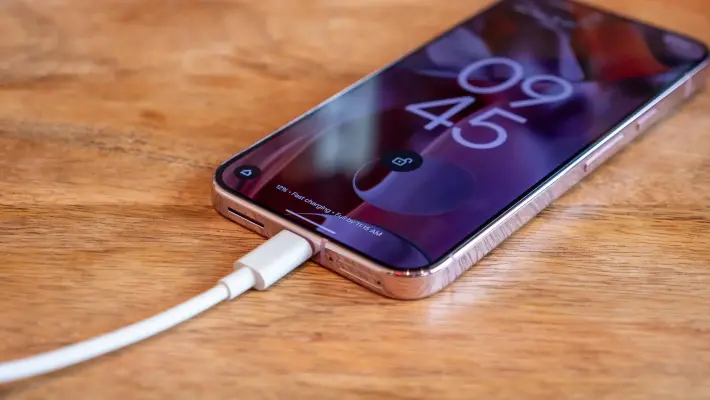
روش اندازه‌گیری سرعت شارژ، تست کابل و عیب‌یابی شارژر با برنامه Ampere اندروید

اپلیکیشن Ampere یکی از ابزارهای کاربردی برای بررسی وضعیت شارژ گوشی‌های اندرویدی است. این برنامه می‌تواند جریان شارژ یا تخلیه باتری را به صورت تقریبی نمایش دهد و اطلاعاتی مانند جریان بر حسب میلی‌آمپر، ولتاژ، دمای باتری و وضعیت شارژ را در اختیار کاربر قرار دهد. Ampere برای مقایسه شارژرها و کابل‌های مختلف روی یک گوشی بسیار مفید است، اما نباید عدد نمایش‌داده‌شده را با اندازه‌گیری آزمایشگاهی توان شارژر یکی دانست.

یکی از کاربردهای مهم Ampere زمانی است که احساس می‌کنید گوشی با سرعت کافی شارژ نمی‌شود. با این برنامه می‌توانید یک شارژر و کابل مشخص را آزمایش کنید، سپس همان گوشی را با کابل یا شارژر دیگری بررسی کنید و ببینید جریان ورودی چه تغییری کرده است. به این ترتیب می‌توان تا حد زیادی متوجه شد مشکل احتمالا از کابل، شارژر، تنظیمات، دمای گوشی یا خود دستگاه است.

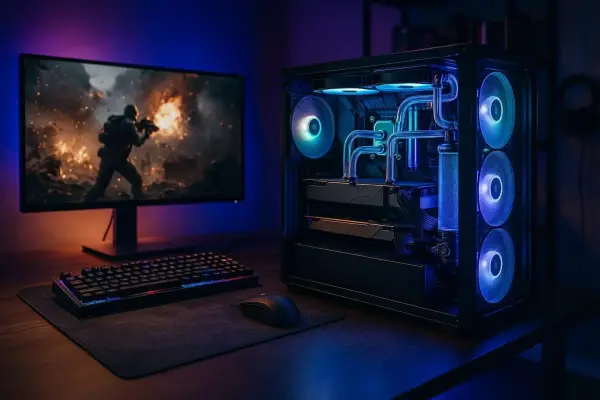
تنظیم فن کامپیوتر برای بازی؛ آموزش Fan Curve در BIOS و Fan Control

تنظیم Fan Curve یکی از ساده‌ترین کارهایی است که می‌تواند رفتار سیستم خنک‌کننده را هنگام بازی بهتر کند. تنظیمات پیش‌فرض مادربورد معمولاً بین دمای مناسب و صدای کم تعادل ایجاد می‌کنند و الزاماً برای یک سیستم گیمینگ خاص بهینه نیستند. بنابراین می‌توان با افزایش تدریجی سرعت فن‌ها در دماهای بالاتر، دمای CPU و سایر قطعات را بهتر کنترل کرد.

نکته مهم این است که Fan Curve مناسب برای همه سیستم‌ها یکسان نیست. نوع خنک‌کننده، تعداد فن‌ها، جریان هوای کیس و ویژگی‌های CPU و GPU روی نتیجه تأثیر دارند.

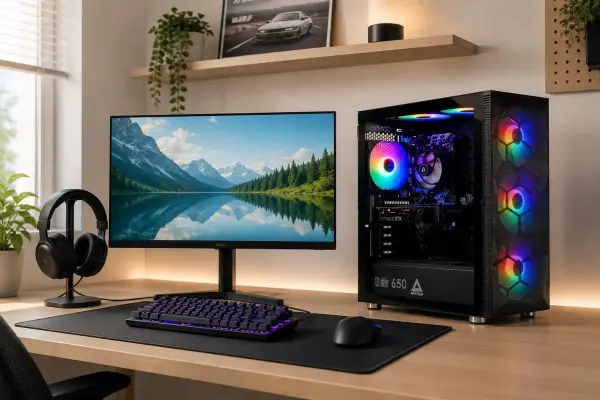
بهترین تنظیمات NVIDIA Control Panel برای افزایش FPS و کاهش لگ بازی

نصب درایور کارت گرافیک انویدیا فقط بخش اول آماده‌سازی سیستم برای بازی است. در NVIDIA Control Panel چند تنظیم مهم وجود دارد که می‌توانند روی نرخ نوسازی مانیتور، کیفیت رنگ، مصرف انرژی کارت گرافیک، نرخ فریم و تأخیر ورودی تأثیر بگذارند.

البته لازم نیست همه تنظیمات را به صورت سراسری تغییر دهید. بعضی گزینه‌ها بهتر است فقط برای بازی‌های خاص تنظیم شوند تا در برنامه‌های دیگر مصرف برق یا دمای GPU بی‌دلیل افزایش پیدا نکند.

آخرین دیدگاه‌ها
۲۰۰ دیدگاه و پاسخ آخر