Windows 11

Kernel DMA Protection در ویندوز ۱۱ چیست؟ آموزش بررسی و فعال سازی DMA Protection

وقتی ویندوز ۱۱ را قفل می‌کنید و صفحه ورود نمایش داده می‌شود، معمولاً تصور می‌کنیم دسترسی به سیستم کاملاً متوقف شده است. قفل صفحه دسترسی کاربر به محیط ویندوز را محدود می‌کند اما به تنهایی به این معنا نیست که تمام مسیرهای دسترسی سخت‌افزاری به حافظه سیستم نیز بسته شده‌اند.

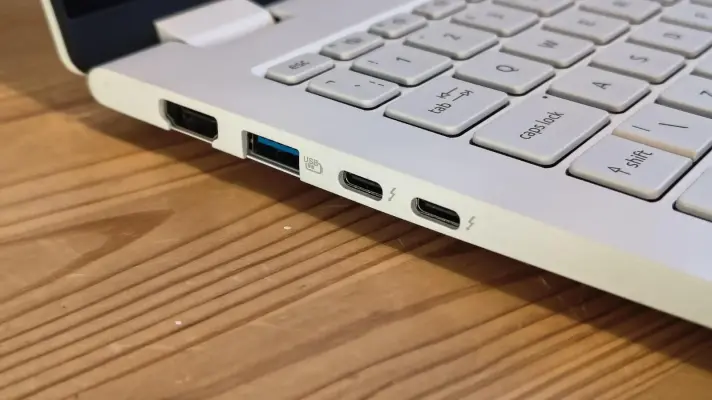
این موضوع برای رایانه‌هایی که به درگاه‌هایی مانند Thunderbolt و USB4 مجهز هستند اهمیت بیشتری دارد. این رابط‌ها می‌توانند برخی تجهیزات PCIe را از طریق یک اتصال خارجی به سیستم متصل کنند و تجهیزات سازگار می‌توانند قابلیت DMA داشته باشند. ویندوز برای جلوگیری از دسترسی غیرمجاز چنین تجهیزات جانبی به حافظه از قابلیت Kernel DMA Protection استفاده می‌کند.

رفع مصرف CPU سرویس Cross Device در ویندوز ۱۱؛ ۵ راهکار برای حل مشکل Microsoft Cross Device Service

در ویندوز ۱۱ فرایندها و سرویس‌های زیادی در پس‌زمینه فعالیت می‌کنند و بخشی از منابع پردازنده را به خود اختصاص می‌دهند. بیشتر این فرایندها در شرایط عادی تأثیر محسوسی روی عملکرد سیستم ندارند، اما گاهی اوقات یکی از آن‌ها ممکن است به دلیل خطای همگام‌سازی یا اجرای نادرست، مصرف CPU غیرعادی داشته باشد.

یکی از فرایندهایی که ممکن است چنین رفتاری نشان دهد Microsoft Cross Device Service است. این سرویس با قابلیت‌های ارتباطی بین کامپیوتر و دستگاه‌های موبایل ارتباط دارد و در برخی قابلیت‌های جدید ویندوز ۱۱ برای اتصال گوشی به کامپیوتر نیز نقش دارد. به همین دلیل، بالا رفتن مصرف CPU آن می‌تواند روی عملکرد کلی سیستم تأثیر بگذارد.

اگر در Task Manager متوجه مصرف بالای CPU توسط Cross Device Service شده‌اید، راهکارهای زیر می‌توانند به کاهش مصرف منابع و برطرف کردن مشکل کمک کنند.

مهم‌ترین قابلیت امنیتی ویندوز 11 یک مسئولیت مهم دارد که نباید نادیده بگیرید

ویندوز 11 در بسیاری از کامپیوترهای جدید می‌تواند قابلیت Device Encryption را به‌صورت خودکار فعال کند. این قابلیت بر پایه فناوری BitLocker کار می‌کند و با رمزگذاری درایو، از اطلاعات ذخیره‌شده روی کامپیوتر در برابر دسترسی غیرمجاز محافظت می‌کند. در نتیجه، اگر دستگاه گم یا سرقت شود یا فردی بخواهد درایو را خارج کرده و از طریق کامپیوتر دیگری به اطلاعات دسترسی پیدا کند، داده‌ها بدون کلید لازم قابل خواندن نخواهند بود.

اما همین قابلیت امنیتی یک مسئولیت مهم برای کاربر ایجاد می‌کند: باید مطمئن شوید کلید بازیابی BitLocker را در اختیار دارید. اگر ویندوز به هر دلیلی وارد حالت بازیابی شود و کلید مناسب در دسترس نباشد، دسترسی به اطلاعات رمزگذاری‌شده می‌تواند بسیار دشوار شود و در صورت نبود هیچ نسخه‌ای از کلید، بازیابی اطلاعات ممکن نباشد! برای آشنایی بیشتر با قابلیت رمزگذاری بیت‌لاکر در ویندوز ۱۱ و اهمیت ذخیره کردن کلید بازیابی بیت‌لاکر با ساده‌گو همراه باشید.

ساخت فلش نجات کامپیوتر با Ventoy؛ یک ابزار کوچک برای تعمیر ویندوز و بازیابی اطلاعات

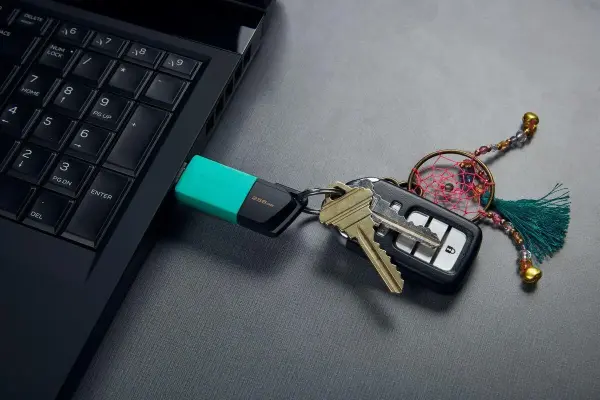
اگر معمولاً وقتی کامپیوتر یکی از اعضای خانواده یا دوستان خراب می‌شود از شما برای تعمیر آن کمک می‌خواهند، احتمالاً با این وضعیت آشنا هستید: ناگهان باید چند ساعت برای عیب‌یابی وقت بگذارید و در همان لحظه یک فلش قابل بوت ویندوز را با چیزی که در کشوی میز پیدا می‌شود آماده کنید.

یک راه ساده‌تر این است که همیشه یک فلش نجات کوچک همراه داشته باشید. چنین فلشی می‌تواند ابزارهای تعمیر سیستم و فایل‌های ISO موردنیاز را در خود نگه دارد و در مواقع اضطراری برای تعمیر کامپیوتر یا تهیه نسخه پشتیبان از فایل‌های مهمی که جای دیگری ذخیره نشده‌اند به کار بیاید.

مزیت اصلی این روش این است که لازم نیست برای هر کامپیوتر یک فلش جدید آماده کنید. یک فلش کوچک با ظرفیت مناسب می‌تواند همیشه روی جاکلیدی یا داخل کیف باقی بماند و در زمان نیاز به یک جعبه‌ابزار قابل حمل برای تعمیر کامپیوتر تبدیل شود.

چگونه با بهینه‌سازی CPU عملکرد گرافیکی را افزایش دهیم و خرید GPU را عقب بیندازیم

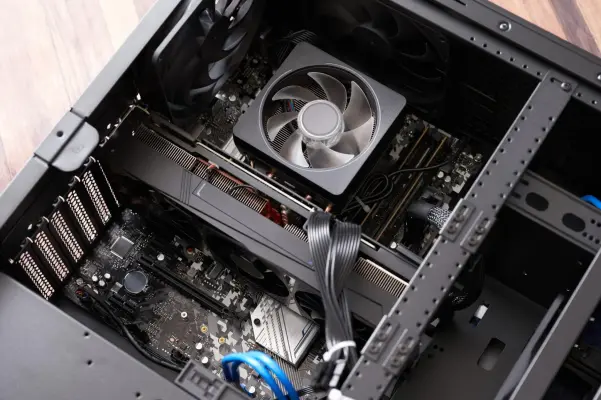
با توجه به وضعیت قیمت کارت‌های گرافیک در سال ۲۰۲۶، ارتقای GPU برای همه کاربران تصمیم اقتصادی مناسبی نیست. قیمت بسیاری از مدل‌ها همچنان نوسان زیادی دارد و برخی مدل‌های قدرتمند نیز با قیمت‌های بالایی عرضه می‌شوند. در چنین شرایطی، پیش از خرید کارت گرافیک جدید بهتر است بررسی شود که آیا واقعاً GPU عامل اصلی محدودکننده عملکرد سیستم است یا می‌توان با بهینه‌سازی CPU و حافظه، بخشی از عملکرد ازدست‌رفته را برگرداند.

پردازنده فقط وظیفه اجرای دستورات عمومی سیستم را بر عهده ندارد. سرعت و تنظیمات RAM، فرکانس‌های پردازنده، تنظیمات BIOS، درایورهای چیپست و بعضی قابلیت‌های مادربورد می‌توانند روی عملکرد بازی‌ها و برنامه‌های سنگین تأثیر بگذارند. بنابراین در بعضی سیستم‌ها، بهینه‌سازی صحیح CPU می‌تواند خرید کارت گرافیک جدید را برای مدتی به تعویق بیندازد.

البته میزان تأثیر این تنظیمات به سخت‌افزار و نوع استفاده بستگی دارد. اگر سیستم واقعاً با محدودیت GPU مواجه باشد، هیچ تنظیم نرم‌افزاری نمی‌تواند جایگزین یک کارت گرافیک قدرتمندتر شود. نخست باید مشخص کرد کدام بخش سیستم گلوگاه عملکرد است.

خاموش کردن Windows Update و افزایش عمر باتری لپ‌تاپ!

ویندوز فرایندها و وظایف پس‌زمینه زیادی دارد که بسیاری از آن‌ها بدون دخالت مستقیم کاربر اجرا می‌شوند. بخش زیادی از این فعالیت‌ها برای عملکرد صحیح و امنیت سیستم ضروری هستند، اما همه آن‌ها لزوماً نباید همیشه فعال باشند.

Windows Update یکی از سرویس‌های مهم ویندوز است که برای بررسی و دریافت به‌روزرسانی‌ها در پس‌زمینه فعالیت می‌کند. این فرایند در شرایط عادی مزاحمت زیادی ایجاد نمی‌کند، اما دانلود و آماده‌سازی به‌روزرسانی‌ها می‌تواند به‌صورت موقت پردازنده و حافظه و فضای ذخیره‌سازی و شبکه را درگیر کند.

در لپ‌تاپ‌هایی که باتری آن‌ها به دلیل قدیمی بودن بخش قابل‌توجهی از ظرفیت اولیه خود را از دست داده است، کاهش برخی فعالیت‌های پس‌زمینه می‌تواند به افزایش زمان کار با باتری کمک کند. با این حال، غیرفعال کردن Windows Update یک ایراد مهم دارد: دریافت خودکار به‌روزرسانی‌های امنیتی نیز متوقف می‌شود.

آخرین دیدگاه‌ها
۲۰۰ دیدگاه و پاسخ آخر