
اگر سرعت واقعی وایفای در لپتاپ لینوکس کمتر از چیزی است که از روتر انتظار دارید، قبل از تعویض روتر یا کارت شبکه بهتر است تنظیمات خود سیستم را بررسی کنید. یکی از مواردی که میتواند روی تأخیر و عملکرد اتصال بیسیم اثر بگذارد، حالت صرفهجویی انرژی وایفای است.
در بعضی لپتاپها فعال بودن این قابلیت میتواند باعث کاهش پایداری انتقال داده یا افزایش تأخیر شود. البته میزان تأثیر آن به کارت شبکه، درایور، روتر و شرایط اتصال بستگی دارد و غیرفعال کردن آن الزاماً باعث افزایش چشمگیر سرعت در همه سیستمها نمیشود.
ابتدا سرعت واقعی اتصال وای فای در لینوکس را بررسی کنید
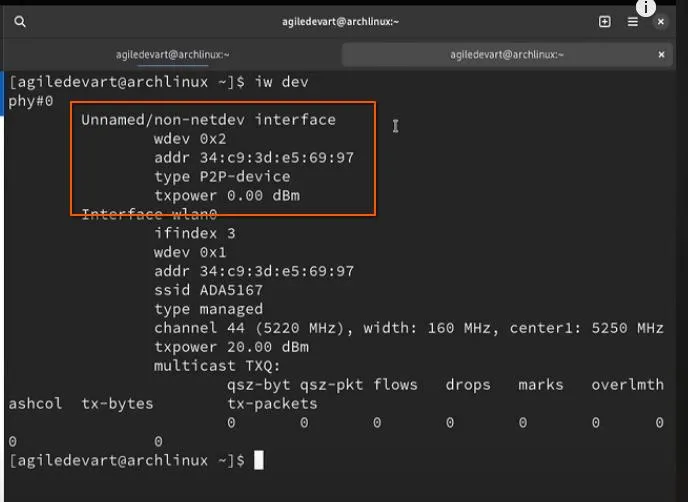
قبل از تغییر تنظیمات، بهتر است ببینید کارت شبکه با چه سرعتی به روتر متصل شده است. برای مشاهده نام رابطهای شبکه در ترمینال از دستور زیر استفاده کنید:
iw dev
سپس به جای wlp3s0 نام رابط وایفای خودتان را قرار دهید:
iw dev wlp3s0 link
این دستور اطلاعاتی مانند فرکانس، کانال، قدرت سیگنال، عرض کانال و نرخ ارسال و دریافت را نمایش میدهد. به عنوان مثال ممکن است مقدار 866.7 Mbit/s در خروجی دیده شود.
این عدد سرعت لینک بیسیم یا PHY است و نباید آن را با سرعت واقعی دانلود اشتباه گرفت. سربار پروتکل، رمزنگاری، تداخل و ارسال مجدد بستهها باعث میشوند سرعت واقعی انتقال داده کمتر از نرخ لینک باشد.
بررسی فعال بودن Power Saving وای فای در لینوکس
برای بررسی وضعیت صرفهجویی انرژی کارت وایفای، این دستور را اجرا کنید:
iw dev wlp3s0 get power_save
اگر نتیجه به شکل زیر باشد، قابلیت فعال است:
Power save: on
برای آزمایش عملکرد اتصال، میتوانید آن را موقتاً غیرفعال کنید:
sudo iw dev wlp3s0 set power_save off
سپس دوباره وضعیت را بررسی کنید:
iw dev wlp3s0 get power_save
اگر عبارت زیر نمایش داده شد، Power Saving غیرفعال شده است:
Power save: off
نیازی به راهاندازی مجدد لینوکس نیست. بعد از این تغییر، همان تست سرعت قبلی را دوباره اجرا کنید و نتیجه را با حالت قبلی مقایسه کنید. بهتر است چند بار و در شرایط مشابه تست بگیرید تا نتیجه فقط به یک اندازهگیری وابسته نباشد.
آیا خاموش کردن Power Saving واقعاً سرعت وای فای را بیشتر میکند؟
پاسخ برای همه سیستمها یکسان نیست. در برخی لپتاپها ممکن است تفاوت سرعت بسیار کم باشد و در برخی دیگر کاهش تأخیر یا افزایش پایداری انتقال داده بیشتر از افزایش سرعت دانلود محسوس باشد.
به همین دلیل بهتر است قبل و بعد از تغییر تنظیمات، یک آزمایش مشابه انجام دهید. ابزارهایی مانند iperf3 برای اندازهگیری سرعت انتقال بین دو سیستم در شبکه مناسب هستند.
نکته مهم این است که سرعت بالای اعلامشده توسط روتر بهتنهایی نشاندهنده سرعت واقعی اینترنت نیست. وضعیت سیگنال، فاصله از روتر، فرکانس مورد استفاده، عرض کانال، قابلیت کارت شبکه و کیفیت درایور همگی روی عملکرد نهایی تأثیر دارند.
غیرفعال کردن دائمی Power Saving با NetworkManager
دستور iw برای تغییر وضعیت فعلی رابط وایفای مناسب است، اما ممکن است پس از قطع و اتصال مجدد شبکه تنظیم قبلی دوباره اعمال شود. اگر از NetworkManager استفاده میکنید، میتوانید این تنظیم را در پروفایل اتصال ذخیره کنید.
ابتدا نام اتصالهای موجود را ببینید:
nmcli connection show
نام اتصال وایفای موردنظر را پیدا کنید و به جای نام اتصال در دستور زیر قرار دهید:
nmcli connection modify "نام اتصال" 802-11-wireless.powersave 2
در NetworkManager مقدار 2 به معنی غیرفعال کردن Power Saving است. مستندات رسمی NetworkManager نیز همین مقدار را برای گزینه 802-11-wireless.powersave مشخص کردهاند.
برای اعمال تنظیمات میتوانید اتصال را یک بار قطع و دوباره برقرار کنید:
nmcli connection down "نام اتصال"
nmcli connection up "نام اتصال"
در نهایت وضعیت را بررسی کنید:
iw dev wlp3s0 get power_save
اگر همهچیز درست انجام شده باشد، باید Power save: off نمایش داده شود.
قبل از تعویض کارت شبکه یا روتر این تنظیم را تست کنید
اگر وایفای لینوکس کندتر از انتظار شماست، لازم نیست بلافاصله سراغ خرید کارت شبکه یا روتر جدید بروید. ابتدا سرعت لینک، قدرت سیگنال و وضعیت Power Saving را بررسی کنید.
غیرفعال کردن موقت Power Saving یک آزمایش ساده و قابل بازگشت است. اگر بعد از آن سرعت یا پایداری اتصال بهتر شد، میتوانید تنظیم را با NetworkManager دائمی کنید. اگر تفاوت محسوسی مشاهده نکردید، بهتر است موارد دیگری مانند قدرت سیگنال، شلوغی کانال، فرکانس ۲.۴ یا ۵ گیگاهرتز، عرض کانال و درایور کارت شبکه بررسی شوند.
سادهگو