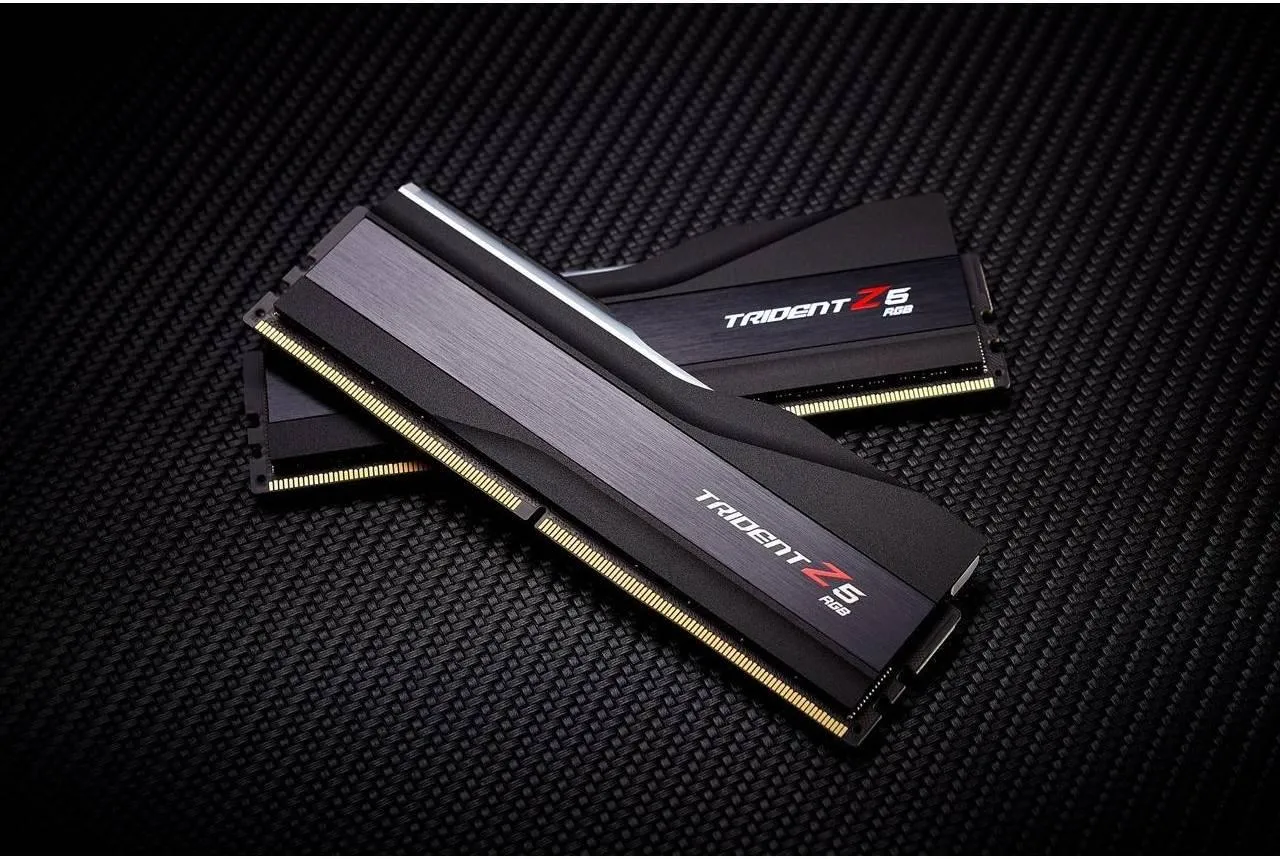
بسیاری از کاربران هنگام خرید کامپیوتر یا ارتقای سیستم، هزینه بیشتری برای تهیه رم با فرکانس بالا پرداخت میکنند؛ اما پس از نصب، رم با سرعتی کمتر از مقدار درجشده روی بستهبندی کار میکند. این موضوع لزوماً به معنی خرابی رم یا ناسازگاری قطعات نیست. مادربورد معمولاً برای اطمینان از سازگاری سیستم، رم را با تنظیمات استاندارد و محافظهکارانه راهاندازی میکند. برای استفاده از سرعت اسمی رم، در بسیاری از سیستمها باید پروفایل XMP یا EXPO را در BIOS فعال کنید.
چرا رم کامپیوتر با سرعت کمتر از مقدار اسمی کار میکند؟
رمهای DDR4 و DDR5 معمولاً از پروفایل استانداردی به نام JEDEC پشتیبانی میکنند. این پروفایل به مادربورد اجازه میدهد حافظه را با تنظیماتی راهاندازی کند که احتمال سازگاری آنها با پردازنده و سایر قطعات بیشتر باشد. به همین دلیل، سرعت اولیه رم ممکن است از سرعت تبلیغشده آن کمتر باشد.
اطلاعات مربوط به قابلیتهای رم در تراشهای به نام SPD ذخیره میشود. این تراشه مشخصات و تنظیمات پشتیبانیشده حافظه را در اختیار سیستم قرار میدهد. در کنار تنظیمات استاندارد JEDEC، بعضی رمها پروفایلهای عملکرد بالاتری هم دارند که با نام XMP یا EXPO شناخته میشوند.
به عنوان مثال، یک رم DDR4 با سرعت اسمی 3200 MT/s ممکن است پس از نصب، با سرعت 2133 MT/s کار کند. این وضعیت در رمهای DDR5 نیز دیده میشود؛ ممکن است کیتی با سرعت اسمی 6000 MT/s در شروع کار با تنظیمات استاندارد و سرعت پایینتری اجرا شود.
نکته مهم این است که سرعت اسمی رم با سرعتی که سیستم واقعاً استفاده میکند یکسان نیست. فعال کردن پروفایل مناسب میتواند عملکرد حافظه را بهبود دهد؛ البته سرعت نهایی به پردازنده، مادربورد، تعداد ماژولها و پشتیبانی BIOS بستگی دارد.
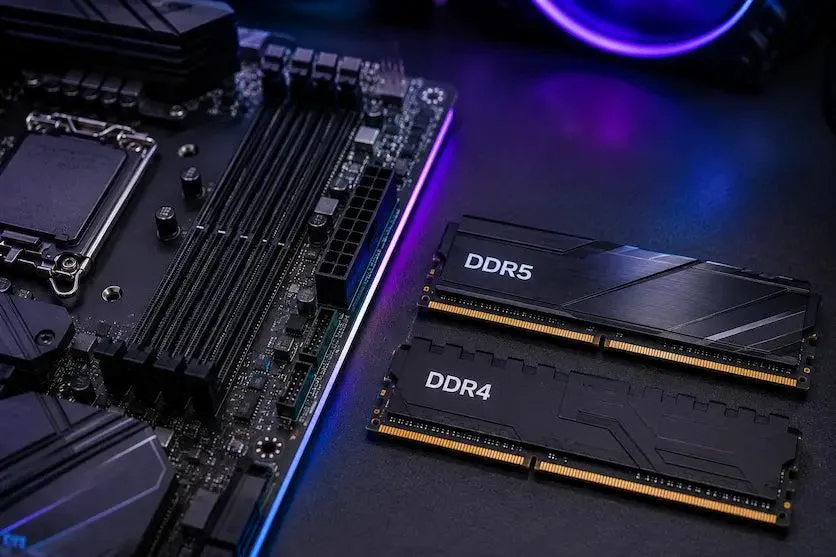
تفاوت سرعت پیشفرض رم DDR4 و DDR5 چیست؟
در بسیاری از سیستمهای DDR4، سرعت پیشفرض رم ممکن است 2133 MT/s باشد؛ حتی اگر ماژول برای سرعت 3200 MT/s طراحی شده باشد. البته این عدد برای همه رمها و پیکربندیها یکسان نیست و سرعت استاندارد به مشخصات دقیق ماژول بستگی دارد.
در رمهای DDR5 نیز ممکن است سرعت پیشفرض پایینتر از مقدار اسمی باشد. بسیاری از کیتهای DDR5 با سرعتهای بالاتر از استاندارد پایه عرضه میشوند و برای استفاده از پروفایل عملکردی آنها باید تنظیمات مناسب را در BIOS فعال کرد.
سرعت بیشتر رم میتواند در برخی بازیها و برنامههای وابسته به پردازنده و حافظه، عملکرد را بهتر کند؛ اما افزایش سرعت همیشه به معنی افزایش چشمگیر کارایی نیست. نتیجه به نوع پردازنده، بازی یا برنامه و تنظیمات سیستم بستگی دارد.
همچنین سرعت رم را با واحد MT/s بیان میکنند که نشاندهنده تعداد انتقال داده در هر ثانیه است. عبارت MHz در مشخصات بعضی محصولات و ابزارها همچنان دیده میشود، اما MT/s برای بیان نرخ انتقال داده در حافظههای DDR دقیقتر است.
چگونه سرعت واقعی رم را در ویندوز ۱۱ بررسی کنیم؟
برای بررسی سرعت فعلی رم، لازم نیست نرمافزار جداگانهای نصب کنید. ویندوز اطلاعات پایه مربوط به حافظه را در بخش عملکرد Task Manager نمایش میدهد.
Settings > System > About
تنظیمات > سیستم > درباره
برای مشاهده سرعت رم، روش سادهتر استفاده از Task Manager است. با فشردن کلیدهای Ctrl + Shift + Esc آن را باز کنید و وارد بخش Performance شوید. سپس Memory را انتخاب کنید تا اطلاعات حافظه و سرعت فعلی آن را ببینید.
Task Manager > Performance > Memory
مدیریت وظایف > عملکرد > حافظه
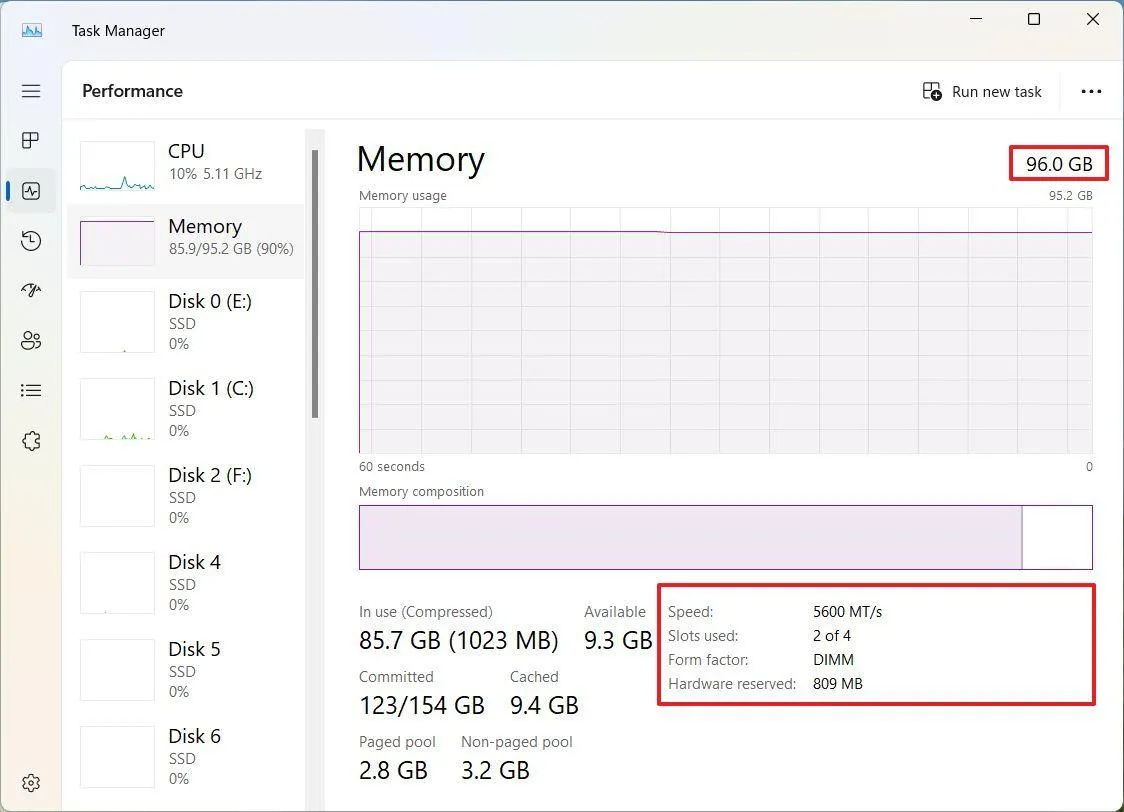
سرعت نمایشدادهشده را با مشخصات درجشده روی بستهبندی رم یا صفحه محصول آن مقایسه کنید. اگر رم شما برای سرعت بالاتری طراحی شده است اما سرعت فعلی پایینتر است، ممکن است پروفایل XMP یا EXPO فعال نباشد.
در نظر داشته باشید که سرعت قابل استفاده فقط به رم وابسته نیست. پردازنده و مادربورد نیز باید از فرکانس موردنظر پشتیبانی کنند. اگر چند ماژول رم نصب کردهاید، تعداد ماژولها و فشار واردشده به کنترلکننده حافظه نیز ممکن است بر سرعت پایدار تأثیر بگذارد.
چگونه XMP یا EXPO را در BIOS فعال کنیم؟
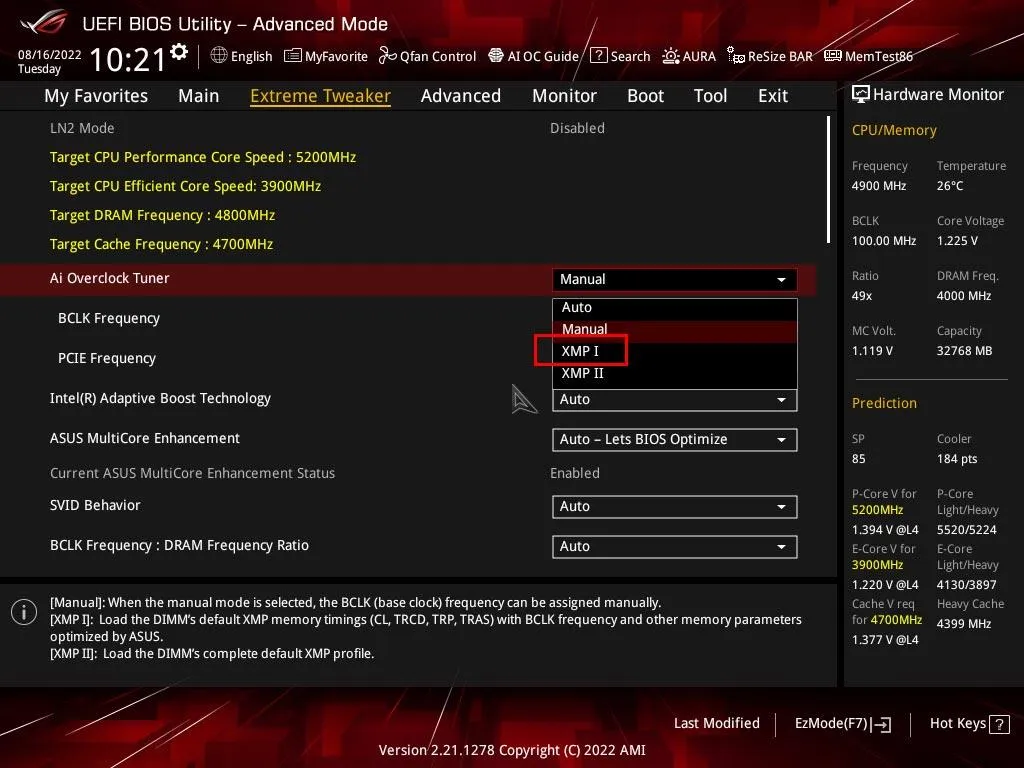
اگر سرعت فعلی رم کمتر از مقدار مورد انتظار است، میتوانید پروفایل حافظه را در BIOS بررسی کنید. XMP بیشتر در رمهای دارای پروفایل اینتل استفاده میشود و EXPO برای پروفایلهای بهینهسازی حافظه در پلتفرمهای AMD طراحی شده است. نام و محل این تنظیمات بسته به سازنده مادربورد و نسخه BIOS تفاوت دارد.
برای ورود به BIOS، سیستم را راهاندازی مجدد کنید و هنگام روشن شدن، کلید مربوط به ورود به تنظیمات را چند بار فشار دهید. این کلید معمولاً Delete یا F2 است؛ راهنمای مادربورد مشخص میکند کدام کلید برای سیستم شما مناسب است.
پس از ورود، بخش تنظیمات حافظه یا اورکلاک را پیدا کنید. نام این بخش ممکن است در مادربوردهای مختلف متفاوت باشد.
- در مادربوردهای MSI معمولاً باید بخش OC را بررسی کنید.
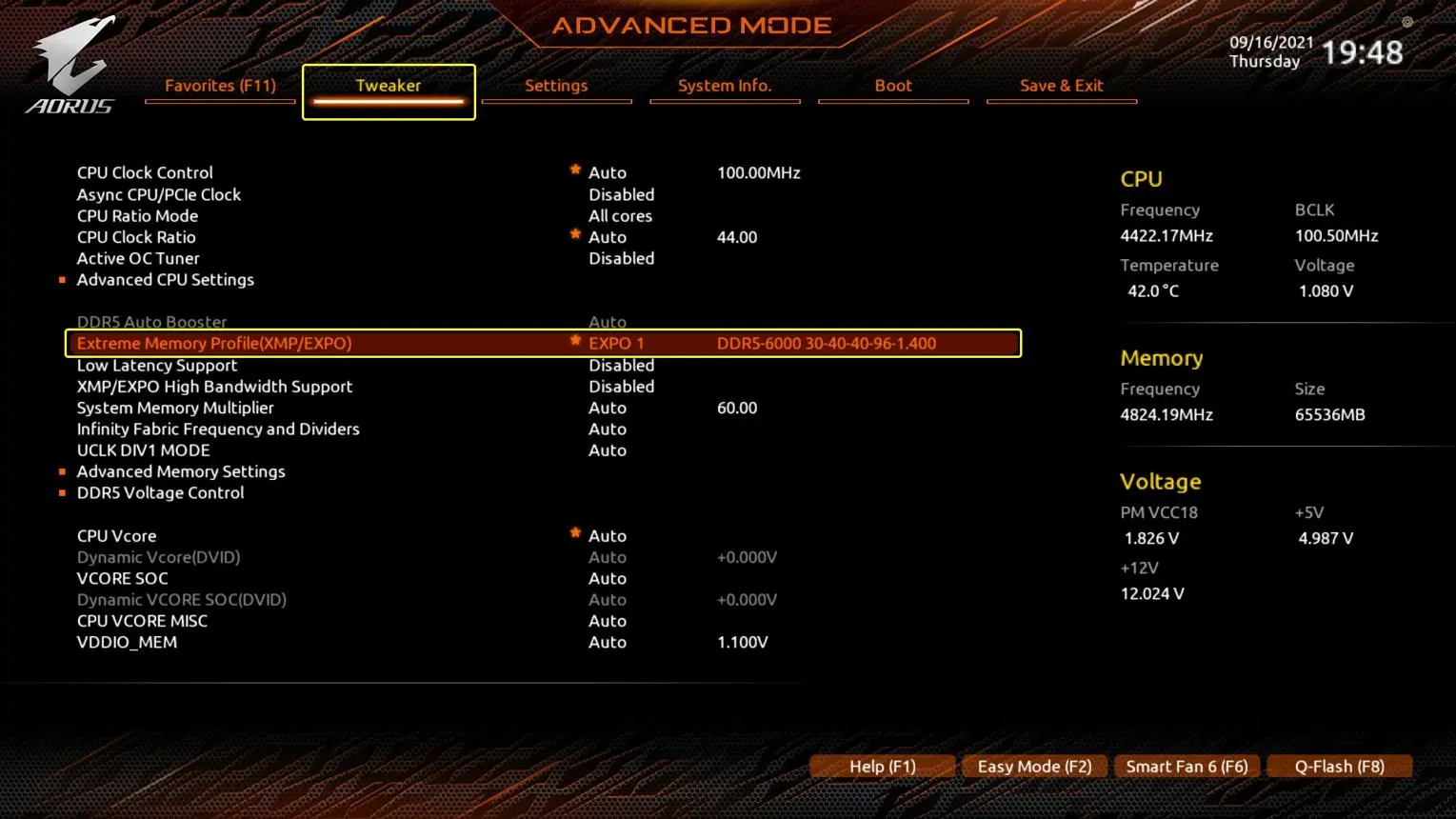
- در مادربوردهای Gigabyte معمولاً گزینههای مرتبط در بخش Tweaker قرار دارند.
- در سیستمهای دارای رم سازگار با XMP، پروفایل XMP را پیدا کنید.
- در سیستمهای AMD دارای رم سازگار با EXPO، پروفایل EXPO را انتخاب کنید.
پس از انتخاب پروفایل مناسب، تنظیمات را ذخیره کنید و از BIOS خارج شوید. معمولاً با انتخاب گزینه Save & Exit یا فشردن کلید مشخصشده در راهنمای BIOS میتوانید تغییرات را ذخیره کنید.
فعال کردن XMP یا EXPO نوعی اورکلاک حافظه محسوب میشود؛ حتی اگر این پروفایل از طرف سازنده رم ارائه شده باشد. در بسیاری از سیستمها عملکرد پایداری دارد، اما سازگاری و پایداری آن تضمینشده نیست. اگر سیستم پس از فعالسازی دچار خطا یا راهاندازی مجدد مکرر شد، پروفایل را غیرفعال کنید یا تنظیمات محافظهکارانهتری را انتخاب کنید.
بعد از فعال کردن XMP یا EXPO چه نکاتی را بررسی کنیم؟
اولین راهاندازی پس از تغییر سرعت رم ممکن است طولانیتر از حالت عادی باشد. مادربورد در این زمان حافظه را آموزشدهی میکند تا تنظیمات مناسب برای ارتباط میان پردازنده و رم را پیدا کند. در سیستمهای DDR5 این فرایند ممکن است بیشتر طول بکشد؛ بنابراین اگر سیستم چند لحظه بیشتر از معمول منتظر ماند، بلافاصله برق آن را قطع نکنید.
پس از ورود به ویندوز، دوباره Task Manager را باز کنید و سرعت رم را بررسی کنید. اگر سرعت مورد انتظار نمایش داده نمیشود، ممکن است پروفایل اعمال نشده باشد یا پردازنده و مادربورد از آن سرعت در پیکربندی فعلی پشتیبانی نکنند.
چند نکته مهم دیگر:
- نسخه BIOS: نسخه جدیدتر BIOS ممکن است سازگاری حافظه را بهبود دهد. پیش از بروزرسانی، دستورالعمل سازنده مادربورد را بخوانید و از قطع نشدن برق هنگام بروزرسانی مطمئن شوید.
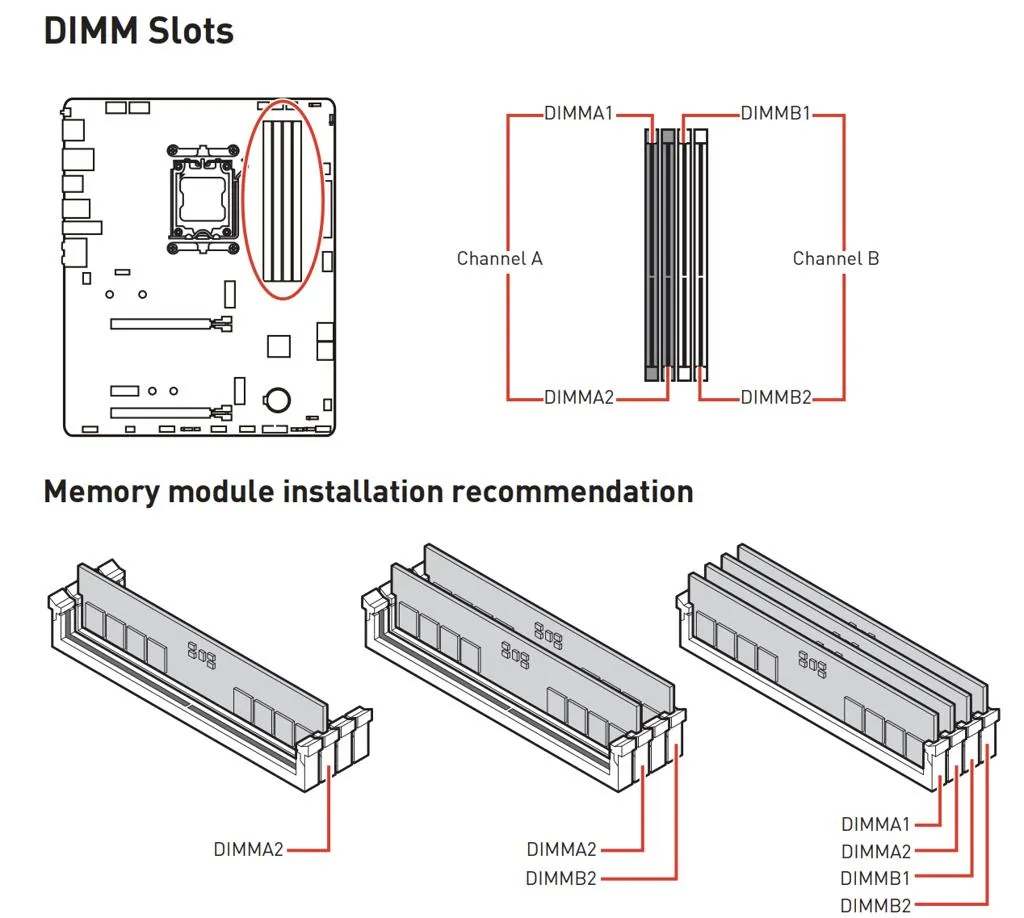
- جایگاه نصب رم: اگر دو ماژول دارید، آنها را طبق دفترچه مادربورد در شیارهای پیشنهادی نصب کنید تا حالت دوکاناله بهدرستی فعال شود.
- ناپایداری سیستم: اگر با صفحه آبی، هنگ کردن یا خاموش شدن ناگهانی روبهرو شدید، پروفایل را غیرفعال کنید یا سرعت پایینتری را انتخاب کنید.
- چهار ماژول رم: استفاده از چهار ماژول ممکن است دستیابی به سرعتهای بالا را دشوارتر کند. در این حالت، سرعت پایدار میتواند از مقدار درجشده روی بستهبندی کمتر باشد.
- تنظیمات DDR5: گزینههایی مانند Memory Context Restore ممکن است بر زمان راهاندازی و رفتار سیستم اثر بگذارند. بدون شناخت دقیق عملکرد آنها، تنظیمات را بیدلیل تغییر ندهید.
هدف این نیست که رم را به هر قیمتی به بالاترین سرعت برسانید؛ مهمتر از آن، رسیدن به ترکیبی از سرعت مناسب و پایداری سیستم است.
سادهگو