برای استفاده از یک میکروفون یا وسیله USB روی دو کامپیوتر، لزوماً نیازی نیست هر بار کابل را جدا کنید و به دستگاه دیگر وصل کنید. با نرمافزار VirtualHere میتوانید بعضی از دستگاههای USB را از طریق شبکه به کامپیوتر دیگری متصل کنید؛ بهطوریکه سیستم مقصد آن وسیله را شبیه یک دستگاه متصلشده به درگاه USB خودش شناسایی کند. این روش برای میکروفون، وبکم و برخی تجهیزات دیگر کاربرد دارد، هرچند کیفیت عملکرد آن به نوع دستگاه و پایداری شبکه وابسته است.
VirtualHere چیست و چگونه USB را از طریق شبکه به اشتراک میگذارد؟
VirtualHere نرمافزاری برای اشتراکگذاری دستگاههای USB از طریق شبکه است. به کمک آن میتوانید یک وسیله را به کامپیوتر اول متصل کنید و از کامپیوتر دوم به آن دسترسی داشته باشید؛ بدون اینکه کابل USB را دائماً جابهجا کنید.
برای انجام این کار، نرمافزار روی کامپیوتر متصل به وسیله نقش سرور را بر عهده میگیرد و برنامه کلاینت روی کامپیوتر مقصد اجرا میشود. این دو بخش از طریق شبکه با یکدیگر ارتباط برقرار میکنند و دستگاه اشتراکگذاریشده را در اختیار سیستم مقصد قرار میدهند.
از این روش میتوان برای اشتراکگذاری میکروفون، کیبورد، وبکم، پرینتر، اسکنر و بعضی حافظههای USB استفاده کرد. با این حال، سازگاری همه دستگاهها تضمینشده نیست و تجهیزات حساس به تأخیر شبکه ممکن است عملکرد کاملاً مشابه اتصال مستقیم نداشته باشند.
یکی از مزیتهای VirtualHere این است که برای راهاندازی آن لزوماً به خرید یک USB Switch فیزیکی نیاز ندارید. نسخه رایگان این نرمافزار برای استفاده از یک دستگاه USB در شرایط پشتیبانیشده کافی است؛ اما اگر به اشتراکگذاری همزمان چند دستگاه نیاز دارید، باید محدودیتهای مجوز را بررسی کنید.
آموزش نصب و راهاندازی VirtualHere در ویندوز ۱۱
برای راهاندازی VirtualHere به دو برنامه نیاز دارید: USB Server روی کامپیوتری که دستگاه USB به آن متصل است و USB Client روی کامپیوتری که میخواهید از آن دستگاه استفاده کند. هر دو کامپیوتر باید به شبکهای دسترسی داشته باشند که ارتباط میان آنها را برقرار میکند.
نصب سرور روی کامپیوتر اصلی
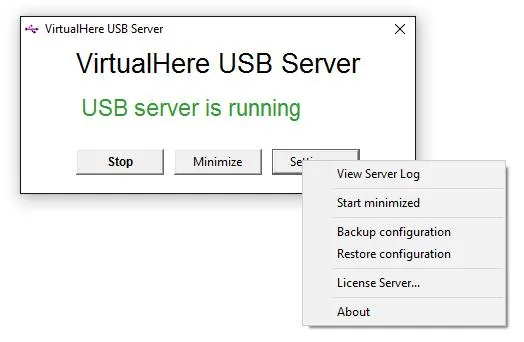
نسخه USB Server متناسب با ویندوز خود را دریافت و اجرا کنید. اگر ویندوز فایروال اجازه دسترسی شبکه را درخواست کرد، فقط در صورتی دسترسی لازم را تأیید کنید که به سرور و شبکه مورد استفاده اعتماد دارید.
پس از اجرا، سرور در پسزمینه منتظر اتصال کلاینت میماند. پورت پیشفرض ارتباط آن 7575 است؛ در صورت استفاده از فایروال یا تنظیمات شبکه خاص، ممکن است لازم باشد دسترسی این پورت را بررسی کنید.
اجرای کلاینت روی کامپیوتر دوم
برنامه USB Client را روی کامپیوتر مقصد اجرا کنید. اگر هر دو دستگاه در یک شبکه محلی باشند و تنظیمات شبکه مانع ارتباط نشوند، سرور معمولاً بهصورت خودکار شناسایی میشود.
در فهرست دستگاههای کلاینت، وسیله USB مورد نظر را پیدا کنید. روی آن راستکلیک کنید و گزینه زیر را انتخاب کنید:
Use this device
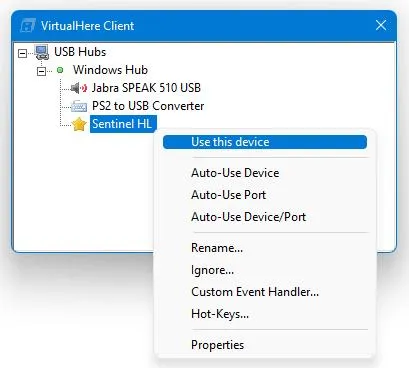
پس از اتصال، ویندوز کامپیوتر دوم باید دستگاه را شناسایی کند. ممکن است لازم باشد درایور مناسب نصب باشد یا برنامهای را که از آن دستگاه استفاده میکند دوباره باز کنید.
برای آزاد کردن دستگاه و بازگرداندن دسترسی به کامپیوتر اصلی، روی آن راستکلیک کنید و گزینه زیر را انتخاب کنید:
Stop using this device
اگر سرور بهصورت خودکار پیدا نشد
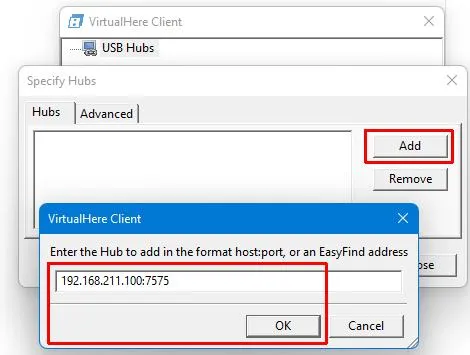
در برنامه کلاینت، روی بخش USB Hubs راستکلیک کنید و گزینه Specify Hubs را انتخاب کنید. سپس روی Add کلیک کنید و نشانی IP کامپیوتر اصلی را همراه با پورت سرور وارد کنید؛ برای مثال:
192.168.1.10:7575
این نشانی صرفاً نمونه است و باید IP واقعی کامپیوتر اصلی را وارد کنید. اگر IP دستگاه مرتب تغییر میکند، اختصاص IP ثابت یا رزرو آن در تنظیمات روتر میتواند از تکرار این مشکل جلوگیری کند.
محدودیتهای VirtualHere و کیفیت صدا هنگام اشتراکگذاری میکروفون
VirtualHere جایگزینی نرمافزاری برای جابهجایی فیزیکی کابل USB است؛ اما عملکرد آن به نوع دستگاه، سیستمعامل و کیفیت ارتباط شبکه بستگی دارد. هرچه دستگاه به انتقال داده با تأخیر کم و پیوسته حساستر باشد، احتمال بروز مشکل در اتصال شبکهای بیشتر میشود.
آیا میتوان از VirtualHere برای تماس صوتی و ضبط صدا استفاده کرد؟
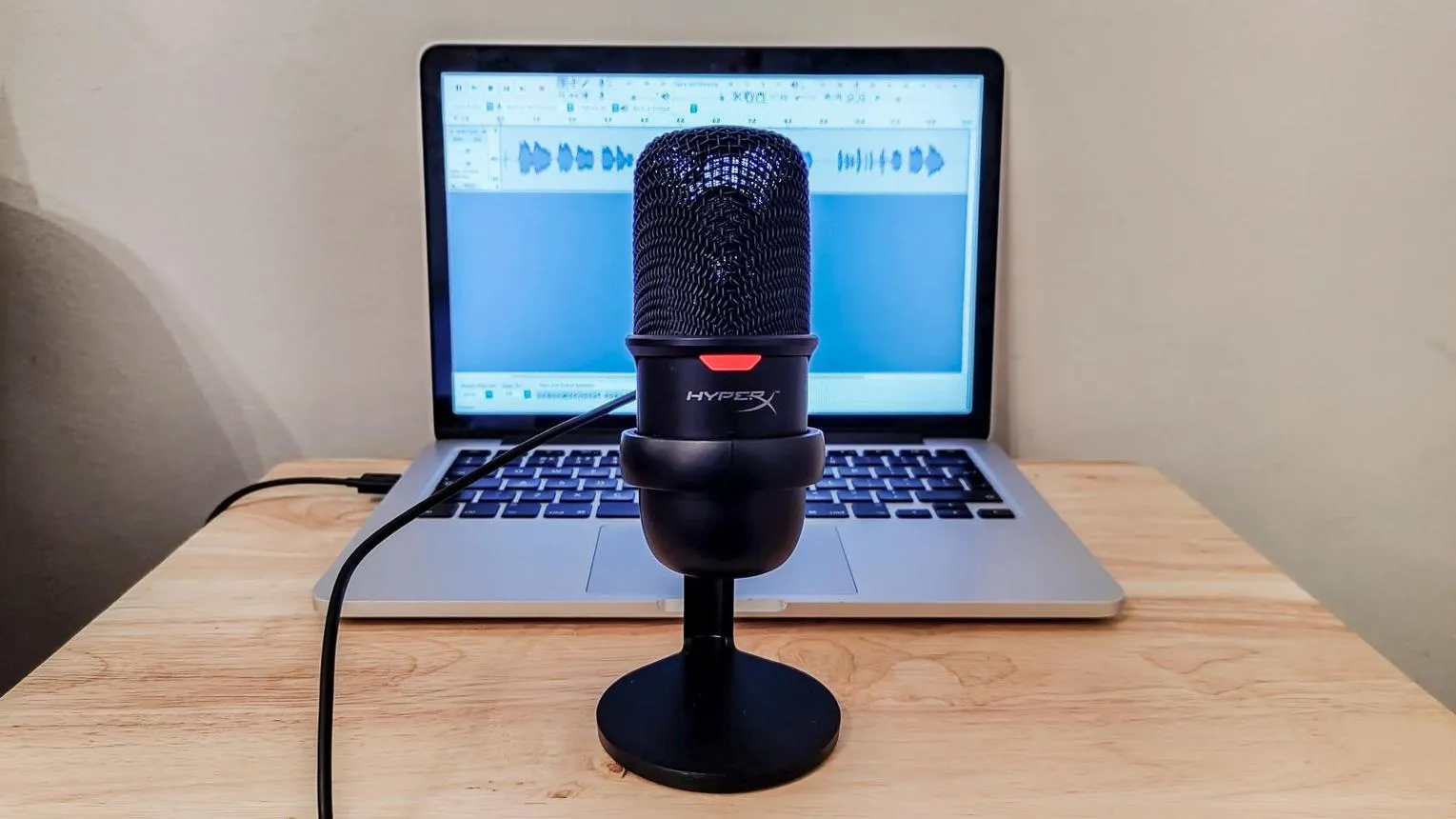
میکروفون برای انتقال پیوسته صدا به ارتباطی پایدار نیاز دارد. تأخیر شبکه، نوسان در انتقال داده یا قطعووصل شدن ارتباط ممکن است باعث مکث و پرش صدا شود. بنابراین اگر هدف شما تایپ صوتی و دیکتهکردن متن است، بهتر است ابتدا عملکرد آن را در شرایط واقعی خود امتحان کنید؛ اما برای تماسهای مهم، جلسههای آنلاین یا ضبط حرفهای صدا، اتصال مستقیم USB معمولاً انتخاب مطمئنتری است.
اگر قصد دارید میکروفون را از طریق VirtualHere به اشتراک بگذارید، اتصال کابلی اترنت بین دو کامپیوتر معمولاً از وایفای ناپایدار مناسبتر است. با این حال، کابل شبکه نیز تضمین نمیکند که تأخیر یا اختلال صدا کاملاً از بین برود.
محدودیت نسخه رایگان و سازگاری دستگاهها
نسخه رایگان VirtualHere در پلتفرمهای پشتیبانیشده، اشتراکگذاری همزمان یک دستگاه را امکانپذیر میکند؛ برای استفاده از چند دستگاه باید شرایط مجوز پولی را بررسی کنید. در نظر داشته باشید که پشتیبانی از سیستمعاملها و نوع دستگاه یکسان نیست. به عنوان مثال، پشتیبانی از میکروفون و وبکم در کلاینت macOS محدودیتهایی دارد؛ بنابراین پیش از خرید مجوز، سازگاری دقیق دستگاه خود را بررسی کنید.
همچنین برای وسایلی مانند حافظههای خارجی، پرینترها و تجهیزات تخصصی، رفتار نرمافزار ممکن است متفاوت باشد. هنگام اشتراکگذاری حافظه USB، پیش از جداکردن یا متوقفکردن اتصال، عملیات نوشتن و انتقال فایل را کامل کنید تا خطر خرابشدن دادهها کاهش یابد.
VirtualHere بهتر است یا USB Switch فیزیکی؟
اگر فقط میخواهید یک میکروفون را بین دو کامپیوتر جابهجا کنید، VirtualHere میتواند راهکاری کمهزینه باشد؛ بهویژه اگر هر دو کامپیوتر از قبل به شبکه متصل هستند. در مقابل، USB Switch فیزیکی دستگاهها را از طریق سختافزار میان دو کامپیوتر جابهجا میکند و برای کاربرانی که نمیخواهند به شبکه و نرمافزار وابسته باشند، سادهتر است.
در نهایت، اگر استفاده شما بیشتر برای تایپ صوتی یا دسترسی گاهبهگاه به یک وسیله USB است، ابتدا نسخه رایگان VirtualHere را آزمایش کنید. اگر پایداری صدا یا سرعت پاسخگویی برایتان اهمیت زیادی دارد، اتصال مستقیم یا سوئیچ USB فیزیکی را نیز در نظر بگیرید.
سادهگو