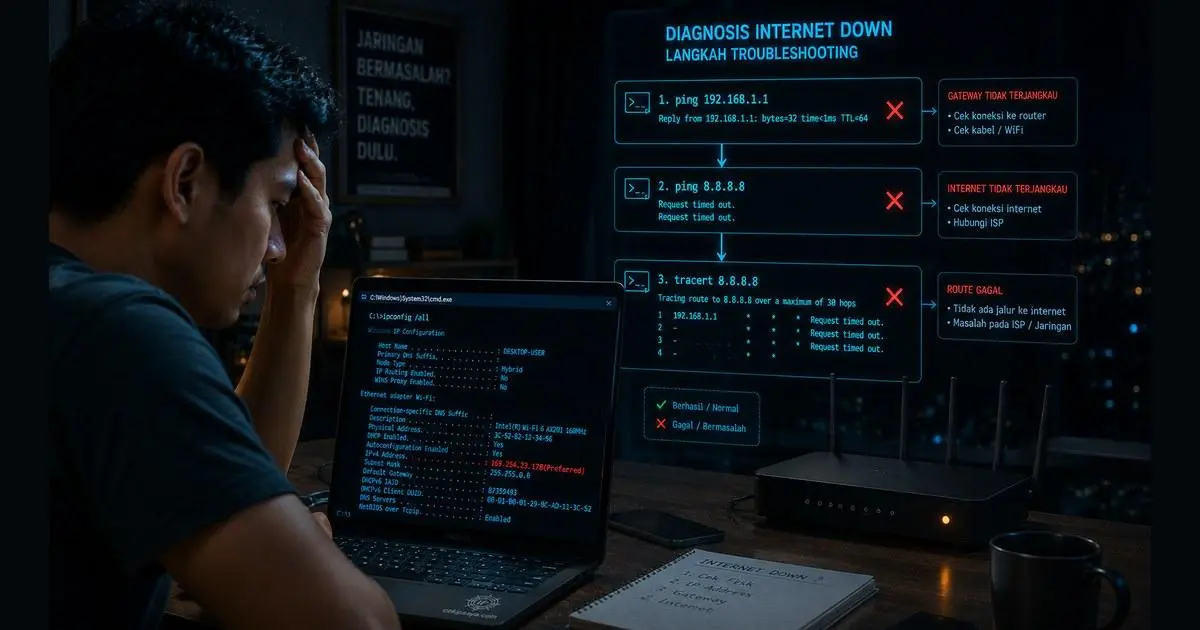
اگر با ریاستارت کردن مودم یا روتر مشکل اینترنت برطرف نمیشود، بهتر است بهجای تکرار این کار، محل دقیق اختلال را پیدا کنید. ویندوز چند ابزار خط فرمان دارد که میتوانند مشخص کنند مشکل از اتصال کامپیوتر به روتر، سرویسدهنده اینترنت، DNS یا تنظیمات شبکه خود ویندوز است. ping برای بررسی دسترسی و تأخیر، nslookup برای بررسی DNS و tracert برای مشاهده مسیر ارتباط کاربرد دارند. مایکروسافت نیز استفاده از همین ابزارها را در عیبیابی اتصال شبکه پیشنهاد میکند.
برای اجرای این دستورات، عبارت Command Prompt را در جستوجوی ویندوز پیدا کنید و آن را با دسترسی Administrator اجرا کنید. بعضی دستورات مانند بازنشانی تنظیمات شبکه به دسترسی مدیر نیاز دارند.
عیب یابی اتصال اینترنت با دستور Ping در ویندوز
دستور ping مشخص میکند کامپیوتر شما میتواند با یک مقصد مشخص ارتباط برقرار کند یا خیر. این دستور بستههای ICMP را ارسال میکند و زمان رفتوبرگشت پاسخ را نمایش میدهد. بنابراین علاوه بر تشخیص قطع بودن ارتباط، برای بررسی تأخیر و Packet Loss نیز مفید است.
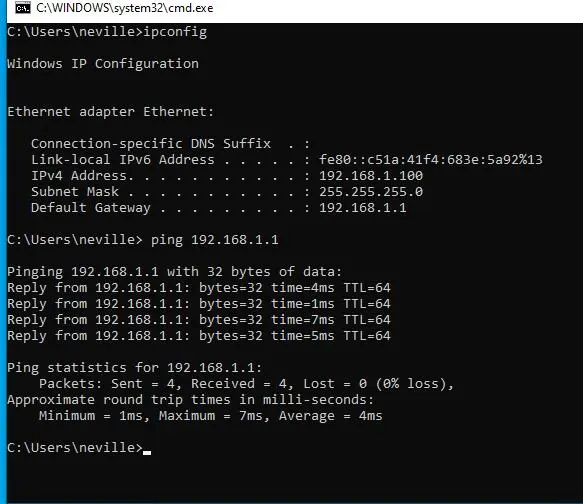
ابتدا باید آدرس Default Gateway کامپیوتر را پیدا کنید:
ipconfig
در خروجی، بخش مربوط به آداپتور فعال شبکه را پیدا کنید و مقدار Default Gateway را یادداشت کنید. در بسیاری از شبکههای خانگی این آدرس 192.168.1.1 یا 192.168.0.1 است، اما ممکن است در شبکه شما متفاوت باشد. مایکروسافت نیز همین روش را برای پیدا کردن آدرس روتر و آزمایش اتصال به آن توصیه میکند.
حالا آدرس Gateway را Ping کنید:
ping 192.168.1.1
اگر روتر شما از آدرس دیگری استفاده میکند، همان آدرس را جایگزین کنید. دریافت پاسخهایی مانند Reply from نشان میدهد کامپیوتر حداقل با روتر ارتباط دارد. اگر در همین مرحله پاسخی دریافت نمیکنید، مشکل میتواند از اتصال Wi-Fi یا Ethernet، آداپتور شبکه، روتر یا تنظیمات محلی کامپیوتر باشد.
اگر Ping روتر موفق بود، یک آدرس IP عمومی را آزمایش کنید:
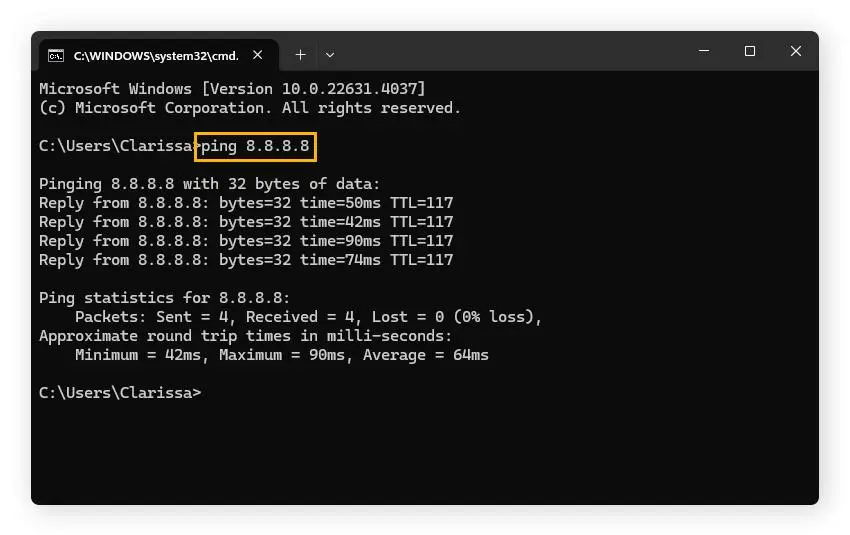
ping 8.8.8.8
این آزمایش وابستگی به تبدیل نام دامنه را تا حد زیادی کنار میگذارد. اگر Ping روتر موفق باشد ولی 8.8.8.8 پاسخ ندهد، احتمال وجود مشکل در ارتباط روتر با اینترنت یا شبکه سرویسدهنده بیشتر میشود.
حالا یک نام دامنه را آزمایش کنید:
ping google.com
اگر 8.8.8.8 پاسخ میدهد اما google.com پاسخ نمیدهد، باید DNS را بررسی کنید. خود مایکروسافت نیز اشاره میکند که موفق بودن Ping با IP و ناموفق بودن Ping با نام میتواند نشانه مشکل در Name Resolution باشد.
بررسی مشکل DNS ویندوز با Nslookup
DNS وظیفه تبدیل نامهایی مانند google.com به آدرسهای IP را بر عهده دارد. وقتی اتصال IP برقرار است اما دامنهها باز نمیشوند، nslookup یکی از مناسبترین ابزارهای ویندوز برای مشخص کردن مشکل DNS است. مایکروسافت nslookup را ابزاری برای تشخیص مشکلات زیرساخت DNS معرفی میکند.
برای آزمایش DNS فعلی، این دستور را اجرا کنید:
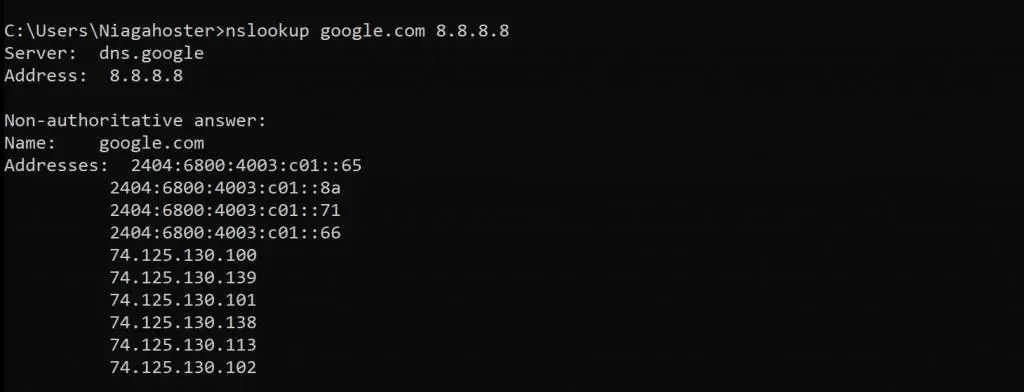
nslookup google.com
در خروجی معمولاً نام و آدرس DNS Server مورد استفاده و سپس نتیجه جستوجوی دامنه نمایش داده میشود. اگر درخواست با خطا، Timeout یا بدون پاسخ مواجه شود، باید DNS Server فعلی را بیشتر بررسی کنید.
برای مقایسه، میتوانید همان درخواست را مستقیماً به یک DNS عمومی ارسال کنید:
nslookup google.com 8.8.8.8
اگر DNS پیشفرض شما پاسخ نمیدهد اما 8.8.8.8 پاسخ میدهد، مشکل احتمالاً در DNS فعلی شبکه است و تغییر DNS میتواند یکی از راهکارها باشد.
پاک کردن DNS Cache برای رفع خطاهای نام دامنه
ویندوز پاسخهای DNS را در حافظه محلی ذخیره میکند. در بعضی شرایط پاک کردن این Cache میتواند باعث شود سیستم دوباره اطلاعات DNS را دریافت کند.
دستور زیر را در Command Prompt با دسترسی Administrator اجرا کنید:
ipconfig /flushdns
پس از نمایش پیام موفقیت، دوباره سایت موردنظر را آزمایش کنید. مایکروسافت نیز ipconfig /flushdns را در مجموعه دستورات عیبیابی DNS و شبکه ویندوز قرار داده است.
تغییر DNS در ویندوز ۱۱
اگر مشخص شد DNS فعلی مشکل دارد، میتوانید DNS دیگری را برای اتصال شبکه تنظیم کنید. به عنوان نمونه، Cloudflare برای سرویس DNS عمومی خود آدرسهای 1.1.1.1 و 1.0.0.1 را ارائه میکند.
برای دسترسی به تنظیمات DNS در ویندوز ۱۱، در برنامهی Settings مسیر زیر را طی کنید:
Settings > Network & internet > Wi-Fi > DNS server assignment > Edit
تنظیمات > شبکه و اینترنت > وایفای > تخصیص سرور DNS > ویرایش
در پنجره ویرایش DNS، حالت Manual را انتخاب کنید و IPv4 را فعال کنید. سپس میتوانید آدرس DNS دلخواه را در Preferred DNS و Alternate DNS وارد کنید. ویندوز ۱۱ امکان استفاده از DNS over HTTPS را نیز برای سرویسهای سازگار فراهم میکند.
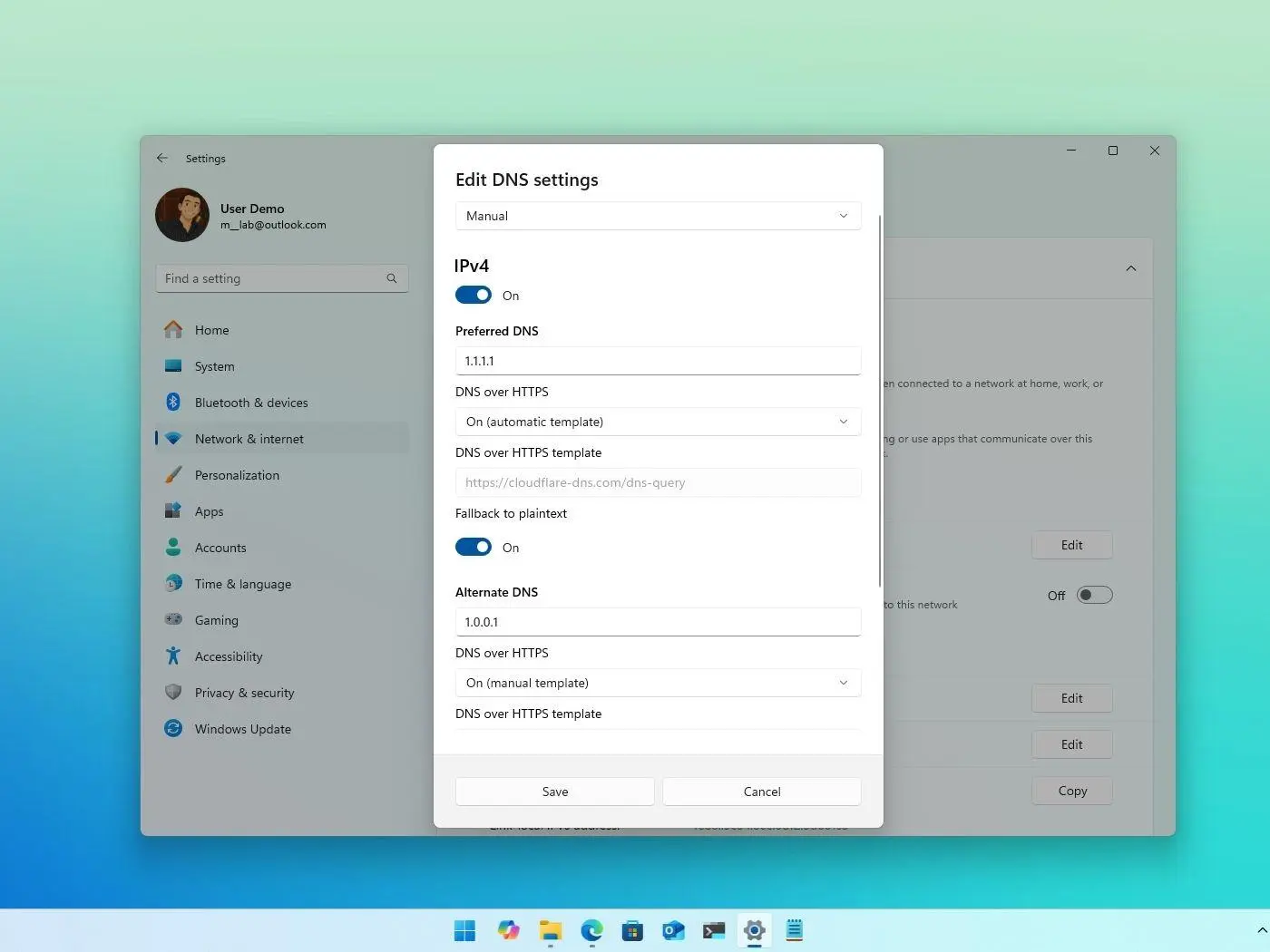
تغییر DNS لزوماً سرعت خام اینترنت را افزایش نمیدهد؛ بیشتر روی فرآیند پیدا کردن آدرس سایتها اثر دارد. بنابراین اگر مشکل از سرعت دانلود، قطع و وصل شدن خط یا کیفیت ارتباط با ISP باشد، تغییر DNS راهکار اصلی نخواهد بود. سرویس 1.1.1.1 نیز یک DNS Resolver عمومی است که وظیفه تبدیل نام دامنه به IP را انجام میدهد.
پیدا کردن محل کندی اینترنت با Tracert در ویندوز
اگر اینترنت قطع نیست اما بعضی سایتها یا سرویسها بسیار کند هستند، tracert میتواند مسیر عبور بستهها از کامپیوتر تا مقصد را نشان دهد. این ابزار با افزایش تدریجی مقدار TTL مسیر را Hop به Hop بررسی میکند و زمان پاسخ هر بخش را نمایش میدهد.
دستور ساده آن به شکل زیر است:
tracert google.com
در خروجی، هر خط معمولاً نماینده یک Hop یا مسیریاب در مسیر است. سه مقدار زمانی نیز برای آزمایشهای مختلف نمایش داده میشود. به این ترتیب میتوان متوجه شد تأخیر در کدام قسمت مسیر افزایش پیدا میکند.
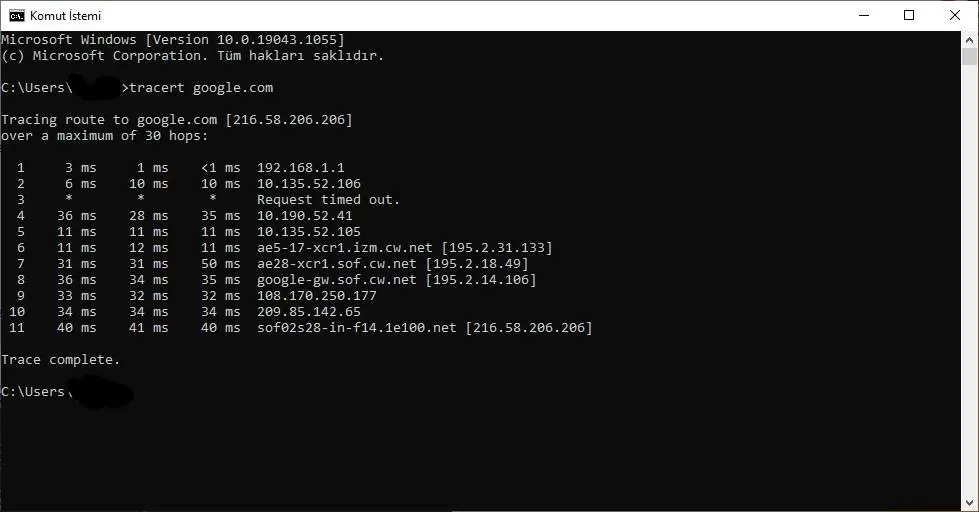
به عنوان مثال اگر چند Hop ابتدایی زمان بسیار کمی داشته باشند اما در یک نقطه مشخص زمان پاسخ به شکل محسوسی افزایش پیدا کند، آن بخش ارزش بررسی بیشتری دارد. با این حال نباید صرفاً به یک * یا Timeout در یک Hop نتیجهگیری کرد؛ بعضی مسیریابها به درخواستهای تشخیصی پاسخ نمیدهند اما بستههای عادی را بدون مشکل عبور میدهند.
اگر مشکل از اولین Hop یعنی روتر محلی شروع شود، بررسی Wi-Fi، کابل شبکه یا خود روتر منطقی است. اگر Hopهای ابتدایی طبیعی باشند و تأخیر در بخشهای بعدی مسیر افزایش پیدا کند، احتمالاً باید مسیر ارتباطی بین شبکه شما و مقصد یا سرویسدهنده اینترنت بررسی شود. tracert برای مشاهده همین مسیر طراحی شده است.
برای سرعت بیشتر در نمایش مسیر میتوانید از گزینه -d استفاده کنید:
tracert -d google.com
این گزینه از تلاش برای تبدیل IP هر Hop به نام میزبان جلوگیری میکند و در بعضی شرایط باعث سریعتر شدن نمایش نتیجه میشود.
بازنشانی تنظیمات شبکه ویندوز با Netsh و Ipconfig
اگر Ping و DNS و مسیر شبکه مشکل مشخصی نشان نمیدهند اما خود ویندوز همچنان با اتصال اینترنت مشکل دارد، ممکن است تنظیمات Network Stack دچار اختلال شده باشد. در این وضعیت میتوان Winsock و TCP/IP را بازنشانی کرد.
Command Prompt را با دسترسی Administrator اجرا کنید و دستورات زیر را جداگانه اجرا کنید:
netsh winsock reset netsh int ip reset
دستور اول Winsock را بازنشانی میکند. Winsock واسطی است که برنامههای ویندوز برای ارتباط با سرویسهای شبکه از آن استفاده میکنند. دستور دوم تنظیمات TCP/IP را بازنشانی میکند. مایکروسافت هر دو دستور را در مجموعه راهکارهای عیبیابی اتصال شبکه قرار داده است.
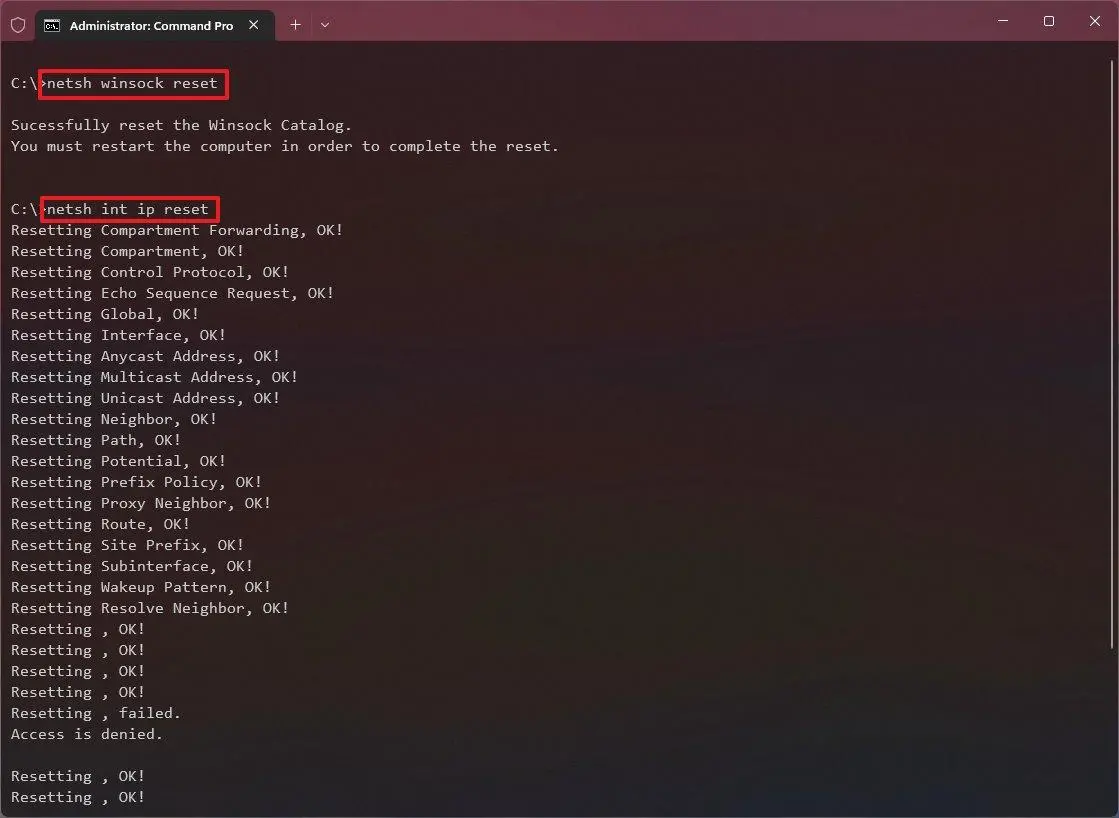
پس از اجرای دستورات، ویندوز را Restart کنید. در صورت ادامه مشکل، میتوانید دریافت مجدد IP و پاک کردن DNS Cache را نیز امتحان کنید:
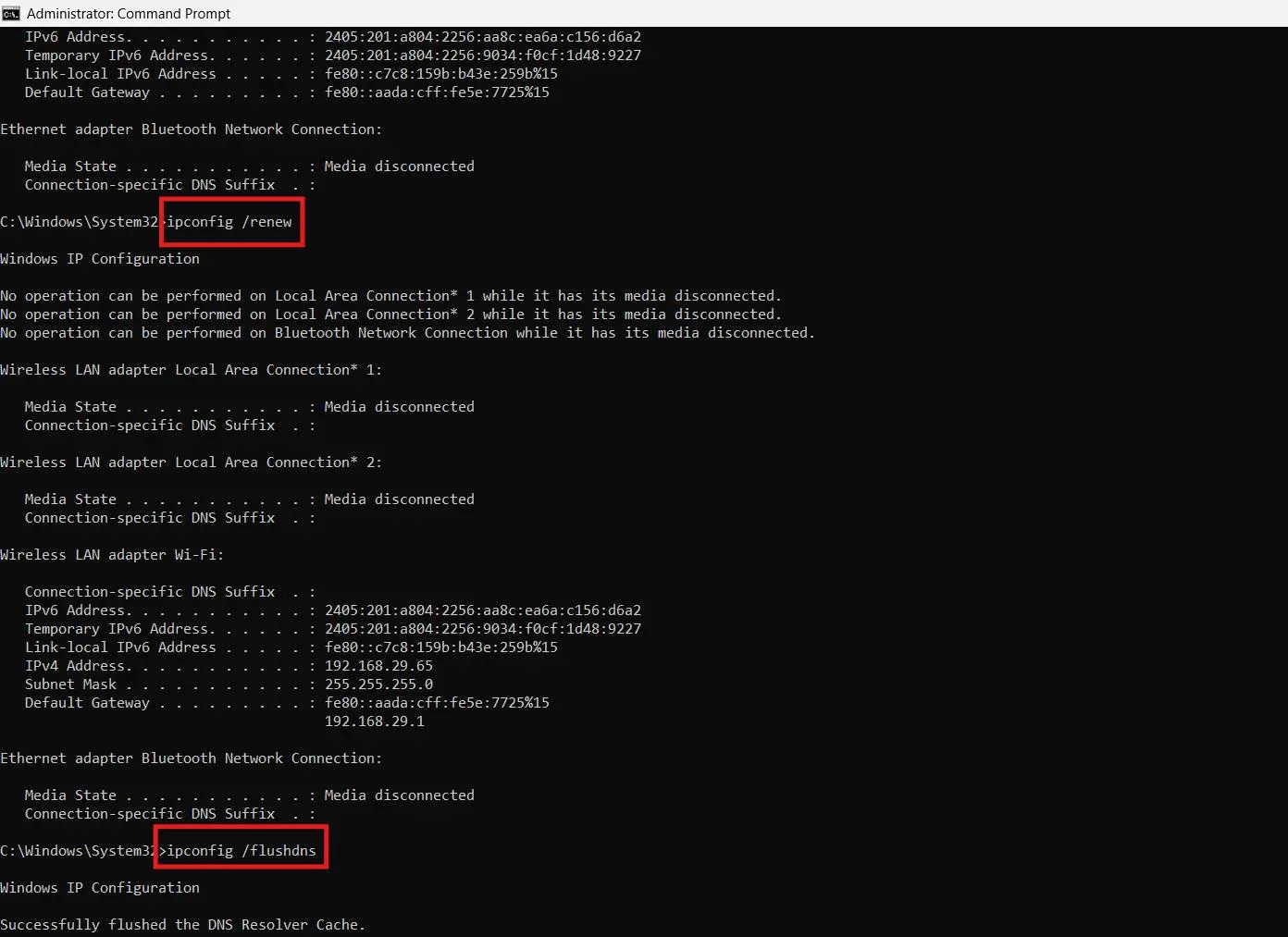
ipconfig /release
ipconfig /renew
ipconfig /flushdns
این مجموعه باعث آزاد شدن IP فعلی، دریافت مجدد تنظیمات IP از DHCP و پاک شدن DNS Cache میشود. این دستورات نیز در راهنمای رسمی عیبیابی شبکه ویندوز توصیه شدهاند.
Network Reset؛ راهکار نهایی برای تنظیمات شبکه
اگر بازنشانی دستورات بالا مشکل را حل نکرد، ویندوز ۱۱ گزینه Network Reset را نیز در اختیار دارد. این قابلیت آداپتورهای شبکه را حذف و پس از Restart دوباره نصب میکند و تنظیمات شبکه را به حالت پیشفرض برمیگرداند.
Settings > Network & internet > Advanced network settings > Network reset
تنظیمات > شبکه و اینترنت > تنظیمات پیشرفته شبکه > بازنشانی شبکه
در صفحه Network reset روی Reset now کلیک کنید و اجازه دهید سیستم Restart شود. توجه داشته باشید که پس از این کار ممکن است مجبور شوید بعضی نرمافزارهای شبکه مانند VPN یا Virtual Switchهای Hyper-V را دوباره تنظیم کنید.
ترتیب پیشنهادی برای عیب یابی سریع اینترنت
برای اینکه بدون انجام تغییرات غیرضروری محل مشکل را پیدا کنید، این ترتیب معمولاً منطقی است:
- ابتدا ipconfig را اجرا کنید و Default Gateway و وضعیت آداپتور شبکه را بررسی کنید.
- Gateway را با ping آزمایش کنید.
- سپس ping 8.8.8.8 را اجرا کنید تا ارتباط IP با اینترنت بررسی شود.
- بعد ping google.com را اجرا کنید تا Name Resolution نیز بررسی شود.
- در صورت مشاهده مشکل DNS، ابتدا دستور nslookup google.com را اجرا کنید و سپس نتیجه را با اجرای nslookup google.com 8.8.8.8 مقایسه کنید.
- برای بررسی مسیر و تأخیر، tracert google.com را اجرا کنید.
- در صورت باقی ماندن مشکل در ویندوز، ipconfig /flushdns را امتحان کنید.
- در مرحله بعد netsh winsock reset و netsh int ip reset را اجرا و سیستم را Restart کنید.
- Network Reset را زمانی استفاده کنید که راهکارهای سادهتر نتیجه ندادهاند.
این ترتیب کمک میکند قبل از تغییر DNS یا بازنشانی کامل شبکه مشخص شود مشکل دقیقاً در کدام بخش قرار دارد. اگر چند دستگاه مختلف روی همان روتر همزمان اینترنت ندارند، بررسی روتر و سرویسدهنده اینترنت اهمیت بیشتری پیدا میکند. در مقابل، اگر سایر دستگاهها بدون مشکل کار میکنند و فقط یک کامپیوتر مشکل دارد، تمرکز روی تنظیمات شبکه، آداپتور و خود ویندوز منطقیتر است.
سادهگو
