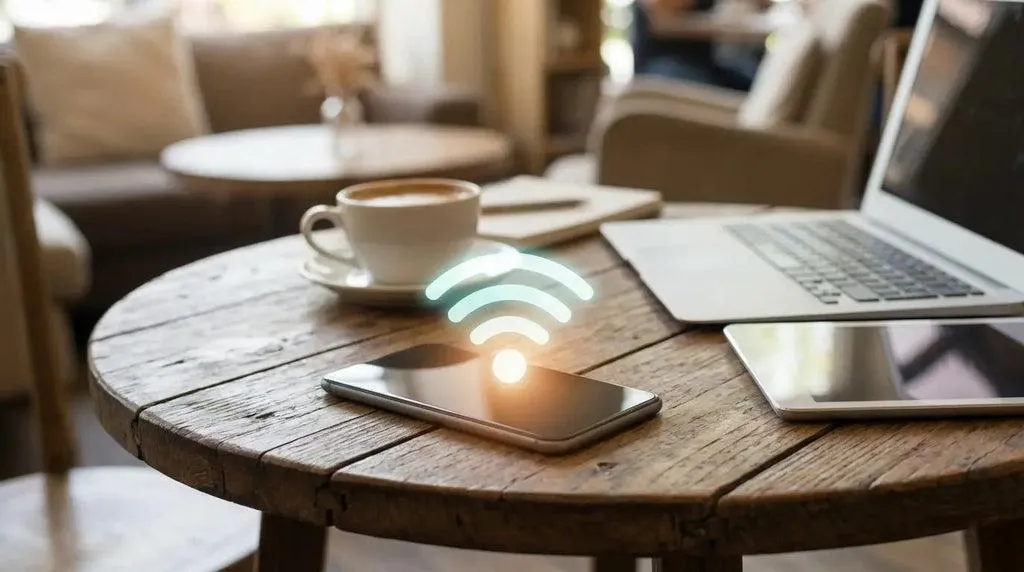
بسیاری از گوشیهای اندرویدی قابلیتی دارند که میتواند هنگام سفر هزینه اینترنت را کاهش دهد: اشتراکگذاری اتصال وایفای از طریق هاتاسپات گوشی. در گوشیهای سازگار، میتوانید ابتدا گوشی را به شبکه وایفای هتل یا فرودگاه وصل کنید و سپس همان اتصال را از طریق هاتاسپات در اختیار لپتاپ، تبلت یا دستگاههای دیگر قرار دهید؛ در این حالت، لزوماً نیازی نیست اینترنت سیمکارت مصرف شود.
این قابلیت در همه گوشیهای اندرویدی به یک شکل کار نمیکند و به مدل دستگاه، نسخه اندروید و تنظیمات سازنده بستگی دارد. بنابراین پیش از استفاده، باید بررسی کنید که گوشی شما هنگام فعال شدن هاتاسپات همچنان اتصال وایفای را حفظ میکند یا نه.
چگونه گوشی اندرویدی را به هاتاسپات وایفای تبدیل کنیم؟
قابلیت موردنیاز معمولاً با نام Wi-Fi sharing یا «اشتراکگذاری وایفای» شناخته میشود. برخلاف هاتاسپات معمولی که اینترنت سیمکارت را به اشتراک میگذارد، این قابلیت در گوشیهای سازگار اتصال وایفای دریافتی را نیز برای دستگاههای دیگر قابلاستفاده میکند. گوشی در این حالت مانند یک واسطه شبکه عمل میکند.
برای آزمایش این قابلیت، گوشی را به یک شبکه وایفای متصل کنید و سپس اینترنت سیمکارت را خاموش کنید. بعد هاتاسپات را روشن کنید و با لپتاپ یا دستگاه دیگری به شبکه ایجادشده توسط گوشی وصل شوید. اگر دستگاه دوم همچنان به اینترنت دسترسی داشت، گوشی شما اتصال وایفای را به اشتراک گذاشته است؛ اگر اینترنت قطع شد، ممکن است مدل گوشی یا تنظیمات فعلی از این حالت پشتیبانی نکند.
فعال کردن اشتراکگذاری وایفای در گوشیهای سامسونگ
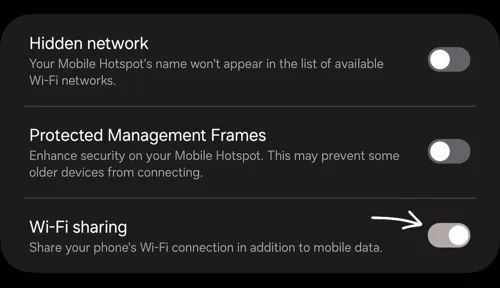
در بسیاری از گوشیهای سامسونگ، تنظیم مربوط به اشتراکگذاری وایفای در بخش تنظیمات پیشرفته هاتاسپات قرار دارد. نام دقیق گزینهها ممکن است با توجه به نسخه One UI و مدل دستگاه متفاوت باشد.
Settings > Connections > Mobile Hotspot and Tethering > Mobile Hotspot > Advanced > Wi-Fi sharing
تنظیمات > اتصالات > هاتاسپات تلفن همراه و اتصال اینترنت > هاتاسپات تلفن همراه > پیشرفته > اشتراکگذاری وایفای
پس از فعال کردن گزینه، به شبکه وایفای موردنظر متصل بمانید و هاتاسپات را روشن کنید. سپس از دستگاه دوم، نام هاتاسپات گوشی را در فهرست شبکههای وایفای انتخاب کنید و رمز عبور آن را وارد کنید.
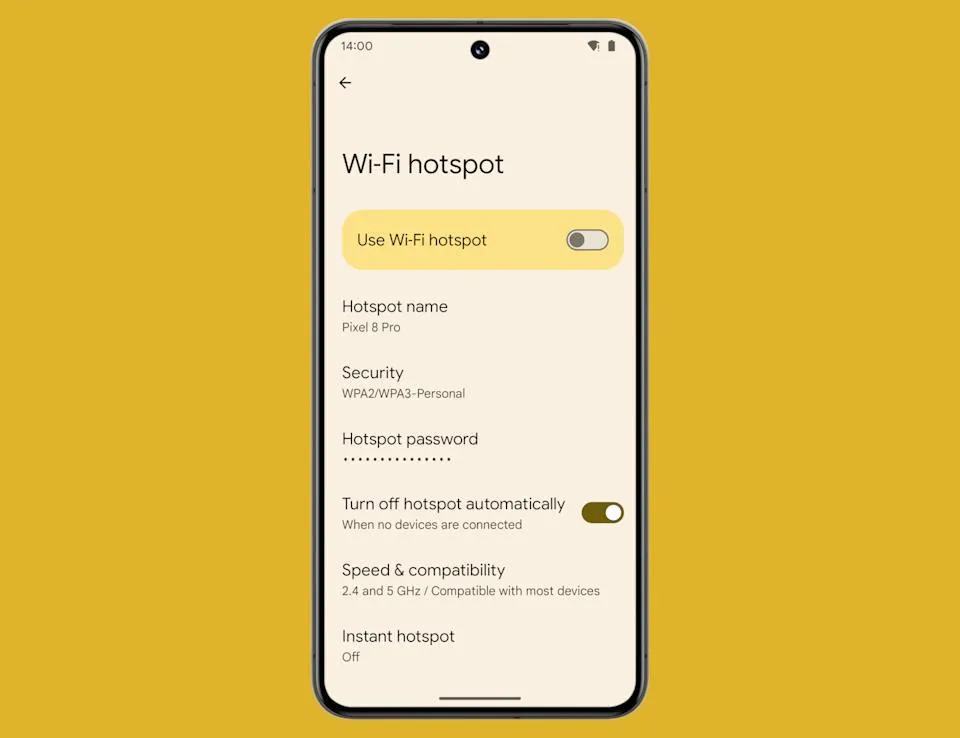
در گوشیهای گوگل پیکسل نیز برخی مدلها امکان اشتراکگذاری اتصال وایفای را دارند؛ اما مسیر تنظیمات و رفتار قابلیت ممکن است با گوشیهای سامسونگ فرق داشته باشد. اگر گزینه اشتراکگذاری وایفای را پیدا نمیکنید، دفترچه راهنمای مدل خود را بررسی کنید.
مزایای اشتراکگذاری وایفای اندروید در سفر و هتل
این قابلیت زمانی کاربردی است که یک شبکه وایفای فقط اجازه اتصال تعداد محدودی دستگاه را میدهد یا برای هر دستگاه باید جداگانه وارد صفحه ورود شوید. به جای وارد کردن اطلاعات ورود روی چند دستگاه، میتوانید گوشی را به شبکه متصل کنید و سپس اتصال را برای دستگاههای دیگر به اشتراک بگذارید؛ البته این روش فقط در شبکهها و دستگاههایی کار میکند که چنین اشتراکگذاریای را پشتیبانی کنند.
به عنوان مثال، هنگام سفر ممکن است بخواهید لپتاپ، تبلت و دستگاه پخش تلویزیون را به اینترنت وصل کنید. اگر شبکه هتل یا کشتی محدودیت دستگاه داشته باشد، اتصال این دستگاهها از طریق گوشی میتواند فرایند ورود را سادهتر کند. با این حال، اشتراکگذاری اتصال لزوماً محدودیتهای قراردادی شبکه را لغو نمیکند و ممکن است با شرایط استفاده از وایفای پولی سازگار نباشد.
از این قابلیت میتوان برای موارد زیر استفاده کرد:
- اتصال لپتاپ و تبلت به اینترنتی که گوشی از طریق وایفای دریافت میکند.
- سادهتر کردن اتصال دستگاههای پخش محتوا مانند Chromecast یا بعضی مدلهای تلویزیون هوشمند.
- جلوگیری از وارد کردن جداگانه اطلاعات ورود به شبکه در چند دستگاه، در صورتی که شبکه و صفحه ورود با این روش سازگار باشند.
- کاهش نیاز به خرید روتر مسافرتی مجزا برای استفادههای ساده و کوتاهمدت.
توجه داشته باشید که بعضی شبکههای عمومی از روشهای احراز هویت یا جداسازی دستگاهها استفاده میکنند. در چنین شرایطی ممکن است دستگاههای متصل به هاتاسپات گوشی به اینترنت دسترسی داشته باشند، اما قابلیتهایی مانند انتقال مستقیم تصویر بین دستگاهها بهدرستی کار نکنند.
تفاوت اشتراکگذاری وایفای در اندروید و آیفون چیست؟
هاتاسپات معمولی در اندروید و آیفون عمدتاً برای بهاشتراکگذاشتن اینترنت سیمکارت طراحی شده است. در مقابل، برخی گوشیهای اندرویدی میتوانند اتصال وایفای را هم از طریق هاتاسپات در اختیار دستگاههای دیگر قرار دهند. این قابلیت در گوشیهای سامسونگ ممکن است با عنوان Wi-Fi sharing نمایش داده شود و در برخی مدلهای گوگل پیکسل نیز پشتیبانی میشود.
در آیفون، قابلیت Personal Hotspot معمولاً اینترنت سیمکارت را به اشتراک میگذارد و امکان تکرار مستقیم شبکه وایفای متصلشده مانند قابلیت Wi-Fi sharing در بعضی گوشیهای اندرویدی را ارائه نمیکند. بنابراین اگر هدفتان بهاشتراکگذاشتن وایفای پولی هتل یا فرودگاه است، باید پیش از سفر قابلیت گوشی خود را بررسی کنید.
اگر این قابلیت در گوشی شما کار نمیکند، موارد زیر را بررسی کنید:
- مطمئن شوید گوشی به وایفای متصل است و صفحه ورود شبکه را کامل کردهاید.
- اینترنت سیمکارت را موقتاً خاموش کنید و اتصال دستگاه دوم را آزمایش کنید.
- تنظیم Wi-Fi sharing را در بخش پیشرفته هاتاسپات بررسی کنید.
- در صورت بروز مشکل، هاتاسپات و وایفای را خاموش و روشن کنید.
- اگر شبکه عمومی اتصال دستگاههای واسطه را محدود کرده باشد، از مدیر شبکه درباره شرایط استفاده سؤال کنید.
اشتراکگذاری وایفای میتواند در سفر بسیار مفید باشد، اما در همه گوشیها و شبکهها یکسان عمل نمیکند. همچنین، فعال بودن هاتاسپات مصرف باتری را افزایش میدهد؛ بنابراین بهتر است هنگام استفاده طولانیمدت گوشی را به شارژر وصل کنید و پس از پایان کار، هاتاسپات را خاموش کنید.
سادهگو