
اگر سرعت اینترنت خانه ناگهان کاهش پیدا کرده است و در روتر دستگاههایی را میبینید که آنها را نمیشناسید، بهتر است ابتدا فهرست دستگاههای متصل را بررسی کنید. وجود یک دستگاه ناشناس الزاماً به معنی هک شدن شبکه نیست و ممکن است مربوط به تلویزیون هوشمند، گوشی قدیمی، دستگاه مهمان یا یک وسیلهای باشد که نام آن در پنل روتر بهدرستی نمایش داده نمیشود. با این حال، اگر دستگاهی را شناسایی نکردید، تغییر رمز وایفای و رمز ورود پنل روتر میتواند دسترسیهای قدیمی را قطع کند.
چگونه بفهمیم چه دستگاههایی به وای فای ما وصل هستند؟
برای بررسی دستگاههای متصل، وارد پنل مدیریت روتر شوید. آدرس ورود بسته به برند و مدل متفاوت است و معمولاً روی برچسب روتر یا دفترچه دستگاه نوشته شده است. در بعضی روترها آدرسهایی مانند ۱۹۲.۱۶۸.۱.۱ یا ۱۹۲.۱۶۸.۰.۱ استفاده میشود.
پس از ورود، به دنبال بخشهایی با نامهایی مانند Connected Devices یا Client List یا Device List یا Network Map بگردید. در این قسمت معمولاً نام دستگاه و آدرس IP و آدرس MAC آن نمایش داده میشود.
اگر دستگاه ناشناسی دیدید، قبل از مسدود کردن آن بررسی کنید که متعلق به یکی از وسایل خانه نباشد. گوشیها و برخی دستگاههای جدید ممکن است از آدرس MAC خصوصی استفاده کنند و همین موضوع میتواند شناسایی دستگاه را دشوارتر کند.

با تغییر رمز وای فای دسترسی دستگاههای ناشناس را قطع کنید
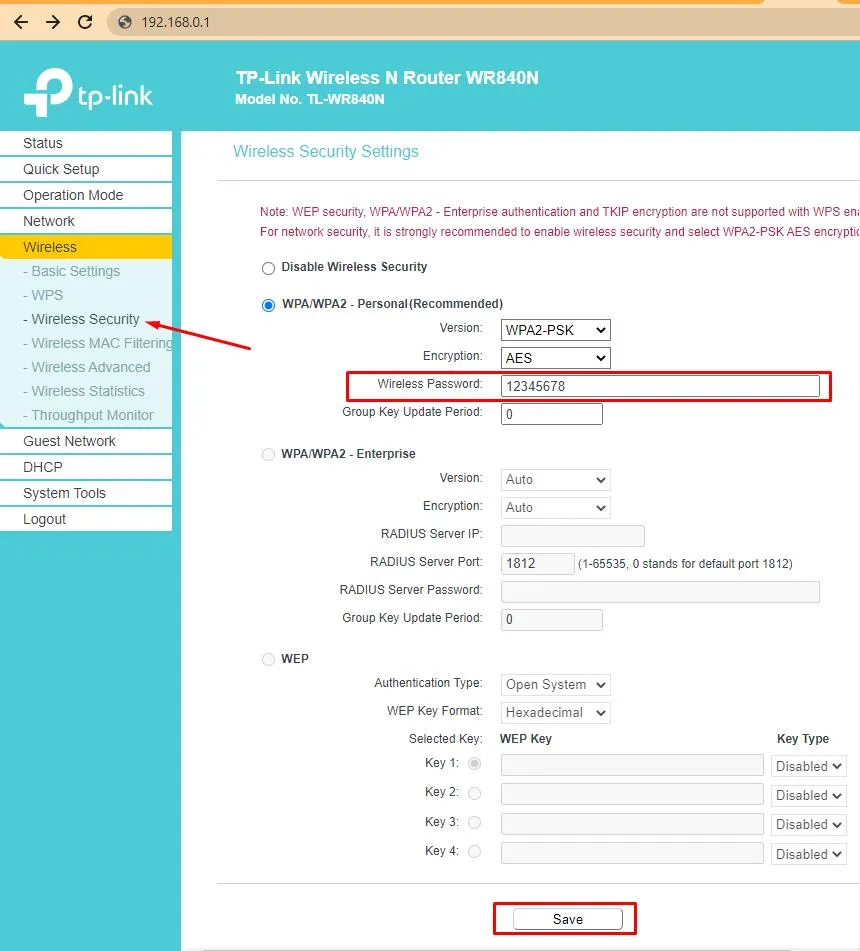
اگر مطمئن شدید شخص یا دستگاهی نباید به شبکه شما دسترسی داشته باشد، سادهترین اقدام این است که رمز وایفای را تغییر دهید. با این کار دستگاههایی که رمز جدید را ندارند از شبکه خارج میشوند و باید دوباره با رمز جدید متصل شوند.
مسیر رایج در بسیاری از روترها:
Network → Wireless → Wi-Fi Settings
شبکه ← بیسیم ← تنظیمات وایفای
نام بخشها ممکن است در روترهای مختلف متفاوت باشد. برای رمز جدید از ترکیبی طولانی از حروف و اعداد و نمادها استفاده کنید و از رمزهای ساده یا قابل حدس استفاده نکنید. همچنین رمز ورود پنل مدیریت روتر را جدا از رمز وایفای انتخاب کنید. ASUS نیز استفاده از دو رمز جداگانه را برای افزایش امنیت توصیه میکند.
اگر روتر شما دو باند ۲.۴ گیگاهرتز و ۵ گیگاهرتز دارد، بررسی کنید که تغییر رمز برای هر دو شبکه اعمال شده باشد.
رمز ورود پنل روتر را هم تغییر دهید
رمز وایفای با رمز ورود به پنل مدیریت روتر یکسان نیست. رمز وایفای برای اتصال دستگاهها به شبکه استفاده میشود اما رمز مدیریت برای ورود به تنظیمات روتر است.
پس از ورود به پنل مدیریت، بخشی مانند Administration یا System یا Maintenance را پیدا کنید و گزینه مربوط به رمز عبور مدیر را تغییر دهید.
مسیر رایج:
Administration → System → Password
مدیریت ← سیستم ← رمز عبور
اگر هنوز از نام کاربری و رمز پیشفرض روتر استفاده میکنید، تغییر آن اهمیت بیشتری دارد. همچنین بهتر است firmware روتر را به آخرین نسخه موجود بروزرسانی کنید زیرا بروزرسانیها میتوانند مشکلات امنیتی و آسیبپذیریهای شناختهشده را برطرف کنند.

برای امنیت وای فای WPA3 یا WPA2 AES را انتخاب کنید
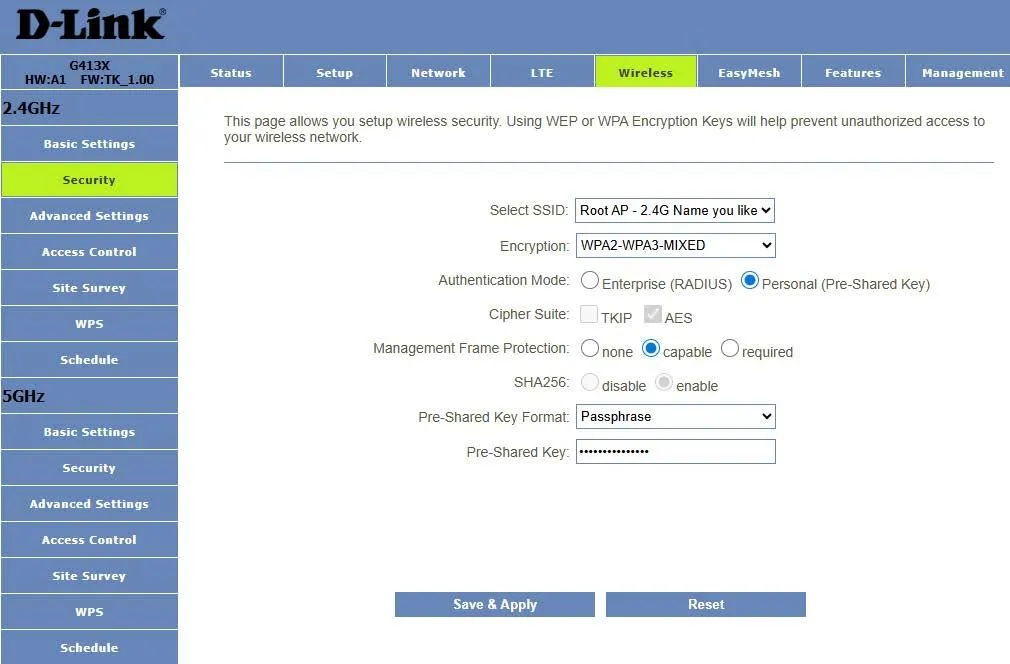
بعد از تغییر رمز، نوع رمزگذاری وایفای را نیز بررسی کنید. در روترهای جدید، WPA3 Personal گزینه مناسبتری است. اگر بعضی دستگاههای قدیمی از WPA3 پشتیبانی نمیکنند، حالت WPA2/WPA3 Transitional میتواند امکان اتصال هر دو گروه را فراهم کند. در صورت نبود WPA3 نیز WPA2 Personal با AES گزینه متداولی است.
مسیر رایج:
Wireless → Security → Security Mode
بیسیم ← امنیت ← حالت امنیتی
از گزینههای قدیمی مانند WEP و WPA و حالتهای مبتنی بر TKIP استفاده نکنید. این استانداردها قدیمی هستند و برای شبکههای امروزی توصیه نمیشوند.
در برخی روترها ممکن است گزینهای مانند WPA2/WPA3-Personal را مشاهده کنید. اگر دستگاههای قدیمی شما با WPA3 مشکل دارند، حالت ترکیبی میتواند سازگاری بیشتری ایجاد کند.
مخفی کردن نام وای فای امنیت شبکه را بیشتر نمیکند
بعضی کاربران برای جلوگیری از اتصال افراد ناشناس، گزینه پخش نام شبکه یا SSID Broadcast را خاموش میکنند. با این کار نام شبکه در فهرست معمول شبکههای وایفای نمایش داده نمیشود اما این روش به تنهایی امنیت شبکه را افزایش نمیدهد.
حتی اپل توصیه میکند از مخفی کردن شبکه به عنوان روش امنیتی استفاده نشود زیرا مخفی بودن SSID مانع شناسایی شبکه نمیشود و میتواند مشکلاتی برای اتصال و حریم خصوصی ایجاد کند.
بنابراین برای جلوگیری از دسترسی غیرمجاز، روی رمزگذاری مناسب و رمز عبور قوی تمرکز کنید.

آیا فیلتر MAC برای جلوگیری از اتصال افراد ناشناس مناسب است؟
فیلتر MAC در بسیاری از روترها امکان ایجاد فهرستی از دستگاههای مجاز را فراهم میکند. مسیر آن بسته به روتر متفاوت است و ممکن است در بخش امنیت یا تنظیمات بیسیم قرار داشته باشد.
مسیر رایج:
Wireless → MAC Filtering → Allow List
بیسیم ← فیلتر MAC ← فهرست مجاز
با این قابلیت میتوانید آدرس MAC دستگاههای مشخصی را وارد کنید تا روتر فقط همان دستگاهها را بپذیرد. بعضی روترها نیز حالت Deny List دارند که برای مسدود کردن دستگاههای مشخص استفاده میشود.
با این حال فیلتر MAC نباید جایگزین رمزگذاری مناسب باشد. آدرس MAC قابل جعل است و بعضی دستگاهها برای حفظ حریم خصوصی از آدرسهای متفاوت برای شبکههای وایفای استفاده میکنند. بنابراین امنیت اصلی شبکه باید بر پایه WPA3 یا WPA2 با AES و رمز عبور قوی باشد.

چند تنظیم مهم دیگر برای امنتر کردن شبکه خانگی
بعد از تغییر رمز و نوع رمزگذاری، چند تنظیم دیگر نیز ارزش بررسی دارند. بسته به مدل روتر ممکن است همه این گزینهها وجود نداشته باشند:
- بروزرسانی خودکار firmware را در صورت پشتیبانی فعال کنید.
- اگر به WPS نیاز ندارید، آن را غیرفعال کنید.
- دسترسی مدیریت روتر از اینترنت را غیرفعال کنید مگر اینکه واقعاً به آن نیاز داشته باشید.
- برای مهمانها و دستگاههای هوشمند در صورت امکان شبکه Guest جداگانه بسازید.
- فهرست دستگاههای متصل را هر چند وقت یکبار بررسی کنید.
- برای شبکه اصلی از رمز عبور متفاوت با رمز شبکه مهمان استفاده کنید.
بررسیهای امنیتی جدید برای روترهای خانگی نیز روی بروزرسانی firmware و استفاده از WPA3 یا WPA2-AES و همچنین غیرفعال کردن قابلیتهایی مانند WPS و مدیریت از راه دور در صورت عدم نیاز تأکید دارند.
اگر بعد از تغییر رمز هنوز اینترنت کند است چه کنیم؟
کندی اینترنت همیشه به معنی استفاده غیرمجاز از وایفای نیست. مشکل میتواند از سرویس اینترنت و شلوغی شبکه و کیفیت سیگنال و کانال وایفای یا حتی یک دستگاه پرمصرف در خانه باشد.
اگر دستگاه ناشناسی پیدا کردید، ابتدا آن را شناسایی کنید. سپس رمز وایفای و رمز مدیریت روتر را تغییر دهید و تنظیمات امنیتی را بررسی کنید. بعد از این کار اگر سرعت همچنان پایین بود، وضعیت مصرف اینترنت دستگاههای خودتان و کیفیت اتصال وایفای را بررسی کنید.
همچنین پس از تغییر رمز ممکن است تمام دستگاههای شخصی شما از شبکه خارج شوند و لازم باشد دوباره با رمز جدید متصل شوند.
سادهگو