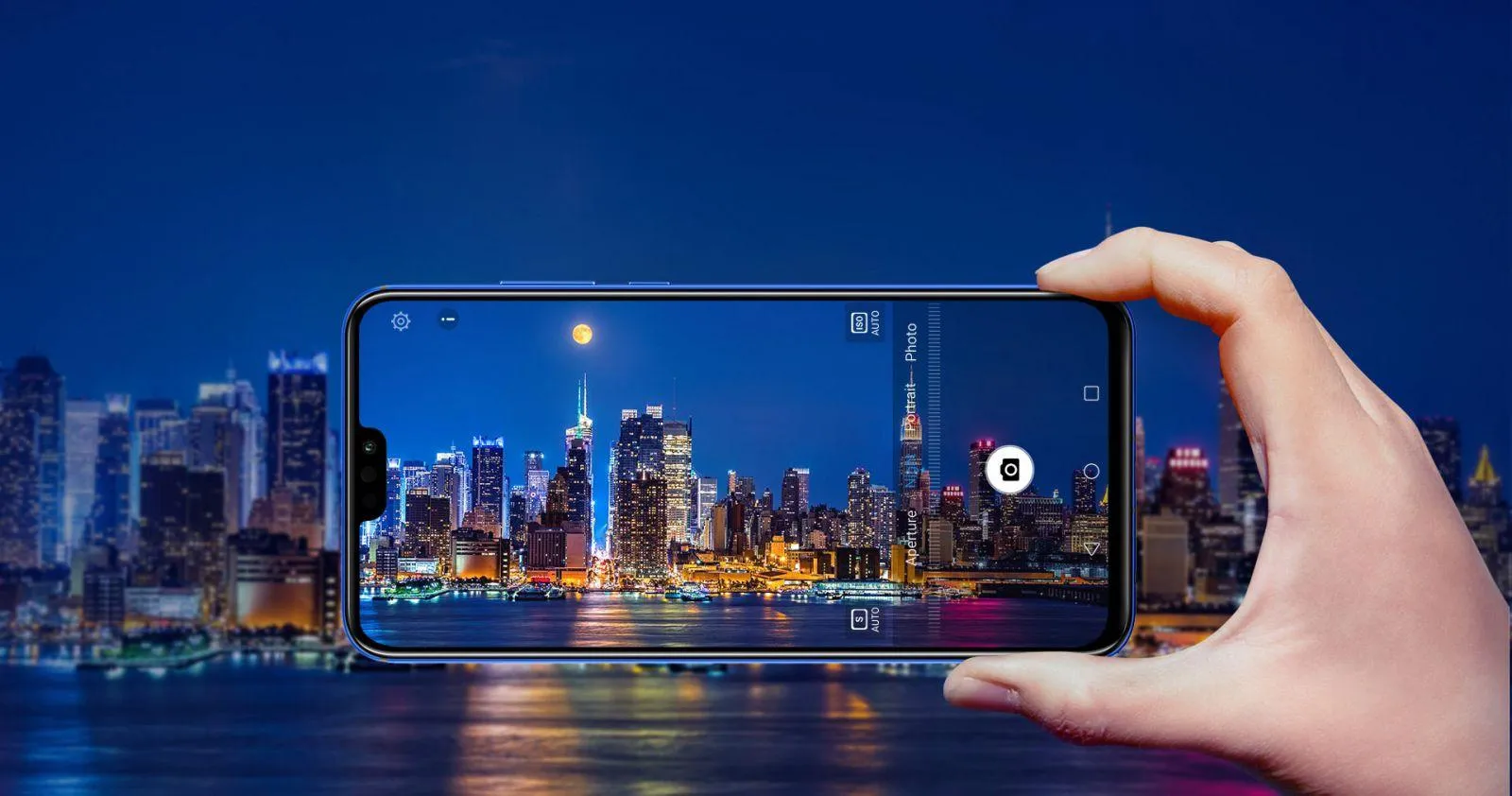
عکاسی در نور کم با گوشی اندرویدی به تنظیمات دوربین و نحوه استفاده از آن بستگی دارد. برای گرفتن عکسهای واضحتر در شب، باید بدانید چه زمانی از حالت شب استفاده کنید، چگونه فوکوس را کنترل کنید و چرا زوم دیجیتال و فلاش میتوانند کیفیت تصویر را کاهش دهند. با رعایت چند نکته ساده میتوانید جزئیات بیشتری ثبت کنید و عکسهای شبانه بهتری بگیرید.
چگونه با گوشی اندرویدی در شب عکسهای واضحتری بگیریم؟
دوربین گوشیهای اندرویدی در سالهای اخیر پیشرفت زیادی کردهاند؛ بااینحال، اندازه کوچک حسگر دوربین باعث میشود عکاسی در محیطهای تاریک همچنان چالشبرانگیز باشد. کاهش نور میتواند نویز تصویر را افزایش دهد و جزئیات قسمتهای تاریک را از بین ببرد. برای ثبت عکس بهتر، علاوه بر قابلیتهای دوربین، باید روش صحیح عکاسی در نور کم را بدانید.
پیش از عکاسی، لنز دوربین را با پارچه نرم تمیز کنید و تا حد امکان از نورهای موجود در محیط کمک بگیرید. همچنین، گوشی را با هر دو دست نگه دارید یا آن را به سطح ثابتی تکیه دهید تا لرزش دست کمتر شود.
استفاده صحیح از حالت شب (Night Mode) در اندروید
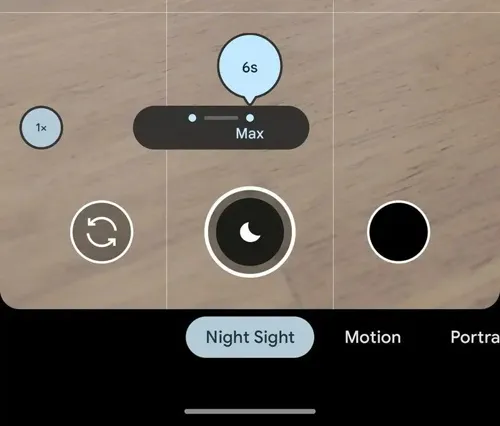
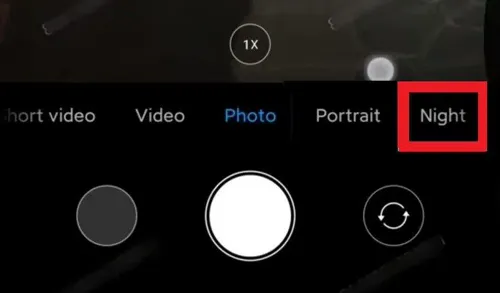
حالت شب یا Night Mode یکی از کاربردیترین قابلیتهای دوربین گوشیهای جدید است. گوگل با معرفی قابلیت Night Sight در گوشیهای پیکسل، استفاده از این فناوری را گسترش داد. امروزه بسیاری از گوشیهای سامسونگ و شیائومی نیز حالت مشابهی دارند.
این قابلیت معمولاً چند تصویر را با نوردهیهای متفاوت ثبت میکند و با ترکیب آنها، عکسی روشنتر با جزئیات بیشتر میسازد. بااینحال، ثبت و پردازش تصویر ممکن است چند ثانیه طول بکشد؛ بنابراین، ثابت نگهداشتن گوشی اهمیت زیادی دارد.
چه زمانی از حالت شب استفاده کنیم؟
- برای عکاسی از ساختمانها، خیابانها و منظرههای ثابت در شب، حالت شب انتخاب مناسبی است.
- هنگام عکاسی از افراد در حال حرکت یا خودروهای سریع، احتمال تار شدن سوژه بیشتر است.
- پس از لمس دکمه شاتر، تا پایان ثبت تصویر گوشی را حرکت ندهید.
- اگر گوشی شما زمان نوردهی را نمایش میدهد، تا پایان شمارش یا پردازش صبر کنید.
در گوشیهای مختلف، نام این قابلیت ممکن است متفاوت باشد. به عنوان مثال، در گوشیهای پیکسل از Night Sight استفاده میشود و در برخی گوشیهای سامسونگ این قابلیت با عنوان Night شناخته میشود.
تنظیم فوکوس دستی برای جلوگیری از تار شدن عکس شبانه
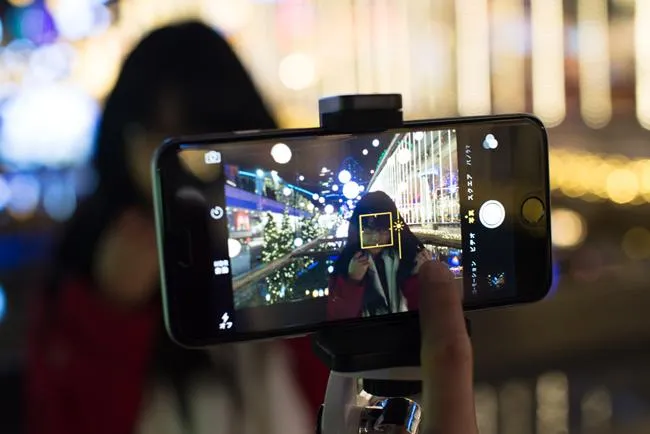
در محیطهای کمنور، دوربین ممکن است برای تشخیص سوژه و تنظیم فوکوس با مشکل روبهرو شود. گاهی به جای چهره فرد یا شیء موردنظر، پسزمینه یا بخش دیگری از تصویر در فوکوس قرار میگیرد. نتیجه این اشتباه، عکسی است که سوژه اصلی آن وضوح کافی ندارد.
برای جلوگیری از این مشکل، پیش از ثبت عکس روی سوژه موردنظر در صفحه دوربین تپ کنید. در بسیاری از گوشیها، پس از انتخاب نقطه فوکوس میتوانید روشنایی تصویر را نیز با جابهجایی نشانگر نوردهی تنظیم کنید.
اگر چهره فردی در محیط تاریک قرار دارد، سعی کنید او نزدیک یک منبع نور ملایم مانند چراغ یا پنجره روشن بایستد. این کار به دوربین کمک میکند جزئیات چهره را بهتر ثبت کند.
نکته مهم: اگر دوربین بهطور مداوم فوکوس را تغییر میدهد، گوشی را ثابت نگه دارید و دوباره روی سوژه تپ کنید. در گوشیهایی که قابلیت قفل فوکوس و نوردهی دارند، میتوانید با نگهداشتن انگشت روی سوژه این تنظیمات را قفل کنید؛ البته روش انجام این کار به مدل گوشی بستگی دارد.
تفاوت زوم دیجیتال و زوم اپتیکال در عکاسی شبانه
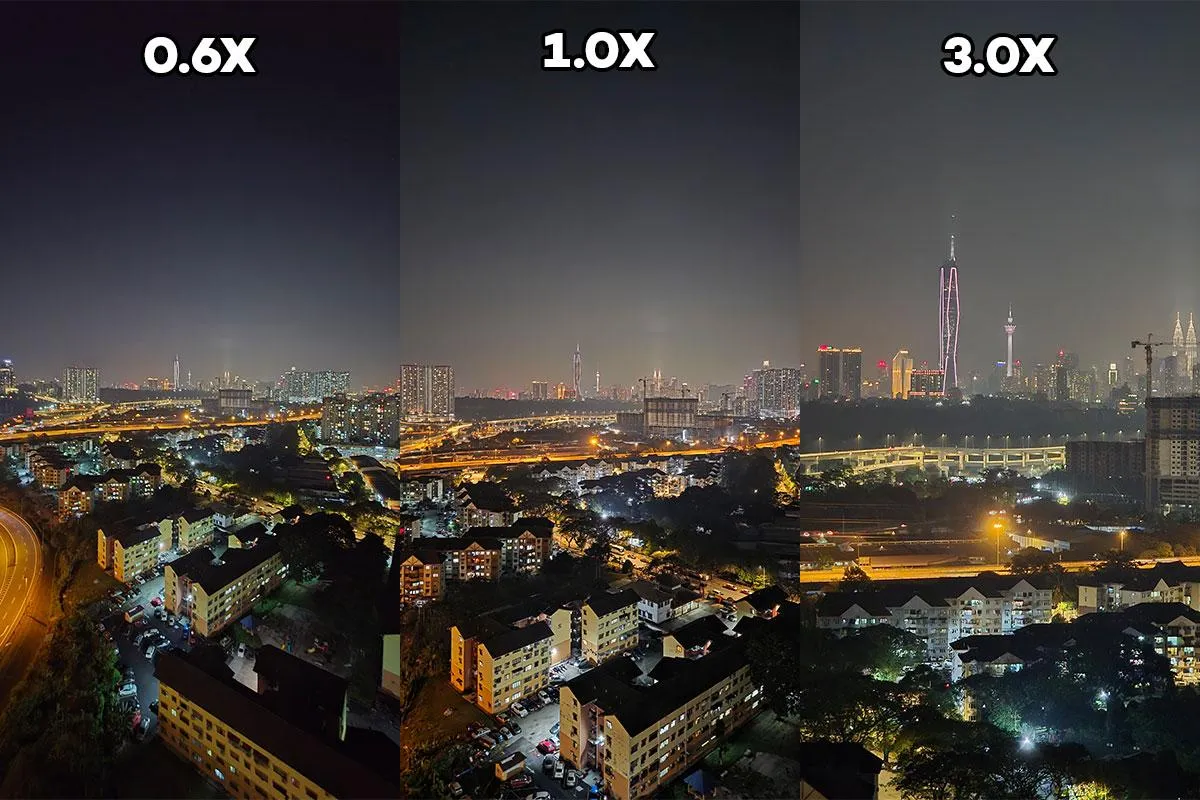
بزرگنمایی تصویر هنگام عکاسی از سوژههای دور کاربرد دارد؛ اما همه روشهای زوم کیفیت یکسانی ندارند. زوم دیجیتال معمولاً بخشی از تصویر را برش میدهد و بزرگتر نمایش میدهد. در نتیجه، وضوح تصویر کاهش پیدا میکند و نویز موجود در عکس بیشتر به چشم میآید.
این مسئله در شب اهمیت بیشتری دارد؛ زیرا دوربین از ابتدا نور کمتری دریافت میکند و ممکن است جزئیات تصویر محدود باشد.
در مقابل، زوم اپتیکال با استفاده از لنز تلهفوتو، سوژه دور را بزرگنمایی میکند و معمولاً جزئیات بیشتری نسبت به زوم دیجیتال ارائه میدهد. برای استفاده از این قابلیت، باید مشخصات دوربین گوشی خود را بررسی کنید.
برای حفظ کیفیت عکس شبانه این نکات را رعایت کنید:
- تا حد امکان از دوربین اصلی گوشی استفاده کنید؛ زیرا در بسیاری از مدلها عملکرد بهتری در نور کم دارد.
- اگر گوشی شما دوربین تلهفوتو دارد، از بزرگنمایی اپتیکال واقعی آن استفاده کنید.
- صرفاً به اعدادی مانند 10X یا 30X در رابط دوربین اعتماد نکنید؛ این اعداد لزوماً نشاندهنده زوم اپتیکال نیستند.
- اگر به بزرگنمایی بیشتری نیاز دارید، بهتر است در صورت امکان پس از عکاسی تصویر را برش دهید و کیفیت نسخه اصلی را حفظ کنید.

چرا فلاش گوشی برای عکاسی در شب همیشه مناسب نیست؟
روشنکردن فلاش ممکن است در نگاه اول راهی ساده برای افزایش روشنایی عکس باشد؛ اما فلاش کوچک گوشی معمولاً فقط سوژههای نزدیک را روشن میکند. در نتیجه، ممکن است چهره افراد بیش از حد روشن شود، سایههای تند ایجاد شوند و پسزمینه همچنان تاریک باقی بماند.
برای عکاسی از منظره شهری یا ساختمانهای دور، فلاش معمولاً کمک چندانی نمیکند. بهتر است آن را خاموش کنید و از حالت شب یا نور محیط استفاده کنید.
در عکاسی پرتره نیز میتوانید فرد را نزدیک چراغی با نور ملایم قرار دهید. اگر نور مستقیم و شدید است، تغییر زاویه سوژه نسبت به منبع نور میتواند نتیجه طبیعیتری ایجاد کند.
فلاش در محیطهایی که تقریباً هیچ نور دیگری وجود ندارد یا برای ثبت سوژه نزدیک به نور فوری نیاز دارید، همچنان کاربرد دارد؛ بنابراین بهتر است بهجای حذف همیشگی آن، متناسب با شرایط تصمیم بگیرید.
ویرایش عکس شبانه برای افزایش روشنایی و جزئیات
حتی با رعایت نکات عکاسی، ممکن است عکس نهایی کمی تاریک باشد. در این شرایط، ویرایش تصویر میتواند به بهبود نتیجه کمک کند؛ بهویژه زمانی که عکس از نظر فوکوس و وضوح مناسب است اما بخشهایی از آن در سایه قرار دارند.
در برنامههایی مانند Google Photos میتوانید روشنایی و سایهها را تنظیم کنید و در صورت نیاز، از قابلیتهای بهبود خودکار تصویر کمک بگیرید.
مسیر دسترسی در Google Photos:
Google Photos > Select Photo > Edit > Adjust
گوگل فوتوز > انتخاب عکس > ویرایش > تنظیم
برای طبیعی ماندن نتیجه، روشنایی را بهتدریج افزایش دهید. بالا بردن بیش از حد روشنایی ممکن است نویز تصویر را آشکار کند یا چراغها و قسمتهای پرنور را بدون جزئیات نشان دهد.
همچنین، کاهش ملایم نویز و تنظیم کنتراست میتواند مفید باشد؛ اما هیچ ابزار ویرایشی نمیتواند جزئیات ازدسترفته بر اثر فوکوس اشتباه یا تاری شدید ناشی از حرکت را بهطور کامل بازگرداند.
سادهگو