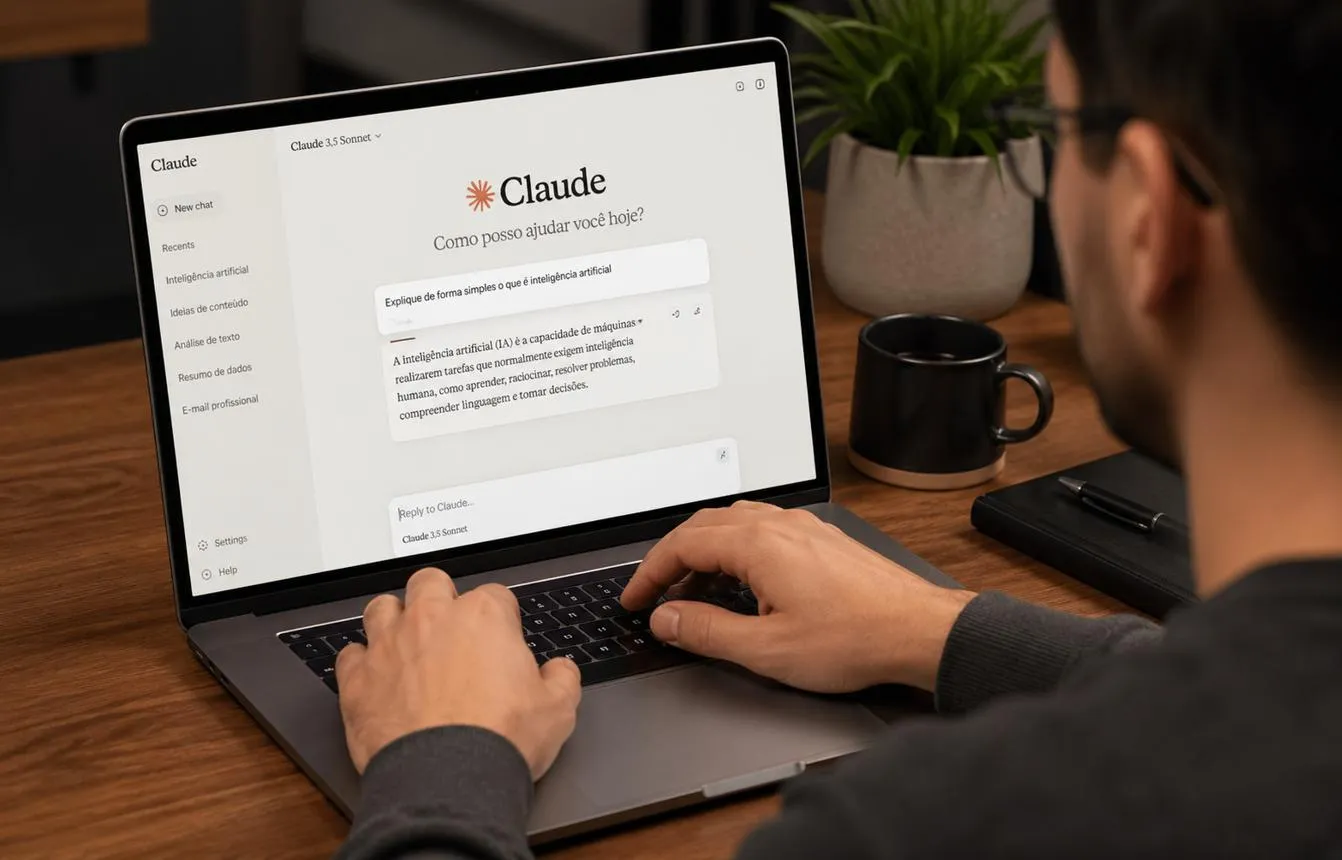
اگر از هوش مصنوعی Claude برای برنامهنویسی، تولید محتوا یا مدیریت پروژهها استفاده میکنید، بهتر است بهصورت منظم از اطلاعات حساب خود نسخه پشتیبان بگیرید. با تهیه خروجی از دادهها میتوانید نسخهای از گفتگوها و اطلاعات حساب را نزد خود نگه دارید تا در صورت بروز مشکل در دسترسی به حساب، اطلاعات مهمتان را راحتتر بازیابی کنید.
قابلیت رسمی خروجی گرفتن از دادهها در تنظیمات Claude قرار دارد. فایل خروجی معمولاً با قالب JSON ارائه میشود و برای نگهداری یا بررسی اطلاعات کاربرد دارد؛ با این حال، تهیه نسخه پشتیبان به معنی امکان وارد کردن مستقیم تمام دادهها به یک حساب دیگر نیست.
آموزش بکاپ گرفتن از چتهای Claude و اطلاعات حساب
برای تهیه نسخه پشتیبان، از نسخه وب Claude استفاده کنید. روند کلی در نسخههای مختلف ممکن است کمی تفاوت داشته باشد، اما باید به تنظیمات حریم خصوصی حساب و گزینه خروجی گرفتن از دادهها دسترسی داشته باشید.
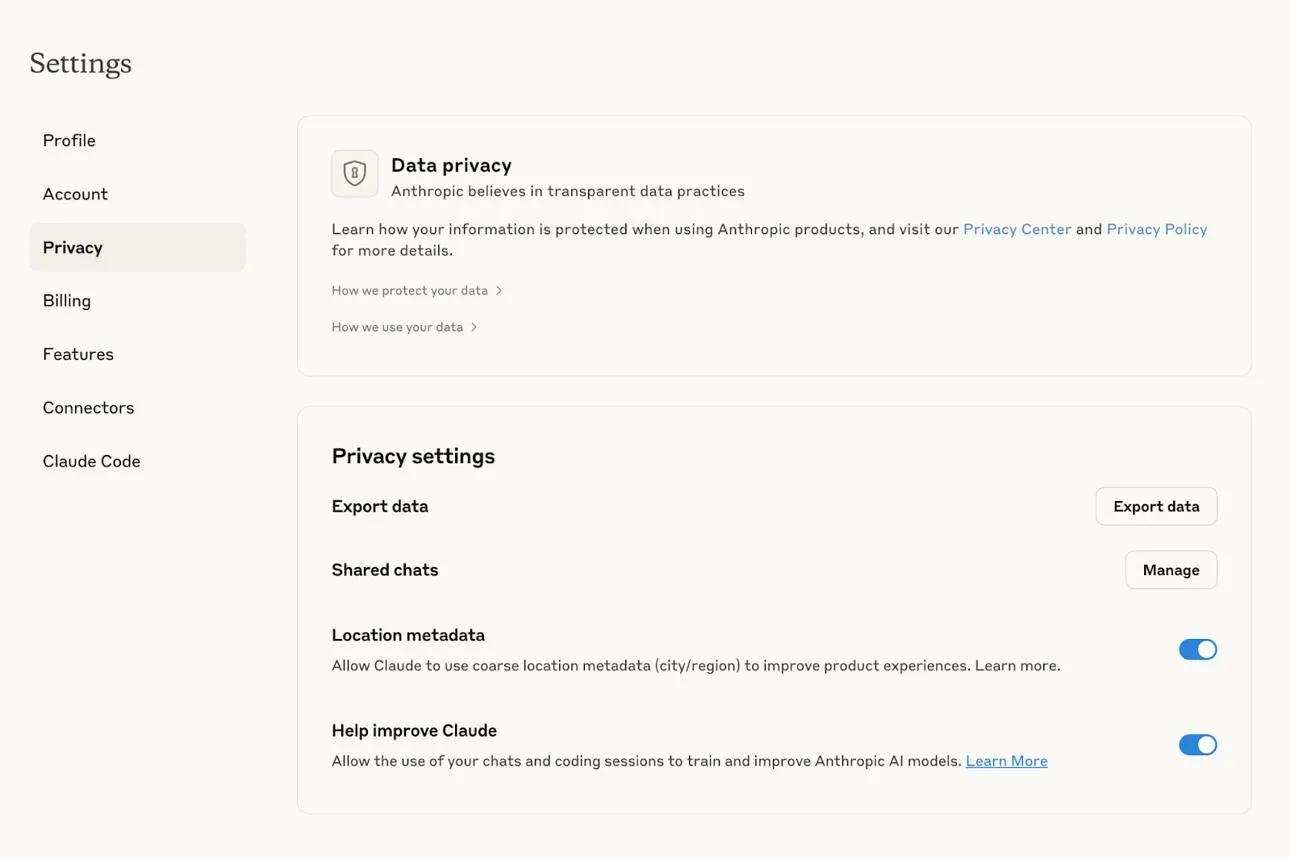
ابتدا وارد حساب Claude شوید. روی تصویر حساب کاربری در پایین صفحه کلیک کنید و بخش تنظیمات را باز کنید.
Profile > Settings > Privacy
نمایه کاربری > تنظیمات > حریم خصوصی
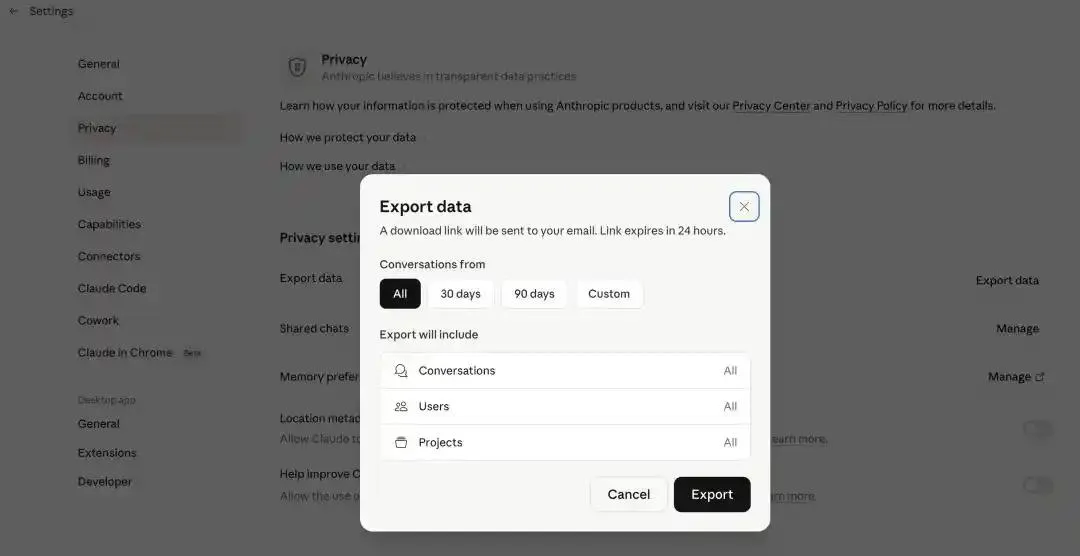
در بخش Privacy، گزینه Export data را پیدا کنید و آن را انتخاب کنید. اگر امکان تعیین بازه زمانی در حساب شما نمایش داده میشود، میتوانید بازه دلخواه را انتخاب کنید یا گزینه Custom را برای تعیین محدوده زمانی مشخص به کار ببرید.
پس از بررسی محدوده انتخابشده، روی Export کلیک کنید. اگر پیام Export started ظاهر شد، یعنی فرایند آمادهسازی خروجی آغاز شده است. آماده شدن فایل ممکن است مدتی طول بکشد؛ بنابراین لازم نیست صفحه را باز نگه دارید و مرتباً آن را بررسی کنید.
دانلود فایل بکاپ Claude از طریق ایمیل
بعد از درخواست خروجی، ایمیل حساب خود را بررسی کنید. وقتی فایل آماده شود، معمولاً ایمیلی از Anthropic دریافت میکنید که امکان دانلود دادهها را در اختیارتان میگذارد. اگر ایمیل را پیدا نکردید، پوشههای هرزنامه و تبلیغات را نیز بررسی کنید.
در پیام دریافتی، گزینه Download data را انتخاب کنید. صفحه دانلود باز میشود و میتوانید فایل خروجی را در رایانه ذخیره کنید. بهتر است فایل را در پوشهای مشخص نگه دارید و نام آن را همراه با تاریخ تهیه نسخه پشتیبان ثبت کنید تا نسخههای مختلف با یکدیگر اشتباه نشوند.
فایل JSON را با یک ویرایشگر متن هم میتوان باز کرد، اما ممکن است ساختار آن طولانی و برای خواندن مستقیم دشوار باشد. بهتر است برای نگهداری نسخه اصلی، محتوای فایل را تغییر ندهید و در صورت نیاز به بررسی اطلاعات، یک کپی جداگانه بسازید.
نکته امنیتی: فایل خروجی ممکن است حاوی گفتگوهای خصوصی، اطلاعات کاری یا دادههای حساس باشد. آن را در فضای عمومی یا پوشههای اشتراکی قرار ندهید و پیش از بارگذاری در هر سرویس دیگری، محتوایش را از نظر اطلاعات محرمانه بررسی کنید.
آیا میتوان فایل بکاپ Claude را به حساب دیگری منتقل کرد؟
فایل خروجی برای نگهداری اطلاعات و دسترسی به نسخهای از دادههای حساب مفید است؛ اما نباید آن را با یک فایل قابلبازیابی کامل اشتباه گرفت. اگر در حساب مقصد گزینهای برای وارد کردن مستقیم آرشیو وجود نداشته باشد، بارگذاری فایل در یک گفتگوی جدید فقط به مدل امکان میدهد محتوای قابلدسترسی آن را بررسی کند؛ این کار لزوماً گفتگوهای قبلی، پروژهها یا تنظیمات حساب را بازسازی نمیکند.
برای استفاده از اطلاعات در حساب دیگر، ابتدا فایل JSON را بررسی کنید. اگر اندازه آن مناسب است و اطلاعات حساسی ندارد، میتوانید آن را به گفتگوی جدید پیوست کنید و از Claude بخواهید ساختار فایل را تحلیل کند و اطلاعات مهم، خلاصه گفتگوها یا جزئیات پروژهها را استخراج کند.
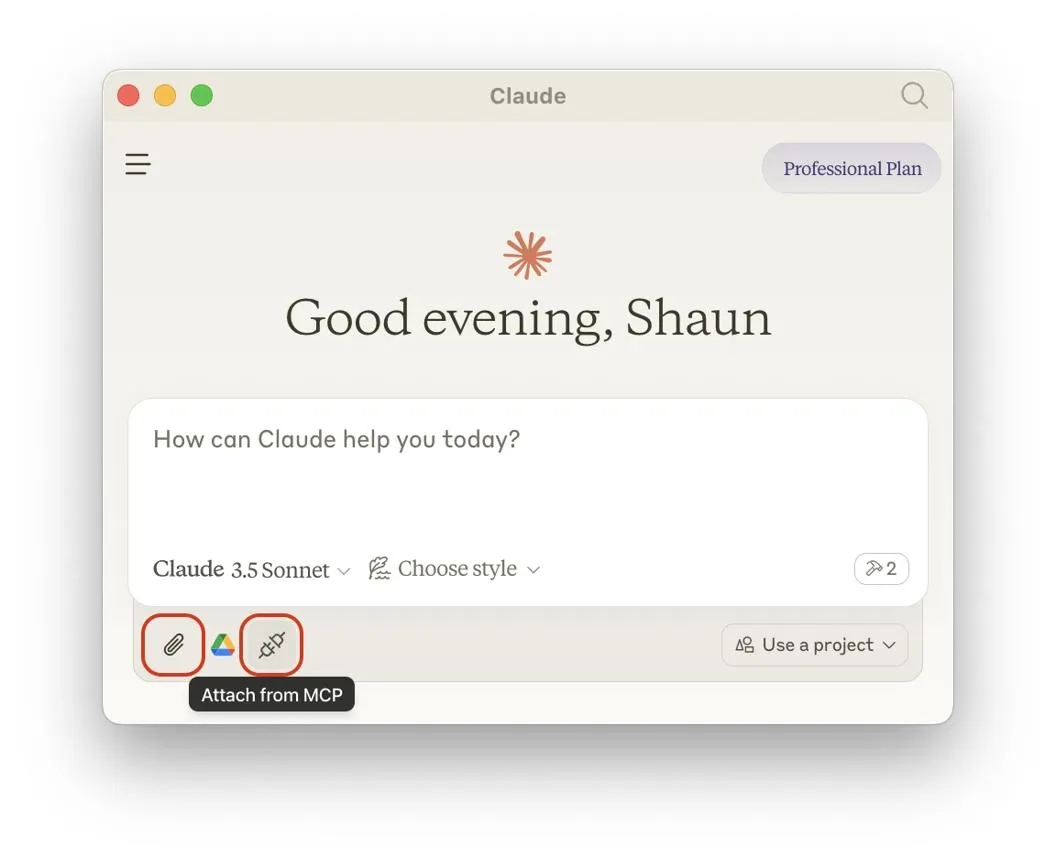
اگر فایل بزرگ باشد، ممکن است لازم شود آن را به بخشهای کوچکتر تقسیم کنید یا گفتگوها و پروژههای مهم را جداگانه استخراج کنید. همچنین اطلاعاتی که مدل از فایل میخواند، لزوماً به حافظه دائمی حساب جدید تبدیل نمیشود؛ بنابراین خروجی گرفتن از حساب قبلی و ذخیره مستقل فایلها و اسناد پروژهها همچنان اهمیت دارد.
سادهگو