اگر بسته اینترنت سیمکارت آیفونتان زودتر از انتظار تمام میشود، ممکن است گوشی در زمان ضعیف بودن وایفای از اینترنت موبایل هم استفاده کند. در نسخههای قدیمیتر iOS این قابلیت Wi-Fi Assist نام دارد و در iOS 27 با نام Connectivity Assist در تنظیمات وایفای قرار گرفته است.
این ویژگی برای حفظ اتصال اینترنت طراحی شده است؛ اما اگر بسته اینترنت محدودی دارید، غیرفعال کردن آن و بررسی مصرف اینترنت برنامهها میتواند به مدیریت بهتر حجم مصرفی کمک کند.
چگونه مصرف اینترنت موبایل آیفون را با خاموش کردن Connectivity Assist کاهش دهیم؟
وقتی اتصال وایفای ضعیف یا ناپایدار باشد، قابلیت Connectivity Assist میتواند برای حفظ اتصال اینترنت از داده موبایل نیز استفاده کند. در نتیجه، حتی اگر تصور کنید گوشی فقط به وایفای متصل است، ممکن است بخشی از مصرف اینترنت از بسته سیمکارت محاسبه شود.
برای غیرفعال کردن این قابلیت در iOS 27 مسیر زیر را دنبال کنید:
Settings > Wi-Fi > Connectivity Assist
تنظیمات > وایفای > دستیار اتصال
وایفای را روشن نگه دارید و کلید Connectivity Assist را خاموش کنید. اگر از نسخههای قدیمیتر iOS استفاده میکنید، ممکن است این گزینه با نام Wi-Fi Assist در بخش اینترنت سیمکارت قرار داشته باشد:
Settings > Cellular > Wi-Fi Assist
تنظیمات > اینترنت سیمکارت > دستیار وایفای
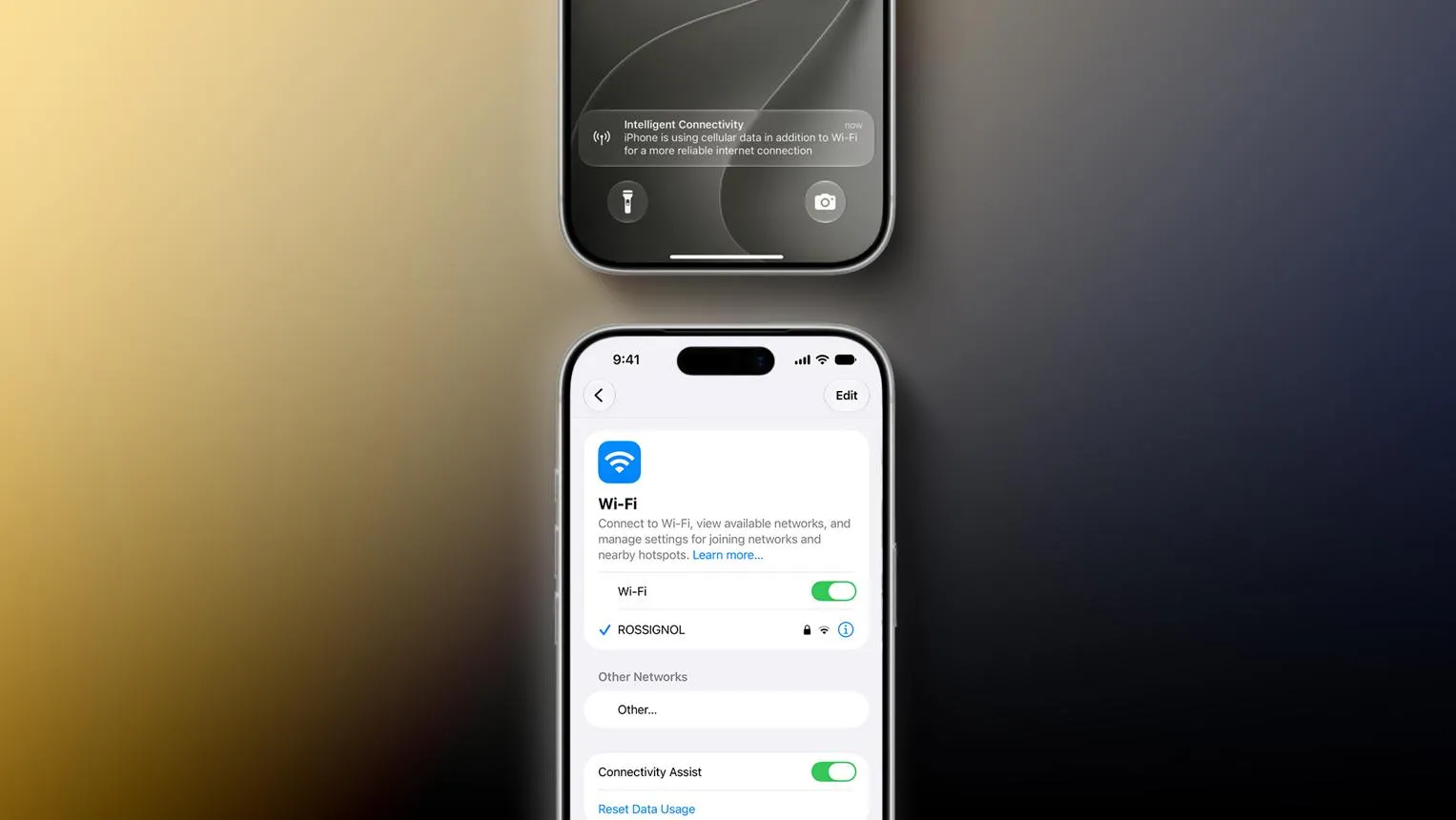
با خاموش کردن این قابلیت، آیفون هنگام اتصال به یک شبکه وایفای ضعیف، برای بهبود اتصال بهصورت خودکار از اینترنت موبایل کمک نمیگیرد. بنابراین ممکن است بعضی صفحات دیرتر باز شوند یا اتصال برنامهها در شبکههای ناپایدار با مشکل مواجه شود.
این قابلیت هنگام رومینگ بینالمللی فعال نمیشود و با برخی برنامههای پخش صوت و ویدیو نیز کار نمیکند. در iOS 27 میتوانید میزان مصرف داده مربوط به Connectivity Assist را نیز در تنظیمات آن بررسی کنید؛ البته برای مشاهده مصرف کلی اینترنت سیمکارت باید بخش Cellular را بررسی کنید.
چگونه مصرف اینترنت هر برنامه آیفون را جداگانه محدود کنیم؟
خاموش کردن Connectivity Assist تنها بخشی از راهکار است. بعضی برنامهها هنگام استفاده از اینترنت موبایل، حجم زیادی مصرف میکنند؛ بهخصوص برنامههای شبکه اجتماعی، پخش ویدیو، ذخیرهسازی ابری و بروزرسانی محتوا.
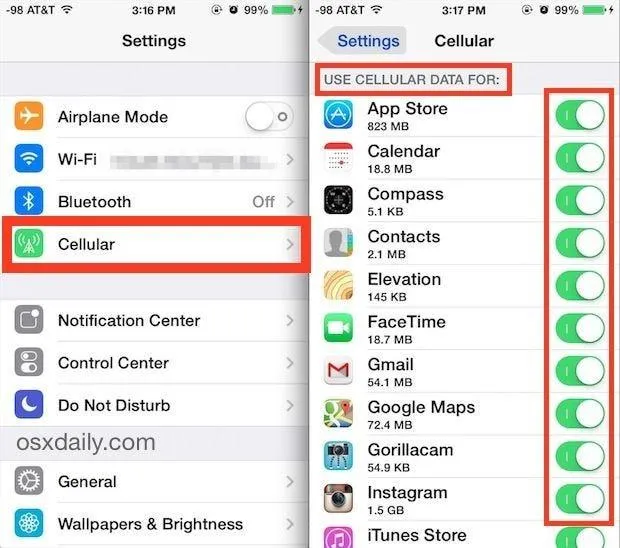
برای مشاهده میزان مصرف اینترنت هر برنامه، وارد تنظیمات آیفون شوید:
Settings > Cellular
تنظیمات > اینترنت سیمکارت
در فهرست پایین صفحه، میزان مصرف اینترنت برنامهها را بررسی کنید. اگر نمیخواهید برنامهای خارج از وایفای از اینترنت سیمکارت استفاده کند، کلید کنار نام آن را خاموش کنید. از این پس، آن برنامه برای اتصال به اینترنت به وایفای نیاز خواهد داشت.
برنامههایی را محدود کنید که واقعاً به اینترنت موبایل نیاز ندارند. به عنوان مثال، ممکن است یک برنامه خرید یا ابزار کماستفاده بتواند فقط با وایفای کار کند؛ اما بهتر است دسترسی برنامههای مسیریابی یا پیامرسانهایی را که بیرون از خانه به آنها نیاز دارید، بدون بررسی قطع نکنید.
غیرفعال کردن بروزرسانی پسزمینه برنامهها
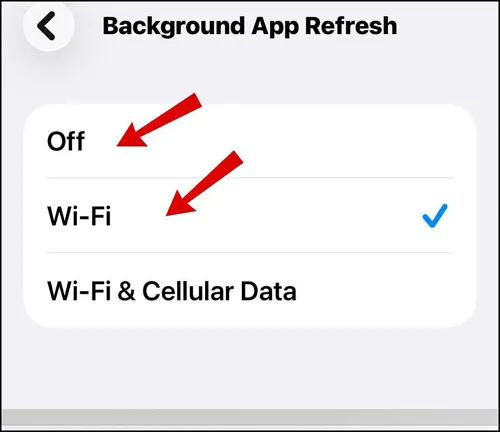
قابلیت Background App Refresh به برنامهها اجازه میدهد هنگام استفاده نکردن از آنها، محتوای خود را بروزرسانی کنند. محدود کردن این قابلیت برای برنامههای غیرضروری میتواند به کاهش فعالیت پسزمینه و گاهی مصرف اینترنت کمک کند.
مسیر تنظیمات:
Settings > General > Background App Refresh
تنظیمات > عمومی > بروزرسانی برنامه در پسزمینه
در این بخش میتوانید اجرای پسزمینه را برای وایفای محدود کنید یا آن را برای برنامههای غیرضروری خاموش کنید. توجه داشته باشید که این تنظیم لزوماً تمام مصرف اینترنت پسزمینه را متوقف نمیکند و ممکن است بر زمان بروزرسانی محتوای برنامهها اثر بگذارد.
آمار مصرف اینترنت آیفون را هر ماه بررسی و بازنشانی کنید
آیفون میزان مصرف داده موبایل را برای برنامهها ثبت میکند؛ اما این آمار لزوماً با دوره پرداخت یا بسته اینترنت اپراتور هماهنگ نیست. اگر آمار را بازنشانی نکنید، ممکن است مصرف ثبتشده مربوط به چند ماه گذشته نیز باشد.
برای بررسی و بازنشانی آمار مصرف اینترنت، به بخش زیر بروید:
Settings > Cellular > Reset Statistics
تنظیمات > اینترنت سیمکارت > بازنشانی آمار
در پایین صفحه گزینه Reset Statistics را لمس کنید. بهتر است این کار را در ابتدای دوره بسته اینترنتی خود انجام دهید و سپس هر چند روز یکبار فهرست برنامهها را بررسی کنید.
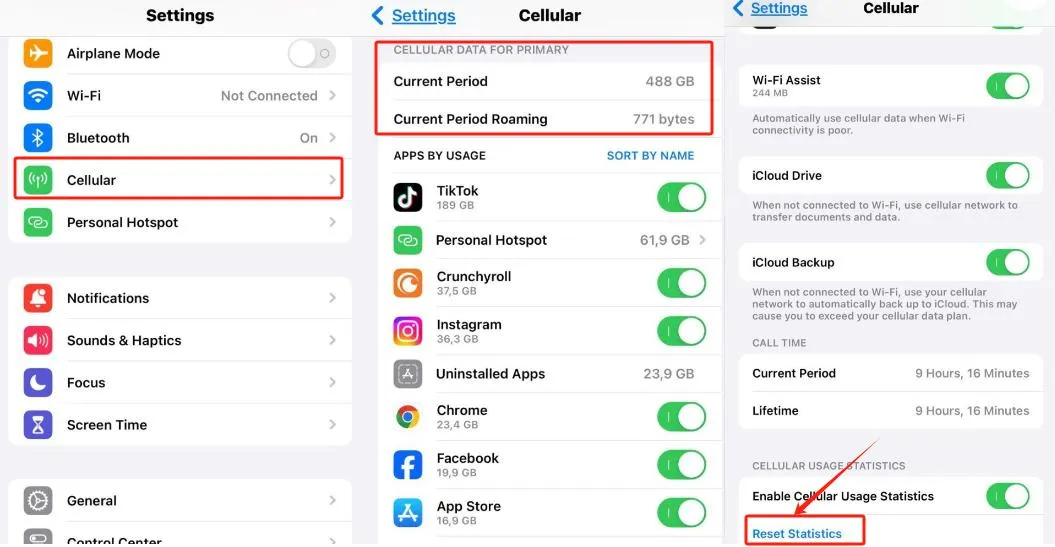
به خاطر داشته باشید که آمار آیفون برای بررسی روند مصرف و پیدا کردن برنامههای پرمصرف مفید است؛ با این حال، برای اطلاع از حجم دقیق باقیمانده بسته، آمار اپراتور تلفن همراه را ملاک قرار دهید. ممکن است اعداد این دو منبع کمی تفاوت داشته باشند.
سادهگو