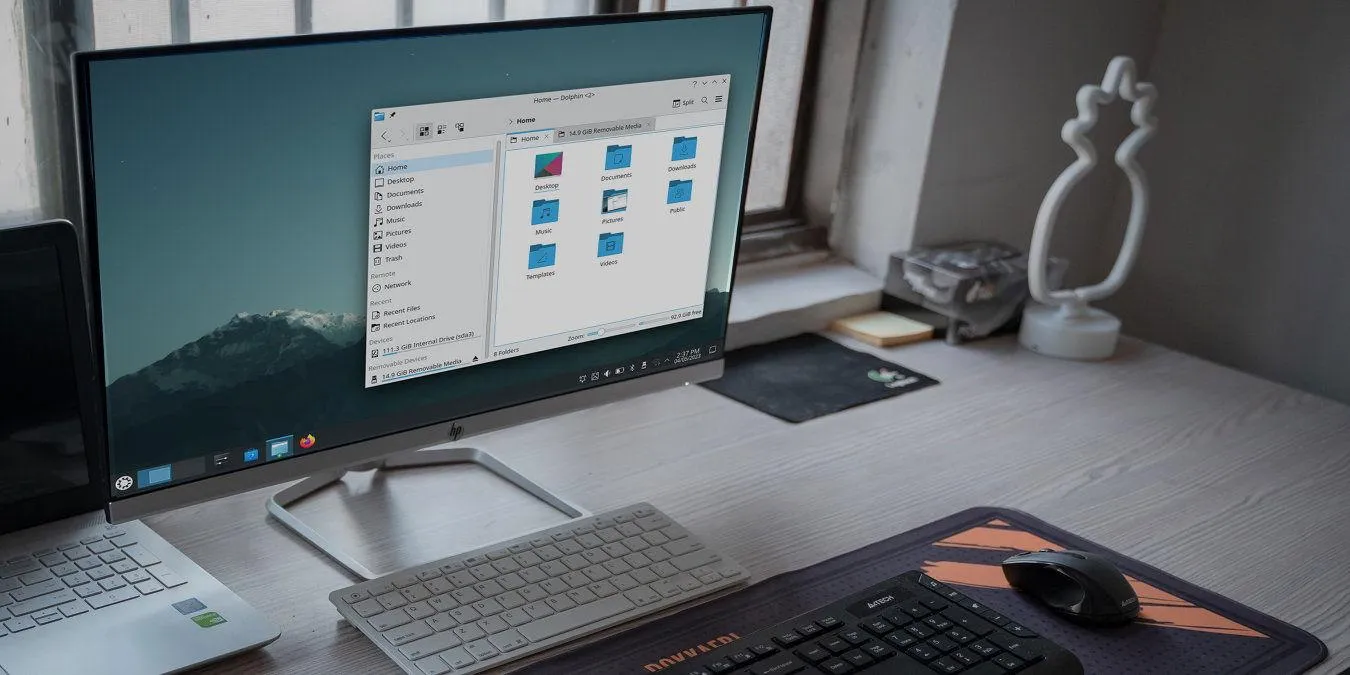
مدیریت فایلها در لینوکس همیشه به سادگی ویندوز نیست. با اینکه بسیاری از توزیعهای لینوکس ابزارهای قدرتمندی برای کار با فایلها و پوشهها دارند، بعضی کارهای روزمره مانند ساخت فایل متنی جدید، تنظیم دسترسیها و استفاده از پوشههای شبکه ممکن است به تنظیمات اضافی نیاز داشته باشند. البته شدت این مشکلات به توزیع لینوکس، محیط دسکتاپ و فایلمنیجر مورد استفاده بستگی دارد.
چرا مدیریت فایل در لینوکس گاهی پیچیدهتر از ویندوز است؟
در ویندوز، فایلمنیجر File Explorer معمولاً گزینههای آشنایی مانند ساخت فایل جدید، جابهجایی فایلها و مشاهده مشخصات پوشهها را در اختیار کاربر میگذارد. در لینوکس، تجربه کاربری به محیط دسکتاپ و فایلمنیجر بستگی دارد؛ به عنوان مثال، GNOME از فایلمنیجر Files یا Nautilus استفاده میکند و KDE نرمافزار Dolphin را ارائه میدهد.
این تفاوتها لزوماً به معنای ضعیفتر بودن لینوکس نیستند. بعضی ابزارهای آن انعطافپذیری بیشتری دارند، اما ممکن است برای انجام کارهای ساده به شناخت بیشتری از ساختار سیستم نیاز باشد. اگر تازه از ویندوز به لینوکس مهاجرت کردهاید، بهتر است پیش از استفاده از ترمینال، امکانات فایلمنیجر توزیع خود را بررسی کنید.
ساخت فایل متنی جدید در لینوکس همیشه یکسان نیست
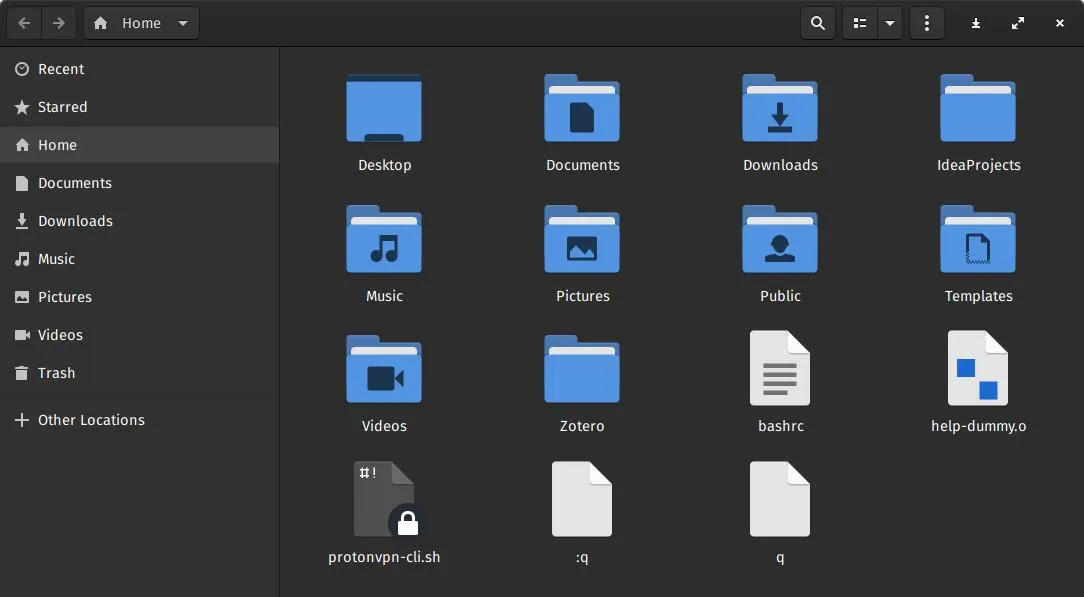
یکی از تفاوتهای آزاردهنده برای کاربران تازهکار، نبود گزینه ساخت مستقیم فایل متنی در منوی راستکلیک بعضی نسخههای فایلمنیجر Nautilus است. در برخی پیکربندیها، برای نمایش گزینه ساخت سند جدید باید ابتدا یک الگو در پوشه Templates ایجاد کنید. در مقابل، فایلمنیجرهایی مانند Dolphin و Nemo ممکن است امکانات متفاوتی برای این کار داشته باشند.
در GNOME میتوانید پوشه Templates را در پوشه خانگی خود ایجاد کنید و یک فایل خالی یا سند نمونه در آن قرار دهید. سپس، بسته به نسخه و تنظیمات Nautilus، الگوی ساختهشده در منوی ایجاد سند جدید ظاهر میشود. نام و مسیر پوشه الگوها ممکن است در سیستمهای بومیسازیشده متفاوت باشد.
این روش برای فایلهایی که مرتب ایجاد میکنید مفید است؛ به عنوان مثال، میتوانید الگوهایی برای فایل متنی، اسکریپت یا سندهای اداری داشته باشید. اگر این گزینه در سیستم شما وجود ندارد، ابتدا نسخه فایلمنیجر و امکانات منوی راستکلیک آن را بررسی کنید.
مجوزهای فایل در لینوکس چگونه کار میکنند؟
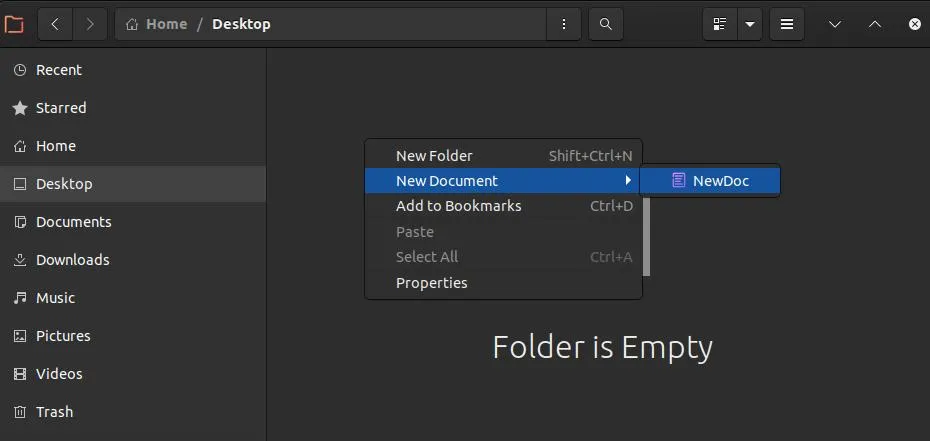
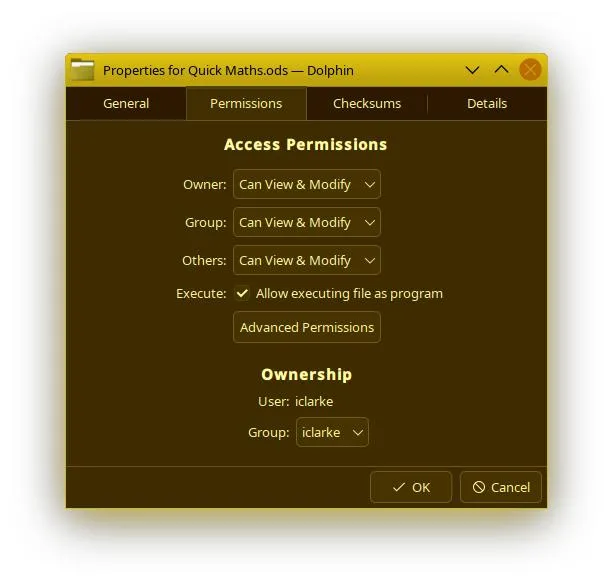
لینوکس برای محافظت از فایلها و اطلاعات، مجوزهای دسترسی دقیقی دارد. این مجوزها مشخص میکنند مالک فایل، اعضای گروه مربوط و سایر کاربران چه اجازههایی برای خواندن، تغییر دادن یا اجرای فایل دارند. این سازوکار برای امنیت سیستم مهم است، اما گاهی باعث میشود فایلی که در فایلمنیجر دیده میشود، در یک برنامه قابل باز کردن یا ویرایش نباشد.
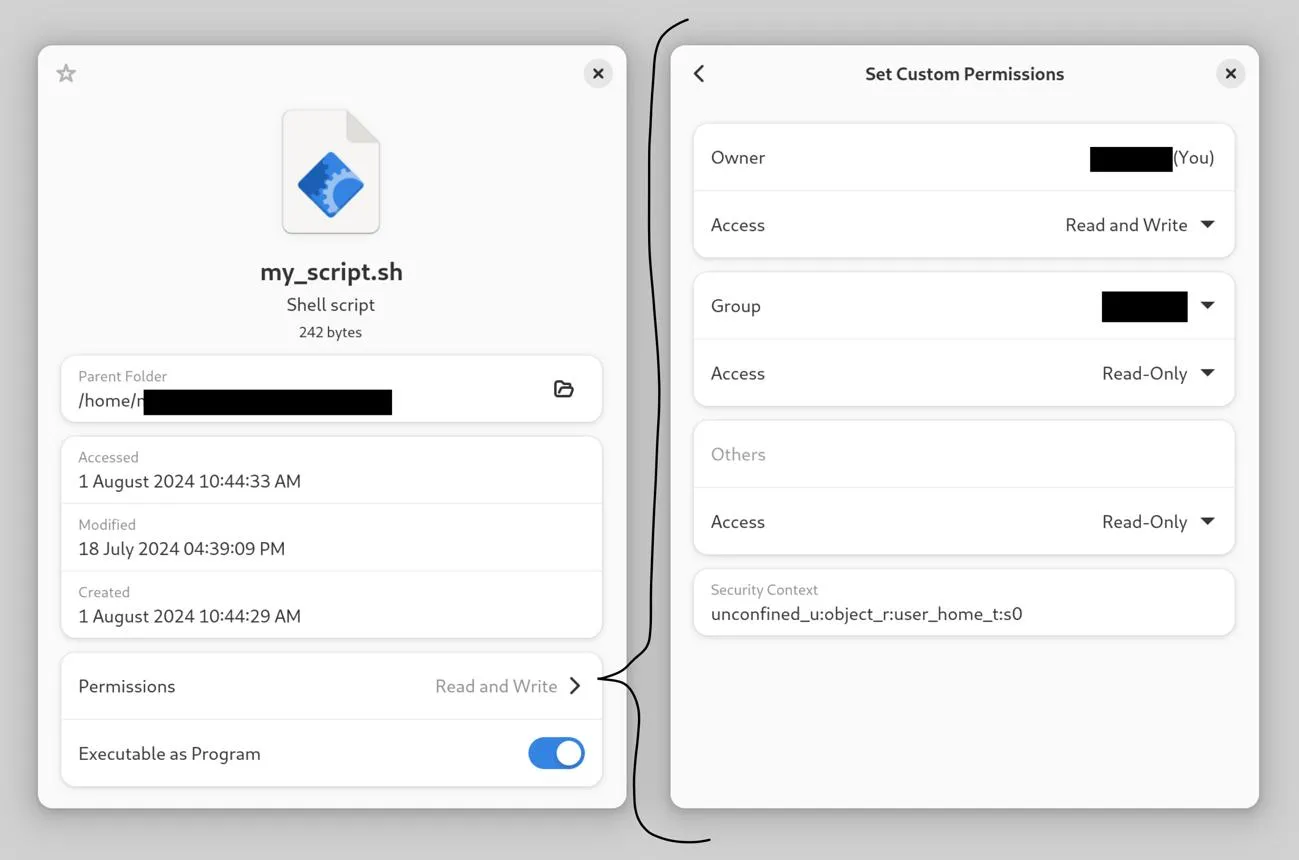
برای بررسی مجوزهای یک فایل یا پوشه، روی آن راستکلیک کنید و بخش ویژگیها را باز کنید. سپس در زبانه Permissions میتوانید مالکیت و سطح دسترسی را مشاهده کنید. نام و محل این گزینهها در فایلمنیجرهای مختلف ممکن است متفاوت باشد.
Files > Right-click a file > Properties > Permissions
فایلها > راستکلیک روی فایل > ویژگیها > مجوزها
در مجوزهای پوشه، امکان مشاهده فهرست فایلها با امکان باز کردن آنها یکسان نیست. ممکن است کاربر بتواند نام فایلهای داخل پوشه را ببیند، اما اجازه خواندن محتوای آنها را نداشته باشد. همچنین بعضی برنامهها با حساب کاربری جداگانه اجرا میشوند؛ بنابراین داشتن دسترسی برای حساب شخصی شما لزوماً به معنای دسترسی آن برنامه نیست.
اگر یک برنامه به فایلهای یک درایو USB دسترسی ندارد، پیش از تغییر مجوزها بررسی کنید برنامه با کدام کاربر اجرا میشود و فایلها متعلق به چه کاربری هستند. از اجرای دستورهای تغییر مالکیت یا مجوز به شکل گسترده و بدون بررسی خودداری کنید؛ تغییر اشتباه ممکن است امنیت فایلها را کاهش دهد یا عملکرد برنامههای دیگر را مختل کند.
چرا دسترسی به پوشههای شبکه در بعضی برنامههای لینوکس مشکل دارد؟
باز کردن یک پوشه شبکه در فایلمنیجر همیشه به این معنی نیست که تمام برنامههای سیستم هم میتوانند به آن دسترسی داشته باشند. برای مثال، Dolphin در محیط KDE از سازوکارهای مخصوص خود برای اتصال به منابع شبکه استفاده میکند. در نتیجه، ممکن است فایل داخل پوشه شبکه در Dolphin باز شود، اما برنامهای که فقط مسیرهای معمول فایلسیستم را میشناسد نتواند آن را پیدا کند.
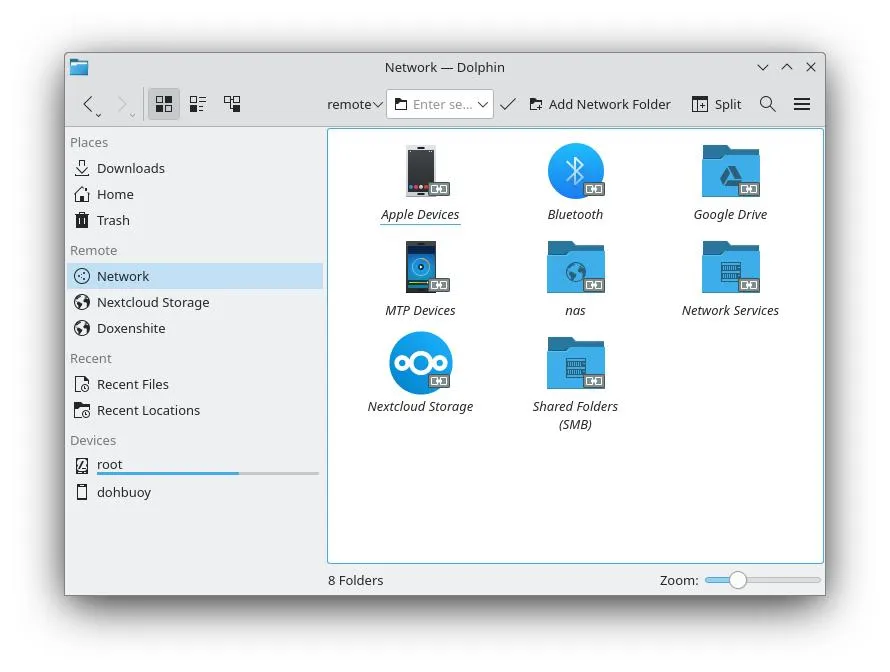
این مسئله در شبکههای خانگی و هنگام استفاده از NAS اهمیت بیشتری دارد؛ چون ممکن است فایلها را در فایلمنیجر ببینید، اما نتوانید آنها را مستقیماً در یک ویرایشگر، پخشکننده رسانه یا برنامه پشتیبانگیری باز کنید.
در KDE میتوانید از مسیر شبکهای مانند smb:// برای دسترسی به اشتراکهای ویندوزی و سامبا استفاده کنید. برای دسترسی راحتتر از پنجره باز کردن و ذخیره فایل در برنامهها، میتوانید پوشه شبکه را در بخش مکانهای ذخیرهشده فایلمنیجر اضافه کنید؛ با این حال، سازگاری همچنان به برنامه و روش دسترسی آن بستگی دارد.
Dolphin > Network > Shared Folders (SMB)
دلفین > شبکه > پوشههای اشتراکی (SMB)
برای اتصال به یک پوشه شبکه، نشانی سرور و اطلاعات ورود معتبر را وارد کنید. اگر قصد دارید اتصال دائمی ایجاد کنید، درباره روش نصب و مدیریت آن در توزیع خود تحقیق کنید؛ ویرایش مستقیم فایل /etc/fstab همیشه بهترین راه نیست، چون در صورت در دسترس نبودن سرور میتواند باعث تأخیر در راهاندازی یا مشکل در برنامهها شود.
چگونه مدیریت فایل در لینوکس را سادهتر کنیم؟
برای کاهش دردسرهای مدیریت فایل، لازم نیست همه کارها را با ترمینال انجام دهید. انتخاب یک فایلمنیجر مناسب و آشنایی با چند قابلیت مهم آن میتواند تجربه کاربری را بهتر کند.
- فایلمنیجر مناسب انتخاب کنید: در GNOME از Files یا Nautilus، در KDE از Dolphin و در Linux Mint با محیط Cinnamon از Nemo استفاده میشود. امکانات و شیوه کار آنها یکسان نیست.
- برای فایلهای تکراری الگو بسازید: اگر گزینه ساخت فایل جدید در Nautilus وجود ندارد، پوشه Templates و الگوهای مورد نیاز را بررسی کنید.
- مجوزها را فقط در صورت نیاز تغییر دهید: قبل از تغییر دسترسی، مالک فایل و حساب کاربری برنامه را بررسی کنید. مجوزهای گسترده ممکن است امنیت سیستم را کاهش دهند.
- برای پوشههای شبکه روش سازگار انتخاب کنید: اگر یک برنامه به پوشه شبکه دسترسی ندارد، بررسی کنید آیا از مسیر شبکهای فایلمنیجر پشتیبانی میکند یا به مسیر نصبشده در فایلسیستم نیاز دارد.
- توزیع مناسب انتخاب کنید: توزیعهایی مانند Linux Mint و Zorin OS برای کاربرانی که تجربهای نزدیکتر به ویندوز میخواهند، میتوانند گزینههای مناسبی باشند؛ با این حال، نسخه و محیط دسکتاپ نیز بر تجربه نهایی اثر میگذارند.
در مجموع، پیچیدگی مدیریت فایل در لینوکس بیشتر از آنکه یکسان و اجتنابناپذیر باشد، به توزیع، فایلمنیجر و نوع کاری که انجام میدهید بستگی دارد. برای استفاده روزمره، بهتر است ابتدا امکانات گرافیکی سیستم را بشناسید و تنها برای کارهایی که واقعاً به دسترسی پیشرفته نیاز دارند سراغ ترمینال بروید.
سادهگو