نصب درایور کارت گرافیک انویدیا فقط بخش اول آمادهسازی سیستم برای بازی است. در NVIDIA Control Panel چند تنظیم مهم وجود دارد که میتوانند روی نرخ نوسازی مانیتور، کیفیت رنگ، مصرف انرژی کارت گرافیک، نرخ فریم و تأخیر ورودی تأثیر بگذارند.
البته لازم نیست همه تنظیمات را به صورت سراسری تغییر دهید. بعضی گزینهها بهتر است فقط برای بازیهای خاص تنظیم شوند تا در برنامههای دیگر مصرف برق یا دمای GPU بیدلیل افزایش پیدا نکند.
تنظیم نرخ نوسازی مانیتور در NVIDIA Control Panel
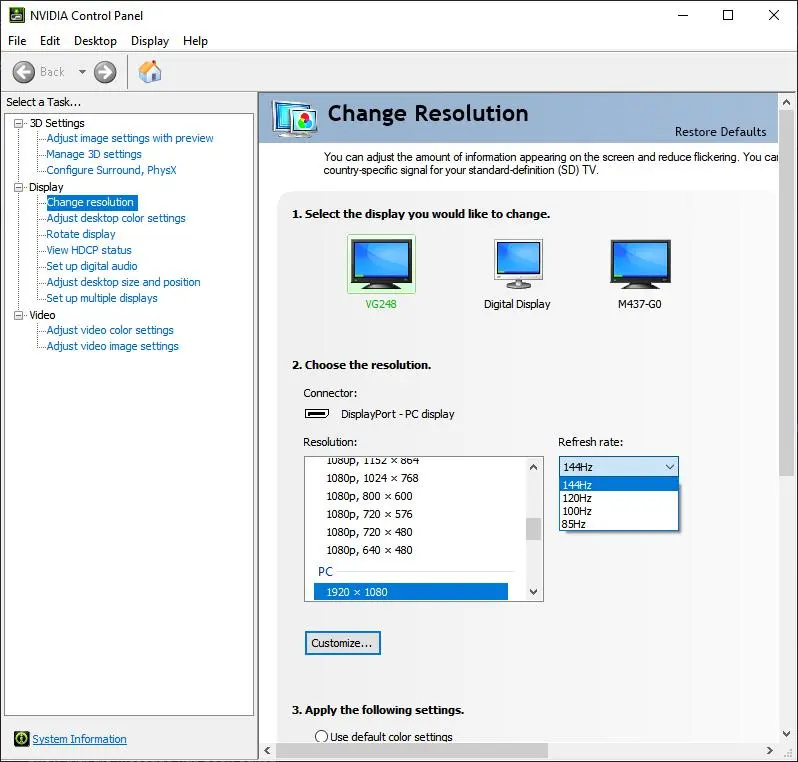
یکی از اولین مواردی که بعد از نصب یا آپدیت درایور باید بررسی کنید Refresh rate مانیتور است. ممکن است یک مانیتور ۱۴۴ هرتزی یا ۱۶۵ هرتزی به دلایلی با نرخ نوسازی ۶۰ هرتز کار کند.
نرخ نوسازی بالاتر باعث میشود حرکت موس، انیمیشنهای ویندوز و حرکت تصویر در بازی روانتر دیده شود. NVIDIA نیز توصیه میکند برای کاهش تأخیر نمایشگر، بالاترین نرخ نوسازی پشتیبانیشده را بررسی و فعال کنید.
مسیر تنظیمات:
NVIDIA Control Panel > Display > Change resolution
در بخش Refresh rate بالاترین مقدار سازگار با مانیتور را انتخاب کنید و سپس روی Apply بزنید.
اگر بعد از نصب درایور جدید متوجه شدید بازیها یا محیط ویندوز نسبت به گذشته روان نیستند، بررسی نرخ نوسازی یکی از اولین کارهایی است که ارزش انجام دادن دارد.
تنظیم RGB و Output Dynamic Range برای کیفیت بهتر تصویر
اگر در بخش Change resolution هستید، تنظیمات رنگ را نیز بررسی کنید. در بعضی ترکیبهای سختافزاری ممکن است Output dynamic range روی Limited قرار گرفته باشد.
در نمایشگر سازگار با دامنه کامل RGB، حالت Full محدوده ۰ تا ۲۵۵ را در اختیار تصویر قرار میدهد و میتواند جزئیات بهتر در بخشهای بسیار تاریک و روشن تصویر را حفظ کند. NVIDIA نیز استفاده از Full را برای نمایشگرهایی که از آن پشتیبانی میکنند توصیه میکند.
مسیر تنظیمات:
NVIDIA Control Panel > Display > Change resolution
در قسمت تنظیمات رنگ، در صورت پشتیبانی نمایشگر این گزینهها را بررسی کنید:
- Output color format: RGB
- Output dynamic range: Full
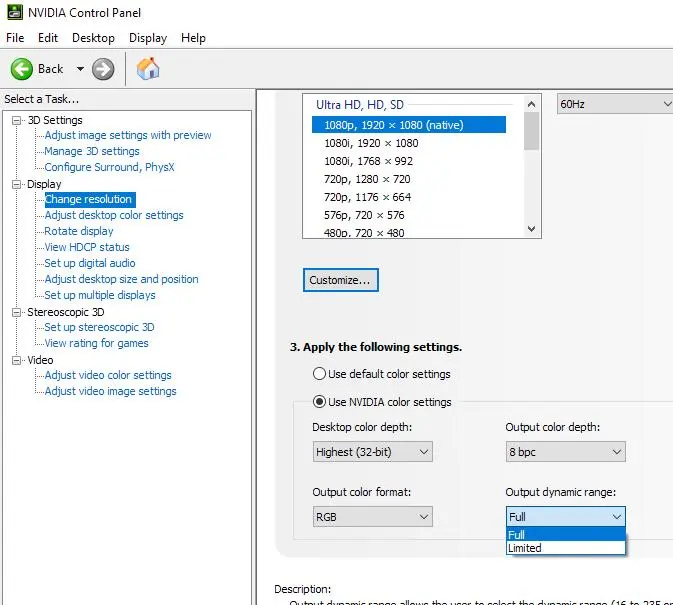
توجه کنید که Full برای همه نمایشگرها مناسب نیست. NVIDIA نیز هشدار میدهد اگر نمایشگر از این محدوده پشتیبانی نکند، ممکن است رنگها به شکل صحیح نمایش داده نشوند. در چنین شرایطی باید تنظیم قبلی را برگردانید.
تنظیم Power Management Mode برای بازیها
گزینه Power management mode تعیین میکند GPU هنگام اجرای برنامههای سهبعدی چگونه سطح عملکرد خود را مدیریت کند. NVIDIA در مستندات Control Panel گزینه Prefer maximum performance را برای اجرای برنامههای سهبعدی با حداکثر سطح عملکرد معرفی میکند.
مسیر تنظیمات:
NVIDIA Control Panel > Manage 3D settings > Power management mode
برای یک سیستم دسکتاپ مخصوص بازی میتوانید برای بازیهایی که به عملکرد پایدار GPU نیاز دارند، گزینه Prefer maximum performance را در بخش Program Settings انتخاب کنید.
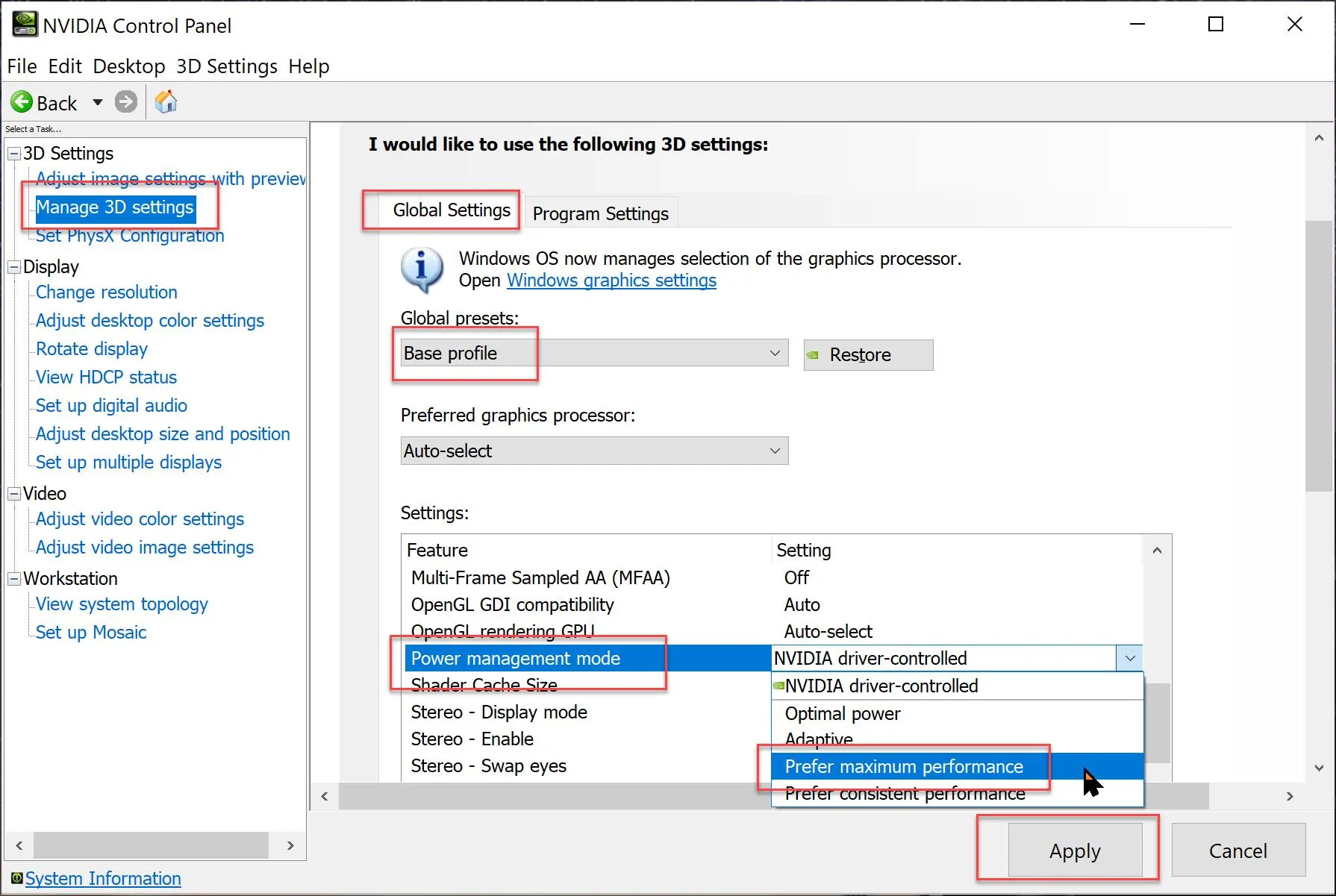
با این حال بهتر است این گزینه را بدون دلیل برای تمام برنامهها فعال نکنید. حالت عملکرد حداکثری میتواند مصرف برق، دما و صدای فن را افزایش دهد. NVIDIA نیز استفاده از تنظیمات متفاوت برای شرایطی مانند کاهش مصرف انرژی یا کاهش تأخیر را توصیه کرده است.
تنظیم Max Frame Rate برای کنترل FPS
بیشتر بودن FPS همیشه به معنی تجربه بهتر نیست. اگر کارت گرافیک شما میتواند صدها فریم تولید کند اما مانیتور فقط بخشی از آن را نمایش میدهد، محدود کردن نرخ فریم میتواند مصرف GPU و تولید گرما را کاهش دهد.
گزینه Max Frame Rate امکان تعیین سقف FPS را از داخل درایور فراهم میکند. NVIDIA اعلام کرده که این قابلیت میتواند برای کاهش مصرف انرژی و همچنین باقی ماندن نرخ فریم در محدوده Variable Refresh Rate مفید باشد.
مسیر تنظیمات:
NVIDIA Control Panel > Manage 3D settings > Max Frame Rate
به عنوان مثال اگر مانیتور ۱۴۴ هرتزی و G-SYNC یا VRR دارید، میتوانید سقف FPS را کمی پایینتر از حداکثر نرخ نوسازی قرار دهید. عدد دقیق به بازی، سختافزار و تنظیمات VRR شما بستگی دارد.
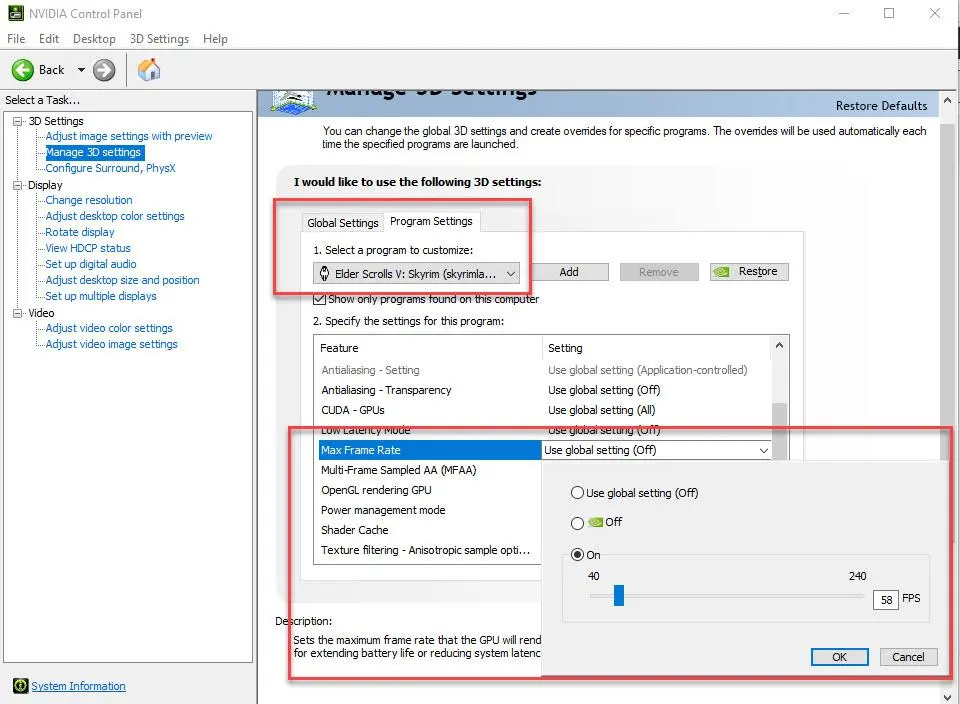
برای همین بهتر است به جای یک عدد ثابت برای همه بازیها، محدودیت FPS را در Program Settings و برای هر بازی به صورت جداگانه تنظیم کنید.
Low Latency Mode را چه زمانی فعال کنیم؟
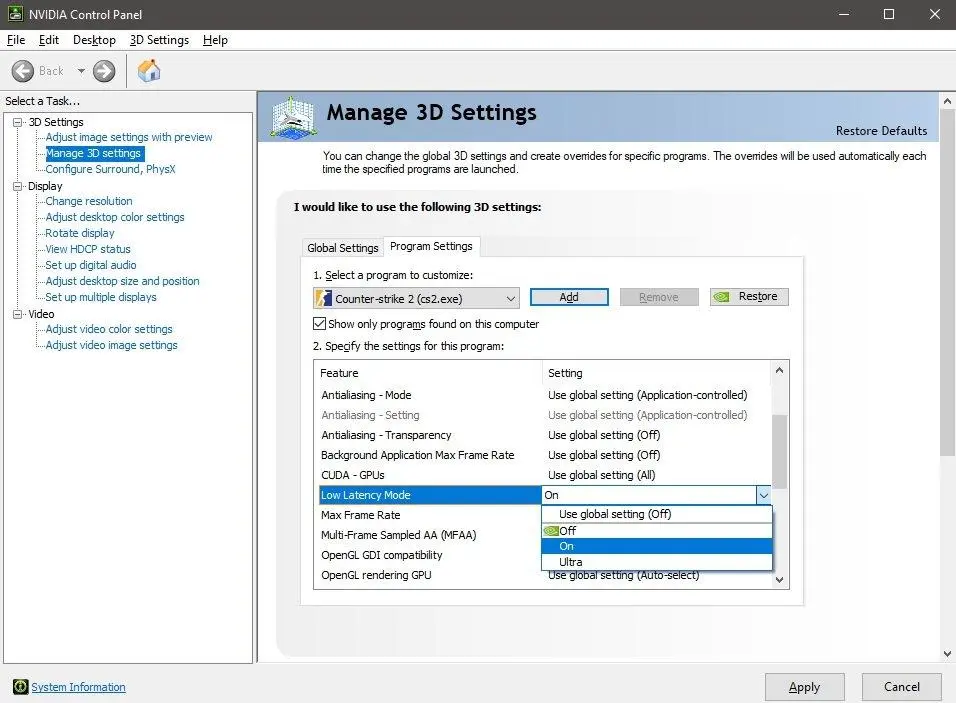
گزینه Low Latency Mode تعداد فریمهایی را که قبل از پردازش GPU در صف قرار میگیرند محدود میکند. هدف آن کاهش بخشی از تأخیر بین ورودی کاربر و نمایش نتیجه روی صفحه است. NVIDIA توضیح میدهد که حالت Ultra میتواند ارسال فریم به GPU را تا حد امکان به زمان مورد نیاز برای رندر نزدیک کند.
مسیر تنظیمات:
NVIDIA Control Panel > Manage 3D settings > Low Latency Mode
این گزینه سه حالت اصلی دارد:
- Off: مدیریت صف فریمها بیشتر به بازی واگذار میشود.
- On: تعداد فریمهای در صف محدود میشود.
- Ultra: زمانبندی ارسال فریمها تهاجمیتر انجام میشود تا صف رندر کوتاهتر شود.
اما یک نکته مهم وجود دارد: اگر بازی از NVIDIA Reflex پشتیبانی میکند، بهتر است ابتدا Reflex را از تنظیمات خود بازی فعال کنید. NVIDIA اعلام کرده که Reflex برای مدیریت تأخیر در سطح بازی طراحی شده و در صورت فعال بودن میتواند عملکرد حالت Ultra Low Latency درایور را تحت تأثیر قرار دهد.
بنابراین فعال کردن Ultra برای تمام بازیها یک قانون عمومی نیست. در بعضی بازیها ممکن است نتیجه مطلوبی داشته باشد و در برخی شرایط تفاوت محسوسی ایجاد نکند.
بهترین روش برای تنظیم NVIDIA Control Panel چیست؟
بهترین کار این نیست که تمام گزینههای NVIDIA Control Panel را روی حالت حداکثر عملکرد قرار دهید. تنظیمات باید بر اساس مانیتور، بازی و نوع استفاده از GPU انتخاب شوند.
برای یک سیستم گیمینگ معمولی میتوانید این موارد را به عنوان نقطه شروع بررسی کنید:
- نرخ نوسازی مانیتور روی بیشترین مقدار پشتیبانیشده قرار داشته باشد.
- در صورت سازگاری نمایشگر، Output color format روی RGB و Output dynamic range روی Full باشد.
- برای بازیهای خاص در صورت نیاز Power management mode روی Prefer maximum performance قرار بگیرد.
- در نمایشگرهای دارای VRR، سقف FPS متناسب با نرخ نوسازی تنظیم شود.
- در بازیهای دارای NVIDIA Reflex، ابتدا Reflex را فعال کنید.
- Low Latency Mode را در بازیهای بدون Reflex به صورت آزمایشی بررسی کنید.
نکته مهم این است که تنظیمات Global Settings روی تعداد زیادی از برنامهها تأثیر میگذارند. به همین دلیل برای گزینههایی مانند Power Management Mode و Max Frame Rate، استفاده از Program Settings معمولاً کنترل بیشتری در اختیار شما قرار میدهد.
آیا تغییر این تنظیمات واقعاً FPS را افزایش میدهد؟
این تنظیمات قرار نیست به صورت جادویی قدرت پردازشی کارت گرافیک انویدیا را افزایش دهند. هدف اصلی آنها استفاده صحیحتر از قابلیتهای GPU و نمایشگر است.
به عنوان مثال تغییر نرخ نوسازی از ۶۰ هرتز به ۱۴۴ هرتز تعداد FPS تولیدشده توسط GPU را افزایش نمیدهد، اما باعث میشود نمایشگر بتواند فریمهای بیشتری را در هر ثانیه نمایش دهد. محدود کردن FPS نیز ممکن است حتی تعداد فریم قابل تولید را کاهش دهد اما در عوض مصرف GPU و دما را پایین بیاورد یا تجربه VRR را کنترلپذیرتر کند. NVIDIA نیز Max Frame Rate را برای چنین سناریوهایی معرفی کرده است.
در نتیجه، هدف اصلی این تنظیمات هماهنگ کردن GPU، بازی و نمایشگر است و نه افزایش مصنوعی قدرت کارت گرافیک.
سادهگو
