اگر لپتاپ شما با وجود حذف برنامههای غیرضروری از فهرست Startup همچنان بعد از ورود به ویندوز کند است، ممکن است علت را نتوان فقط در برنامههای آغاز به کار پیدا کرد. سرویسهای ویندوز، درایورها، فعالیت دیسک و راهاندازی اجزای سختافزاری نیز میتوانند پس از نمایش دسکتاپ مشغول انجام کار باشند.
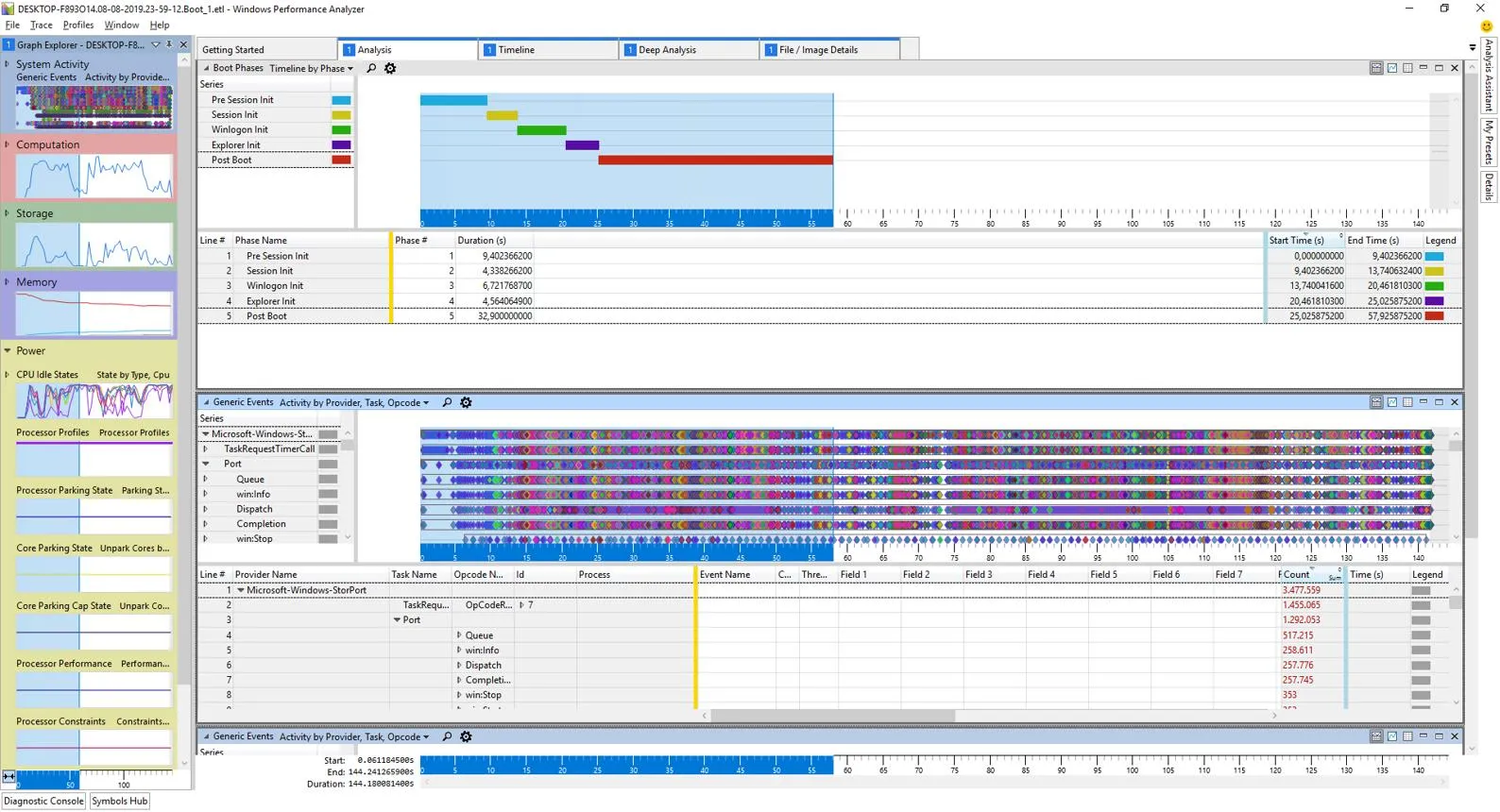
برای بررسی دقیقتر، ابزارهای Windows Performance Toolkit و Windows Performance Analyzer (WPA) امکان ثبت و تحلیل فرایند راهاندازی ویندوز را فراهم میکنند. با این ابزارها میتوانید زمانبندی فعالیت سرویسها و درایورها را بررسی کنید و بهجای غیرفعال کردن تصادفی اجزای سیستم، منشأ احتمالی کندی را پیدا کنید.
علت کندی ویندوز بعد از بالا آمدن چیست؟
نمایش دسکتاپ به معنی پایان تمام فعالیتهای راهاندازی نیست. ممکن است ویندوز در مدت کوتاهی وارد دسکتاپ شود، اما چندین سرویس همچنان در حال مقداردهی اولیه باشند یا درایورها و زیرسامانه ذخیرهسازی به کار خود ادامه دهند. به همین دلیل، بررسی فهرست برنامههای Startup بهتنهایی تصویر کاملی از وضعیت سیستم ارائه نمیدهد.
در یک آزمایش روی لپتاپی با پردازنده Core i5 و رم ۸ گیگابایت، زمان رسیدن به دسکتاپ حدود ۲۵ ثانیه بود؛ با این حال، ردگیری عملکرد فعالیتهای قابلتوجهی را پس از ورود به دسکتاپ نشان داد. در میان سرویسهای دارای بازه مقداردهی اولیه طولانی، موارد زیر دیده شدند:
|
سرویس |
بازه ثبتشده |
کاربرد |
|---|---|---|
|
HNS |
۹٫۶۴۸ ثانیه |
شبکه مجازی و قابلیتهای مرتبط با کانتینرها |
|
DellClientManagementService |
۶٫۹۰۶ ثانیه |
مدیریت دستگاههای Dell |
|
IntelAudioService |
۵٫۶۴۱ ثانیه |
قابلیتهای صوتی اینتل |
|
DusmSvc |
۵٫۵۷۴ ثانیه |
پایش مصرف داده شبکه |
|
BITS |
۴٫۷۵۷ ثانیه |
انتقال فایل در پسزمینه |
این بازهها ممکن است با یکدیگر همپوشانی داشته باشند؛ بنابراین نباید آنها را با هم جمع کرد و حاصل را زمان اضافهشده به راهاندازی ویندوز دانست. همچنین، طولانی بودن مقداردهی اولیه یک سرویس لزوماً به معنی مقصر بودن آن در کندی دسکتاپ نیست.
تفاوت مهم ابزارهای معمولی با تحلیل ردگیری این است که فهرست Startup نشان میدهد چه برنامههایی برای اجرا پیکربندی شدهاند؛ اما ردگیری عملکرد، زمان وقوع فعالیتها و میزان همپوشانی آنها را نیز مشخص میکند. این اطلاعات کمک میکند بررسی را از حدس زدن درباره یک برنامه خاص فراتر ببرید.
بررسی تأخیر درایورها و دیسک با Windows Performance Analyzer
گاهی منشأ فعالیت پس از ورود به ویندوز، یک برنامه معمولی نیست؛ بلکه به اجزای سطح پایین سیستم مانند فیلترهای فایلسیستم، درایور ذخیرهسازی یا گذرگاه سختافزاری مربوط میشود. در بررسی انجامشده، چند رویداد قابلتوجه به این اجزا مرتبط بودند:
|
مؤلفه |
مدت رویداد تقریبی |
نقش |
|---|---|---|
|
FLTMGR.SYS |
۷۹۹ میلیثانیه |
فیلترهای فایلسیستم |
|
FLTMGR.SYS |
۵۵۲ میلیثانیه |
فیلترهای فایلسیستم |
|
FLTMGR.SYS / Ntfs.sys ($Mft) |
۴۱۵ میلیثانیه |
عملیات مرتبط با فراداده فایلها |
|
storport.sys |
۲۹۵ میلیثانیه |
زیرسامانه ذخیرهسازی |
|
pci.sys |
۲۶۸ میلیثانیه |
ارتباط با گذرگاه سختافزاری |
فایل $Mft بخشی از فایلسیستم NTFS است که اطلاعاتی درباره فایلها و پوشهها نگه میدارد. با این حال، طولانی بودن یک رویداد در FLTMGR.SYS یا هر درایور دیگر بهتنهایی ثابت نمیکند که همان مؤلفه باعث کندی شده است. این رویدادها نیز ممکن است همزمان با فعالیتهای دیگر رخ دهند.
در چنین شرایطی باید نمودارهای پردازنده، دیسک، سرویسها و مراحل راهاندازی را در کنار هم بررسی کنید. اگر فعالیت دیسک همزمان با تأخیر محسوس ادامه دارد، بررسی سلامت SSD یا HDD و درایورهای ذخیرهسازی منطقی است؛ اما صرفاً مشاهده نام یک فایل سیستمی در گزارش، دلیلی برای حذف یا جایگزین کردن آن نیست.
آموزش ثبت ردگیری راهاندازی ویندوز با Windows Performance Toolkit
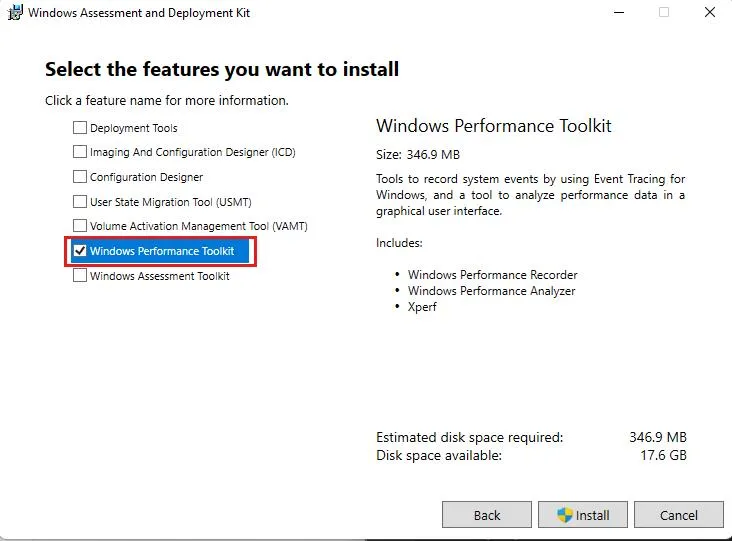
برای تحلیل دقیقتر میتوانید از Windows Performance Toolkit استفاده کنید که در مجموعه Windows Assessment and Deployment Kit یا ADK ارائه میشود. ابزارهای جدیدتر این مجموعه شامل Windows Performance Recorder (WPR) برای ثبت رویدادها و Windows Performance Analyzer (WPA) برای تحلیل نمودارها و جدولها هستند. ابزار خط فرمان قدیمی xperf نیز برای کار با ردگیریها پشتیبانی میشود.
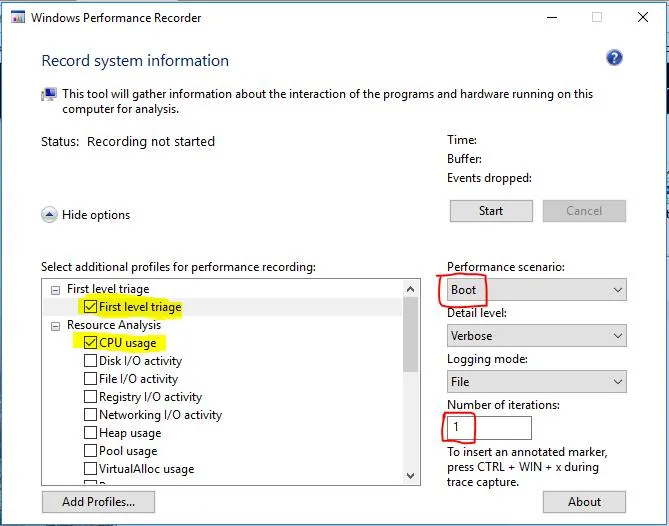
برای نصب، نسخه مناسب Windows ADK را دریافت کنید و هنگام انتخاب اجزا، Windows Performance Toolkit را نیز نصب کنید. سپس برای ثبت یک ردگیری معمول، Windows Performance Recorder را از منوی استارت باز کنید، پروفایل مناسب را انتخاب کنید و ضبط را شروع کنید. برای بررسی زمان بوت، باید از سناریوی ثبت مرتبط با راهاندازی استفاده کنید؛ ثبت معمولی در حین کار با ویندوز لزوماً جایگزین ردگیری بوت نیست.
Start > Windows Performance Recorder
منوی استارت > ضبطکننده عملکرد ویندوز
اگر از روش خط فرمان قدیمی استفاده میکنید، ابزار xbootmgr میتواند ثبت رویدادهای راهاندازی را آغاز کند و رایانه را برای جمعآوری اطلاعات راهاندازی مجدد کند. این روش پیشرفتهتر است؛ فرمان باید در محیط مناسب و با دسترسی لازم اجرا شود و پیش از شروع، فایلهای باز را ذخیره کنید. برای کاربران تازهکار، رابط WPR انتخاب سادهتری است.
چگونه گزارش WPA را بخوانیم و علت واقعی کندی ویندوز را پیدا کنیم؟
پس از ثبت ردگیری، فایل با پسوند ETL را در Windows Performance Analyzer باز کنید. این برنامه نمودارهای زمانی و جدولهای قابل جستوجو ارائه میدهد تا بتوانید ترتیب رویدادها و همزمانی فعالیتها را بررسی کنید.
File > Open > Trace File
فایل > باز کردن > فایل ردگیری
هنگام بررسی گزارش، به این نکات توجه کنید:
- زمان نمایش دسکتاپ: مشخص کنید ویندوز چه زمانی به مرحلهای میرسد که دسکتاپ قابل استفاده است و آیا تأخیر موردنظر پیش از آن رخ میدهد یا پس از آن.
- مدت رویداد و زمان شروع: یک رویداد طولانی با رویدادی که دیر شروع شده یکسان نیست. هیچکدام بهتنهایی علت کندی را ثابت نمیکنند.
- همپوشانی فعالیتها: زمان سرویسها و درایورها را با فعالیت پردازنده و دیسک مقایسه کنید تا ارتباط زمانی رویدادها مشخص شود.
- تکرارپذیری مشکل: اگر کندی همیشه رخ نمیدهد، چند بار در شرایط مشابه ردگیری بگیرید و نتایج را مقایسه کنید.
آیا غیرفعال کردن سرویسهای ویندوز باعث افزایش سرعت بوت میشود؟
نه لزوماً. حتی اگر سرویسی در صدر فهرست زمانهای طولانی قرار بگیرد، ممکن است نقش ضروری داشته باشد یا فعالیت آن با رویدادهای دیگر همپوشانی داشته باشد. به عنوان مثال، سرویس HNS در قابلیتهای شبکه مجازی ویندوز و برخی سناریوهای کانتینری کاربرد دارد؛ غیرفعال کردن آن ممکن است قابلیتهایی را که به این سرویس وابستهاند مختل کند.
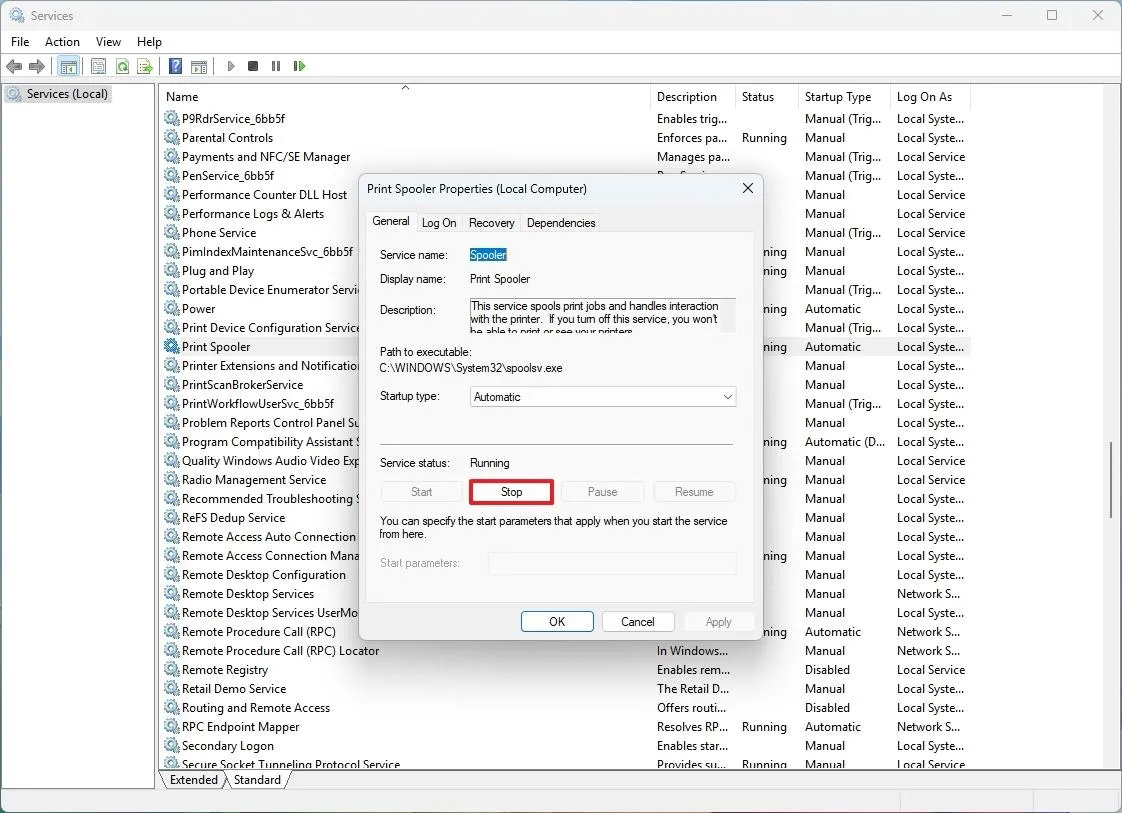
بهتر است ابتدا مشخص کنید کدام بخش از سیستم با تأخیر مشاهدهشده ارتباط دارد. اگر سرویس به نرمافزار مدیریت دستگاه سازنده لپتاپ مربوط است، مستندات همان سازنده را بررسی کنید. اگر رویدادها به دیسک یا درایور ذخیرهسازی مربوطاند، وضعیت درایور و سلامت حافظه ذخیرهسازی را بررسی کنید. سرویسهای سیستمی و درایورهای اصلی را صرفاً به دلیل رتبه بالای آنها در گزارش غیرفعال نکنید.
در نهایت، ابزارهای تحلیل عملکرد برای پیدا کردن سرنخهای دقیقتر هستند، نه برای معرفی خودکار یک مقصر قطعی. ترکیب ردگیری بوت با بررسی وضعیت سختافزار و تکرار آزمایش در شرایط یکسان، راه مطمئنتری برای تشخیص علت کندی ویندوز است.
سادهگو