تنظیم Fan Curve یکی از سادهترین کارهایی است که میتواند رفتار سیستم خنککننده را هنگام بازی بهتر کند. تنظیمات پیشفرض مادربرد معمولاً بین دمای مناسب و صدای کم تعادل ایجاد میکنند و الزاماً برای یک سیستم گیمینگ خاص بهینه نیستند. بنابراین میتوان با افزایش تدریجی سرعت فنها در دماهای بالاتر، دمای CPU و سایر قطعات را بهتر کنترل کرد.
نکته مهم این است که Fan Curve مناسب برای همه سیستمها یکسان نیست. نوع خنککننده، تعداد فنها، جریان هوای کیس و ویژگیهای CPU و GPU روی نتیجه تأثیر دارند.
چرا باید Fan Curve پیشفرض کامپیوتر را تغییر دهیم؟
فنهای کامپیوتر در حالت پیشفرض معمولاً طوری تنظیم میشوند که در استفاده معمولی صدای زیادی ایجاد نکنند. این رفتار برای کارهای روزمره مناسب است اما هنگام اجرای بازی سنگین ممکن است فنها با تأخیر بیشتری افزایش سرعت دهند و دمای قطعات برای مدت بیشتری بالا بماند.
افزایش تدریجی سرعت فن با بالا رفتن دما میتواند به دفع سریعتر گرما کمک کند. مادربردهای مختلف نیز ابزارهایی مانند Smart Fan یا Hardware Monitor دارند که امکان تنظیم چند نقطه روی منحنی سرعت فن را فراهم میکنند.
بهترین روش تنظیم Fan Curve در BIOS چیست؟
برای ورود به تنظیمات فن باید بعد از روشن شدن کامپیوتر وارد BIOS یا UEFI شوید. محل این گزینه بسته به سازنده مادربرد متفاوت است و ممکن است با نامهایی مانند Smart Fan یا Hardware Monitor دیده شود. در مادربردهای GIGABYTE قابلیت Smart Fan 6 امکان تعیین چند نقطه دما و سرعت فن و ذخیره پروفایل را فراهم میکند.
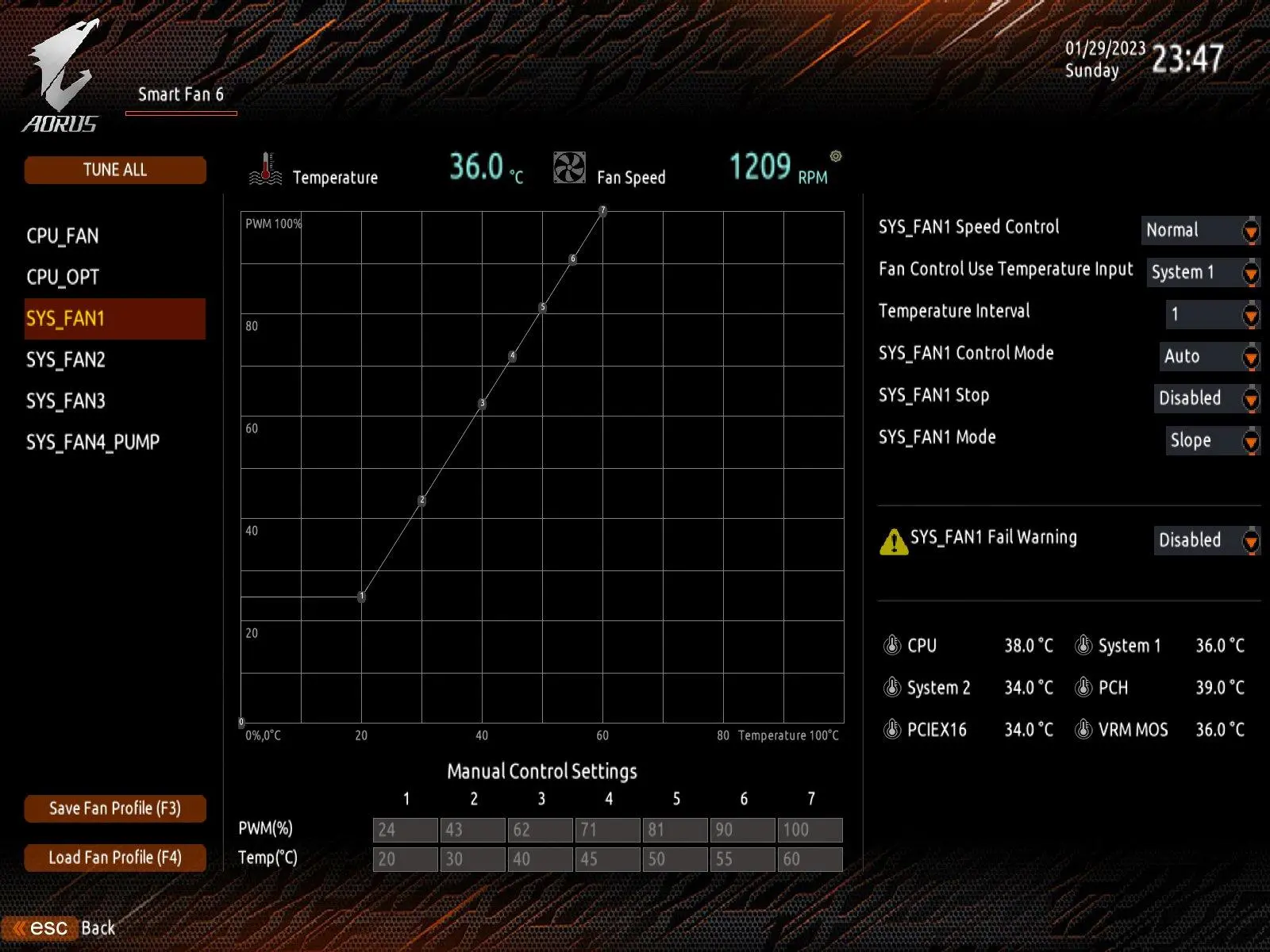
به عنوان یک نقطه شروع میتوانید سرعت فن CPU را در دمای پایین حدود ۲۰ تا ۳۰ درصد نگه دارید و با افزایش دما به صورت تدریجی سرعت را بیشتر کنید. به عنوان نمونه، محدوده ۳۰ تا ۴۰ درجه میتواند با سرعت پایین همراه باشد و در دماهای بالاتر از ۷۰ درجه میتوان سرعت فن را به حدود ۷۰ تا ۸۰ درصد رساند. این اعداد باید با توجه به سیستم و دمای واقعی آن اصلاح شوند و نباید به عنوان یک تنظیم ثابت برای همه کامپیوترها در نظر گرفته شوند.
برای فنهای کیس نیز بهتر است منحنی جداگانهای تنظیم شود تا هنگام افزایش بار سیستم، جریان هوای ورودی و خروجی افزایش پیدا کند. در بسیاری از BIOSها میتوان سنسور دمای مورد استفاده برای کنترل فن را نیز انتخاب کرد.
آیا Fan Control برای تنظیم فنهای کامپیوتر بهتر است؟
اگر کنترل بیشتری میخواهید، نرمافزار Fan Control در ویندوز گزینهای انعطافپذیر است. این برنامه میتواند از چندین منبع دما مانند CPU و GPU و مادربرد استفاده کند و امکان ساخت منحنیهای مختلف و ترکیب چند سنسور را فراهم میکند. همچنین تنظیماتی مانند Hysteresis و Response Time برای جلوگیری از تغییرات سریع و آزاردهنده سرعت فن در دسترس هستند.
مزیت BIOS این است که تنظیمات فن از زمان راهاندازی سیستم فعال هستند. در مقابل، Fan Control بعد از ورود به ویندوز اجرا میشود اما کنترل بسیار دقیقتری روی ارتباط بین دما و سرعت فنها ارائه میکند. به عنوان مثال میتوان فنهای کیس را بر اساس دمای CPU یا GPU تنظیم کرد تا هنگام اجرای بازی واکنش مناسبتری داشته باشند.
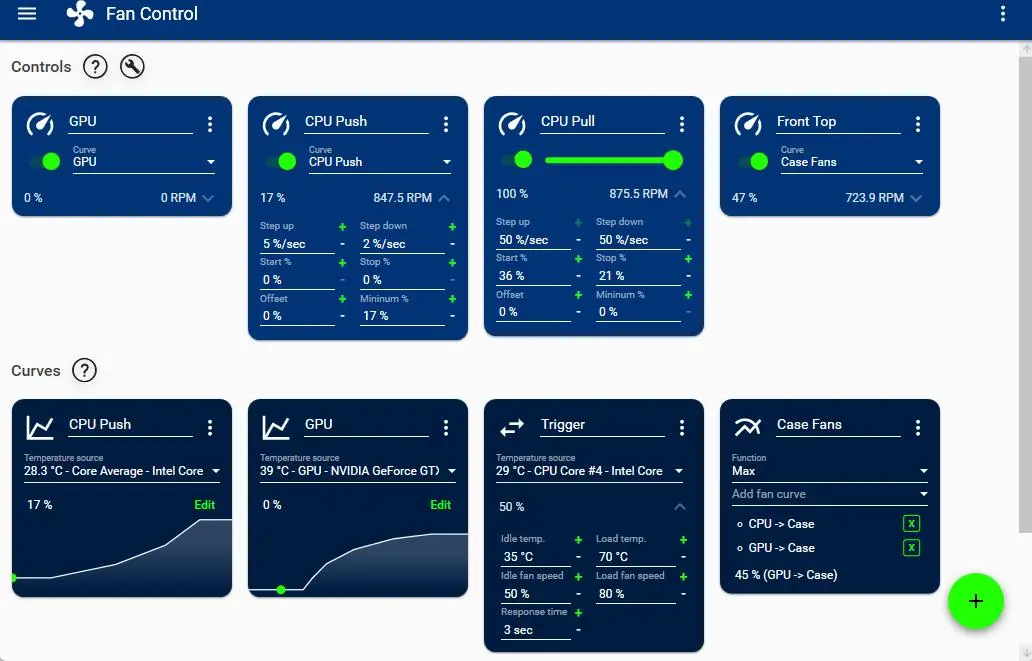
در نتیجه، اگر فقط میخواهید خنککنندگی سیستم را کمی بهتر کنید، تنظیم Fan Curve در BIOS معمولاً کافی است. اگر میخواهید رفتار فنهای CPU و کیس را با دقت بیشتری بر اساس دمای CPU و GPU کنترل کنید، Fan Control امکانات بیشتری در اختیارتان قرار میدهد.
سادهگو
