
برای دور نگه داشتن عکسهای شخصی از گالری اصلی آیفون، میتوانید از قابلیت آلبوم مخفی در برنامه Photos استفاده کنید. این قابلیت تصاویر انتخابشده را از نمای اصلی کتابخانه خارج میکند و در نسخههای سازگار iOS امکان محافظت از آلبوم مخفی با Face ID نیز وجود دارد. توجه داشته باشید که مخفی کردن عکس با حذف کردن آن تفاوت دارد و تصاویر همچنان روی دستگاه باقی میمانند.
چگونه عکسها را در آیفون مخفی کنیم؟
برای مخفی کردن عکسها، نیازی به نصب برنامه جانبی ندارید. برنامه Photos آیفون این امکان را در اختیار شما قرار میدهد تا تصاویر دلخواه را از کتابخانه اصلی به آلبوم Hidden منتقل کنید.
مراحل انجام کار:
- برنامه Photos را در آیفون باز کنید.
- عکس موردنظر را پیدا کنید و آن را انتخاب کنید.
- برای انتخاب چند عکس، از گزینه انتخاب چندگانه استفاده کنید.
- منوی سهنقطه را باز کنید یا انگشت خود را روی عکس نگه دارید تا منوی اقدامات نمایش داده شود.
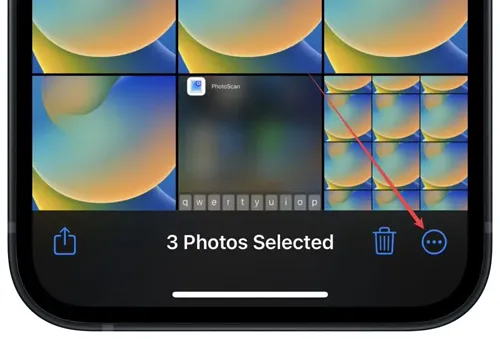
- گزینه Hide را انتخاب کنید و مخفی کردن عکس را تأیید کنید.
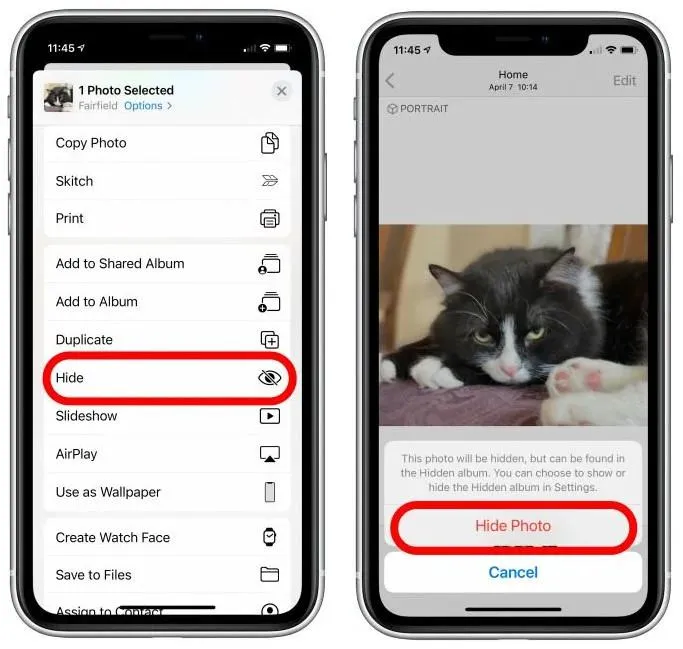
پس از انجام این کار، عکسهای انتخابشده دیگر در کتابخانه اصلی نمایش داده نمیشوند و به آلبوم Hidden منتقل خواهند شد. نام برخی گزینهها ممکن است با توجه به نسخه iOS کمی متفاوت باشد.
چگونه آلبوم مخفی آیفون را با Face ID قفل کنیم؟
مخفی کردن عکسها زمانی کاربردیتر است که دسترسی به آلبوم Hidden نیز با احراز هویت محافظت شود. در نسخههای جدید iOS، این آلبوم بهطور پیشفرض با Face ID یا روش احراز هویت پشتیبانیشده دستگاه محافظت میشود.
مسیر تنظیمات در نسخههای جدید iOS:
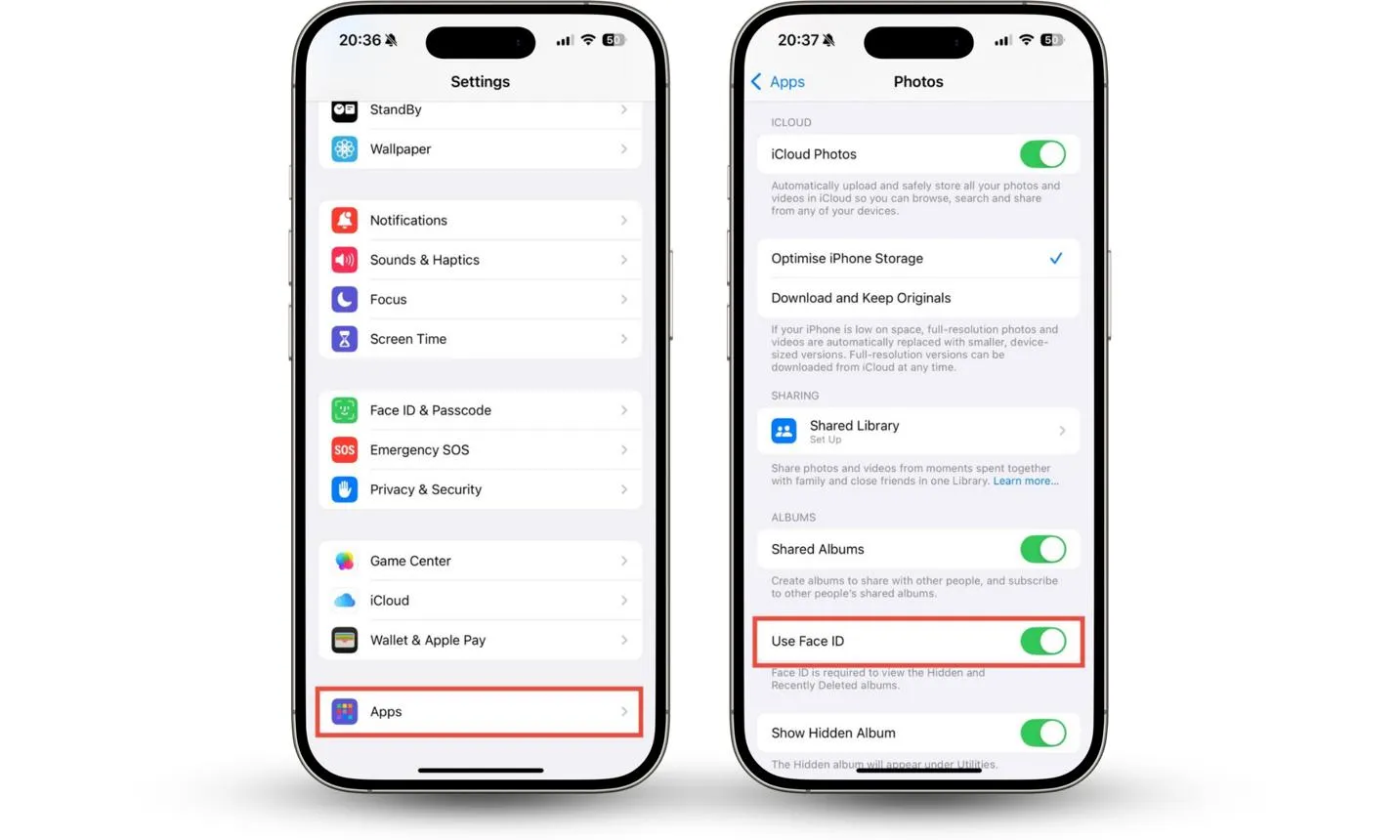
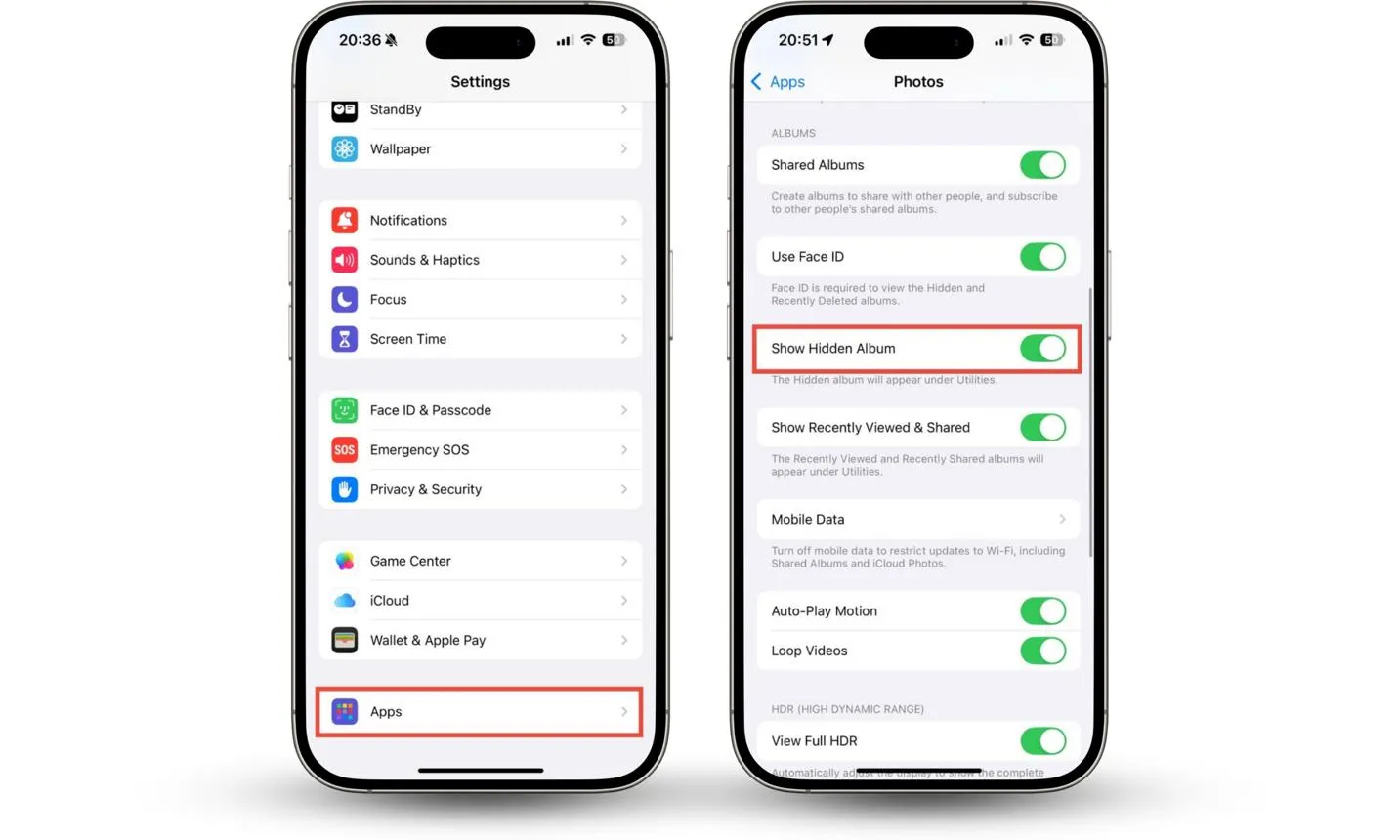
Settings > Apps > Photos
تنظیمات > برنامهها > عکسها
در صفحه Photos، گزینه Use Face ID را پیدا کنید و مطمئن شوید فعال است. اگر این گزینه را نمیبینید، نسخه سیستمعامل و مدل آیفون خود را بررسی کنید؛ نام و محل تنظیمات ممکن است در نسخههای مختلف متفاوت باشد.
چگونه عکسهای مخفی را در آیفون پیدا کنیم یا از حالت مخفی خارج کنیم؟
اگر بعداً به عکسهای مخفیشده نیاز داشتید، میتوانید از داخل برنامه Photos به آلبوم Hidden بروید. در صورت فعال بودن قفل، ابتدا باید با Face ID یا رمز عبور دستگاه هویت خود را تأیید کنید.
مسیر دسترسی به آلبوم:
Photos > Collections > Hidden
عکسها > مجموعهها > مخفی
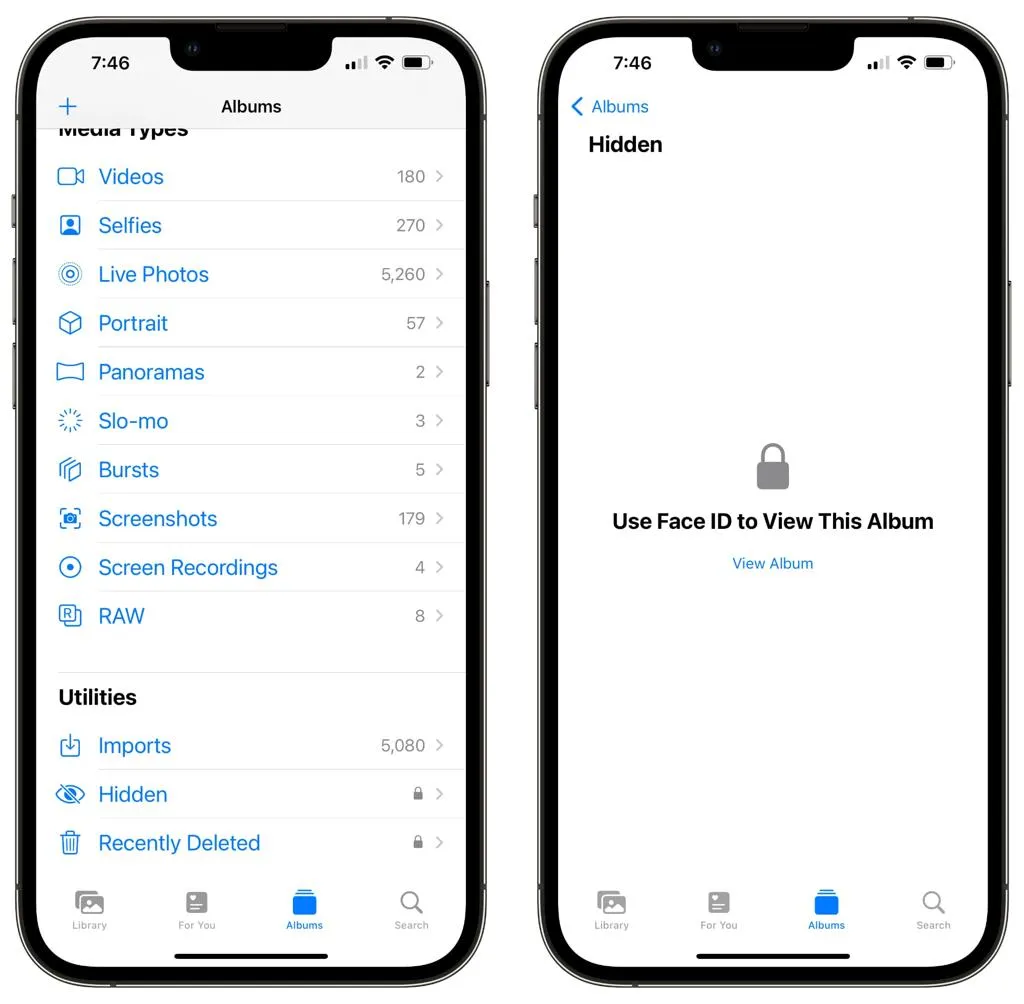
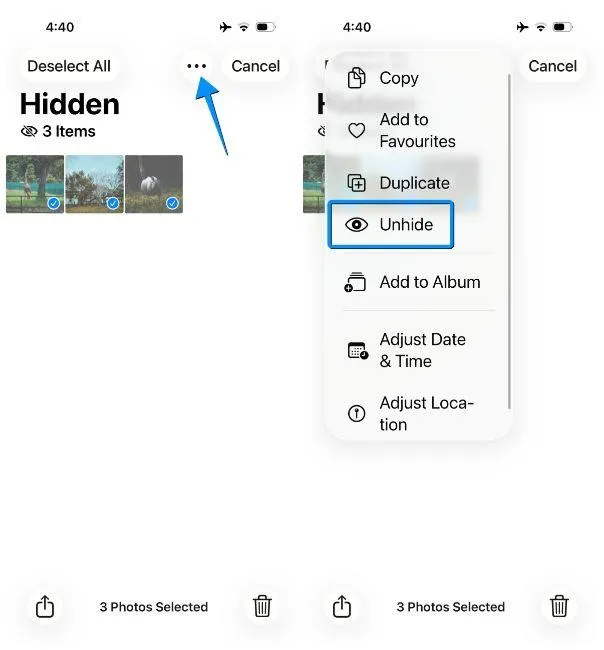
برای خارج کردن عکس از حالت مخفی، آن را باز کنید و از منوی سهنقطه گزینه Unhide را انتخاب کنید. عکس دوباره در کتابخانه اصلی نمایش داده خواهد شد.
نکات امنیتی مهم هنگام مخفی کردن عکسهای آیفون
قابلیت Hidden برای دور نگه داشتن تصاویر از کتابخانه اصلی مناسب است، اما نباید آن را جایگزین کامل راهکارهای امنیتی بدانید.
- آلبوم مخفی را از دید خارج کنید: در تنظیمات Photos، گزینه Show Hidden Album را خاموش کنید. با این کار آلبوم در نمای معمول برنامه نمایش داده نمیشود؛ اما این کار بهتنهایی جایگزین قفل Face ID نیست.
- رمز عبور آیفون را جدی بگیرید: اگر شخص دیگری رمز دستگاه را بداند، ممکن است بتواند به بخشهایی از اطلاعات شما دسترسی پیدا کند.
- به همگامسازی iCloud توجه کنید: اگر Photos در iCloud فعال باشد، مخفی شدن عکسها میتواند به دستگاههای دیگری که با همان حساب اپل همگامسازی شدهاند نیز منتقل شود.
- مخفی کردن با حذف کردن تفاوت دارد: عکسهای مخفیشده همچنان نگهداری میشوند و هر زمان بخواهید میتوانید آنها را دوباره نمایش دهید.
سادهگو