
گاهی کند شدن گوشی در طول روز به خود سختافزار مربوط نیست و یک برنامه میتواند در پسزمینه بخش قابل توجهی از RAM را مصرف کند. تشخیص چنین برنامهای همیشه ساده نیست، اما ابزارهای داخلی اندروید اطلاعات بیشتری درباره مصرف حافظه در اختیار کاربر قرار میدهند.
در اندروید ۱۷ نیز مدیریت حافظه اهمیت بیشتری پیدا کرده است. گوگل برای برنامهها محدودیتهای حافظه مبتنی بر مقدار RAM دستگاه در نظر گرفته و در صورت عبور یک برنامه از محدوده تعیینشده ممکن است فرایند آن متوقف شود. هدف این تغییر جلوگیری از افت عملکرد کلی سیستم و اختلال در اجرای همزمان برنامههاست.
چگونه مصرف RAM گوشی را در اندروید ۱۷ بررسی کنیم؟
یکی از کاربردیترین بخشهای تنظیمات توسعهدهندگان، صفحه Memory است. این قسمت میتواند اطلاعاتی مانند مقدار کل حافظه، میانگین مصرف حافظه و میزان حافظه مورد استفاده برنامهها را نمایش دهد. ابزارهای توسعهدهندگان اندروید نیز بخش Memory را برای نمایش آمار مصرف حافظه و وضعیت استفاده برنامهها ارائه میکنند.
برای رسیدن به این بخش در گوشیهای پیکسل ابتدا باید گزینههای توسعهدهندگان را فعال کنید. مسیر فعالسازی معمولاً از بخش اطلاعات گوشی آغاز میشود:
Settings → About phone → Build number
تنظیمات ← درباره تلفن ← شماره ساخت
روی گزینه Build number هفت بار تپ کنید تا پیام فعال شدن حالت توسعهدهندگان نمایش داده شود. در بعضی گوشیها ممکن است قبل از فعال شدن این بخش از شما رمز یا الگوی قفل صفحه خواسته شود. محل دقیق Build number بسته به سازنده گوشی متفاوت است.
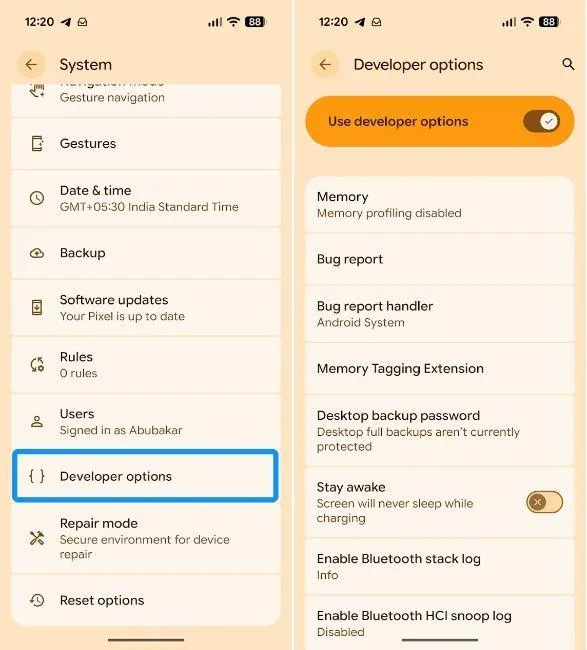
پس از فعال شدن گزینههای توسعهدهندگان میتوانید به بخش Memory بروید:
Settings → System → Developer options → Memory
تنظیمات ← سیستم ← گزینههای برنامهنویس ← حافظه
در این صفحه میتوانید مقدار حافظه مصرفشده را در بازههای زمانی مختلف بررسی کنید و ببینید کدام برنامهها سهم بیشتری از RAM را به خود اختصاص دادهاند. چنین اطلاعاتی برای پیدا کردن برنامهای که در پسزمینه بیش از حد فعال است بسیار کاربردی است.
چطور برنامههای پرمصرف را از روی مصرف RAM پیدا کنیم؟
صرفاً زیاد بودن مصرف RAM یک برنامه به معنی مشکلدار بودن آن نیست. اندروید معمولاً تلاش میکند از حافظه موجود برای اجرای سریعتر برنامهها استفاده کند و آزاد بودن مقدار زیادی RAM همیشه نشانه عملکرد بهتر نیست. بنابراین بهتر است به روند مصرف حافظه و رفتار گوشی در طول زمان توجه کنید.
اگر گوشی صبح عملکرد مناسبی دارد اما چند ساعت بعد به شکل محسوسی کند میشود، در صفحه Memory بازه زمانی طولانیتر را انتخاب کنید و به دنبال برنامهای باشید که مصرف حافظه آن به شکل غیرعادی افزایش یافته است. بررسی میانگین و بیشینه مصرف RAM میتواند مشخص کند که آیا یک برنامه در پسزمینه بیش از حد فعال میماند یا خیر.
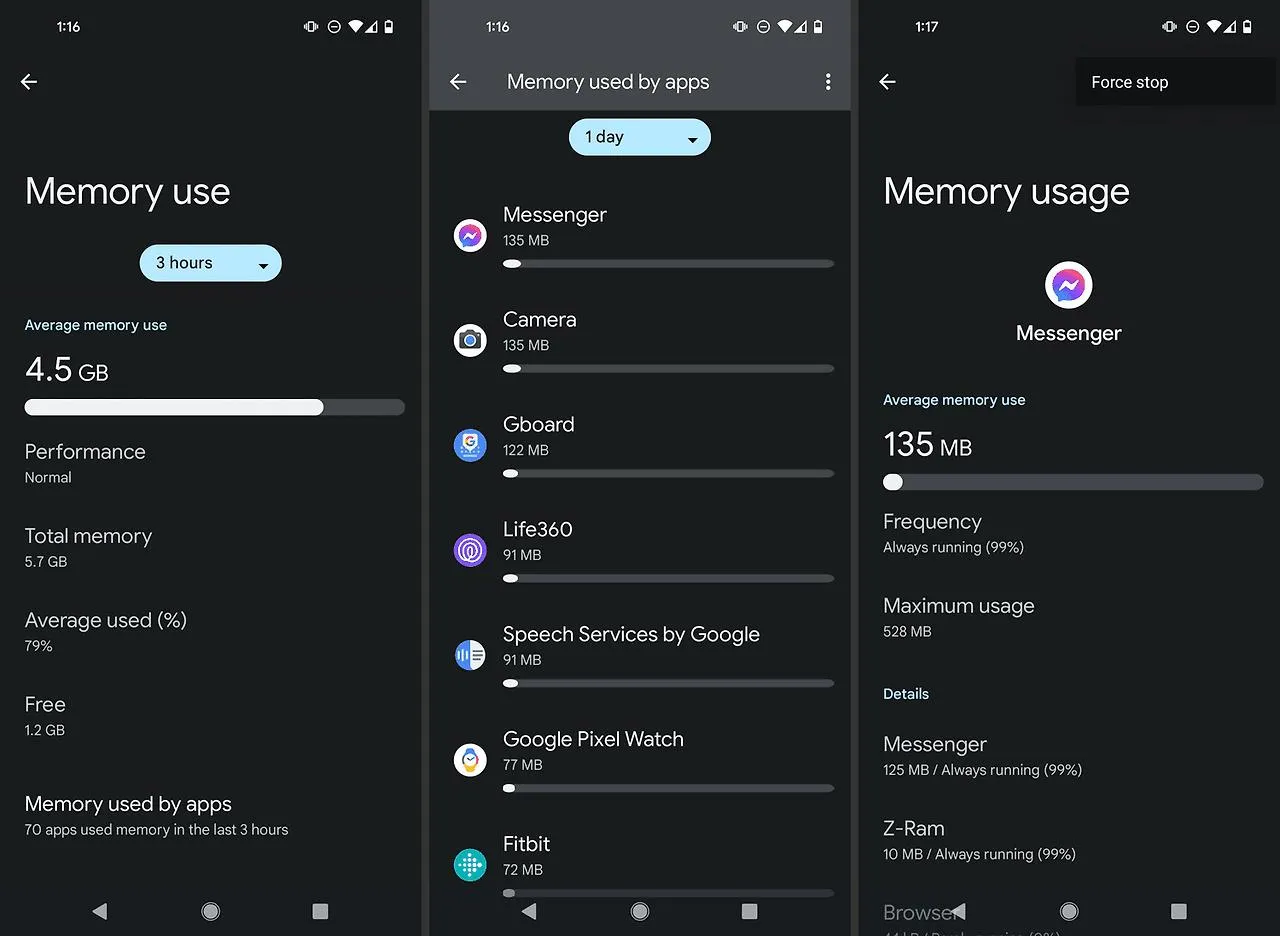
به عنوان مثال اگر یک شبکه اجتماعی یا برنامه پیامرسان برای مدت طولانی در پسزمینه باقی بماند و مصرف حافظه آن مرتب افزایش پیدا کند، میتوانید همان برنامه را بررسی کنید. در چنین شرایطی بستن اجباری برنامه، بروزرسانی آن یا در صورت بیاستفاده بودن حذف برنامه میتواند منطقیتر از راهاندازی مکرر گوشی باشد.
فعال کردن Memory Usage Profiling در اندروید
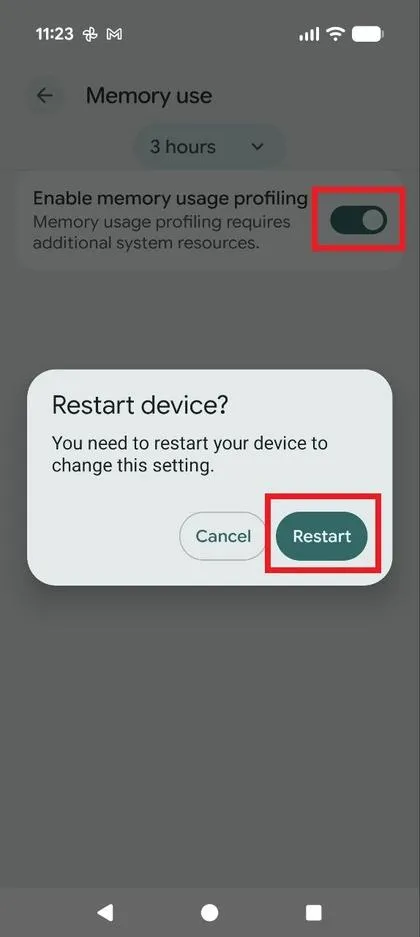
در برخی گوشیهای پیکسل گزینهای با عنوان Enable memory usage profiling در بخش Memory وجود دارد. فعال کردن آن ممکن است به راهاندازی مجدد گوشی نیاز داشته باشد و پس از فعال شدن اطلاعات دقیقتری درباره مصرف حافظه در اختیار شما قرار میگیرد. مستندات و راهنماهای مربوط به گوشیهای پیکسل نیز مسیر Developer options و Memory را برای بررسی RAM نشان میدهند.
مسیر دسترسی به این بخش:
Settings → System → Developer options → Memory
تنظیمات ← سیستم ← گزینههای برنامهنویس ← حافظه
در صفحه Memory گزینه Enable memory usage profiling را فعال کنید و اگر گوشی درخواست راهاندازی مجدد کرد، روی Restart تپ کنید. بعد از روشن شدن گوشی میتوانید دوباره به بخش Memory برگردید و اطلاعات مصرف حافظه را بررسی کنید.
برای اینکه نتیجه بررسی دقیقتر باشد، بهتر است بلافاصله بعد از فعال کردن این قابلیت درباره برنامهها قضاوت نکنید. گوشی را در طول یک روز به شکل عادی استفاده کنید؛ شبکههای اجتماعی را باز کنید، ویدیو تماشا کنید، بازی اجرا کنید و بین برنامههای مختلف جابهجا شوید. سپس بعد از چند ساعت یا یک روز به بخش Memory برگردید تا الگوی مصرف واقعیتری مشاهده کنید.
در گوشیهای مختلف اندرویدی نام گزینهها و محل قرارگیری آنها ممکن است متفاوت باشد. گوگل نیز تأکید میکند که محل Developer options و حتی نام برخی گزینهها در دستگاههای مختلف میتواند تغییر کند.
آیا مصرف زیاد RAM باعث کند شدن گوشی میشود؟
مصرف زیاد RAM به تنهایی مشکل محسوب نمیشود. مسئله زمانی اهمیت پیدا میکند که یک برنامه به شکل غیرعادی حافظه مصرف کند و در نتیجه سیستم مجبور شود برنامههای دیگر یا فرایندهای پسزمینه را بیشتر متوقف و دوباره بارگذاری کند.
در اندروید ۱۷ این موضوع اهمیت بیشتری پیدا کرده است، زیرا سیستم برای مصرف حافظه برنامهها محدودیتهای مشخصتری اعمال میکند. گوگل اعلام کرده است که این محدودیتها با توجه به مقدار RAM دستگاه تعیین میشوند و برنامههایی که از محدوده خود عبور کنند ممکن است متوقف شوند.
بنابراین اگر گوشی شما در طول روز کند میشود، بهتر است پیش از حذف برنامهها یا بازنشانی تنظیمات گوشی، مصرف RAM را بررسی کنید. پیدا کردن یک برنامه پرمصرف میتواند علت مشکل را مشخص کند و در بسیاری از موارد با بروزرسانی یا حذف همان برنامه میتوان مشکل را برطرف کرد.
در نهایت، ابزار Memory بیشتر برای تشخیص مشکل کاربرد دارد تا اینکه بخواهید دائماً RAM را خالی کنید. اندروید خودش مدیریت حافظه را انجام میدهد و بستن مداوم برنامهها لزوماً باعث سریعتر شدن گوشی نمیشود.
سادهگو