ویندوز ۱۱

بهترین برنامه های رایگان و متن‌باز برای رفع کمبودهای ویندوز ۱۱

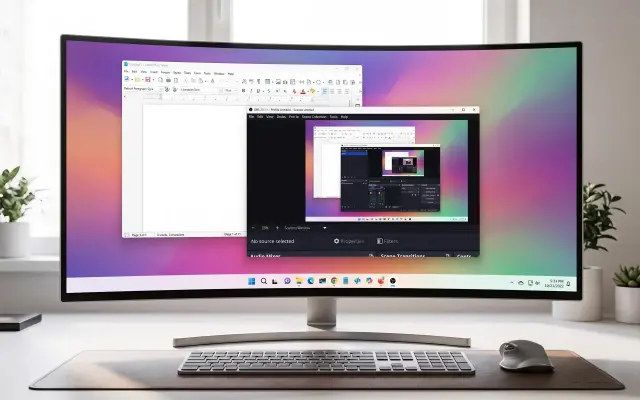
ویندوز ۱۱ از نظر ظاهر و برنامه‌های پیش‌فرض نسبت به نسل‌های قبلی تغییرات زیادی داشته است اما بعضی از نیازهای کاربران حرفه‌ای همچنان به‌خوبی پوشش داده نمی‌شوند. پخش بعضی فایل‌های ویدیویی و محتوای HDR، شخصی‌سازی رابط کاربری، مدیریت فایل‌های فشرده و حتی نصب و بروزرسانی تعداد زیادی برنامه می‌تواند با ابزارهای داخلی ویندوز محدودیت‌هایی داشته باشد.

خوشبختانه برنامه‌های رایگان و متن‌باز متعددی وجود دارند که می‌توانند بسیاری از این کمبودها را برطرف کنند. VLC و mpv برای پخش بهتر فایل‌های صوتی و ویدیویی، Windhawk برای شخصی‌سازی رابط کاربری، 7-Zip برای مدیریت فایل‌های فشرده و UniGetUI برای نصب و بروزرسانی برنامه‌ها، از کاربردی‌ترین گزینه‌ها برای بهبود تجربه کار با ویندوز ۱۱ هستند.
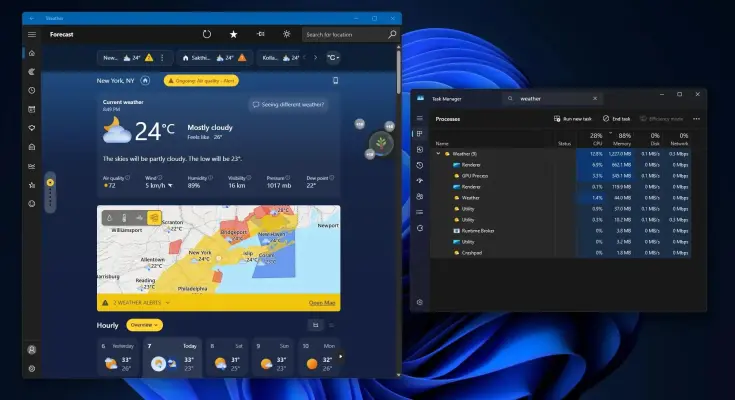
مصرف بالای رم برنامه آب‌وهوا در ویندوز ۱۱؛ چرا برنامه MSN Weather بیش از ۱ گیگ رم می‌خورد؟

برنامه MSN Weather در ویندوز ۱۱ برای نمایش وضعیت هوا و پیش‌بینی روزهای آینده طراحی شده است، اما بررسی‌های اخیر نشان می‌دهد مصرف رم آن می‌تواند برای چنین برنامه ساده‌ای بسیار زیاد باشد. در آزمایش‌های مختلف، مصرف حافظه برنامه از حدود ۵۰۰ مگابایت در حالت کم‌فعالیت تا بیش از ۱٫۲ گیگابایت در زمان استفاده افزایش پیدا کرده است.

این میزان مصرف به‌خصوص روی کامپیوترهای دارای ۸ یا ۱۶ گیگابایت رم می‌تواند قابل توجه باشد. جابه‌جایی بین بخش‌های مختلف Weather یا استفاده از نقشه‌های هواشناسی نیز ممکن است باعث افزایش موقت مصرف حافظه شود.

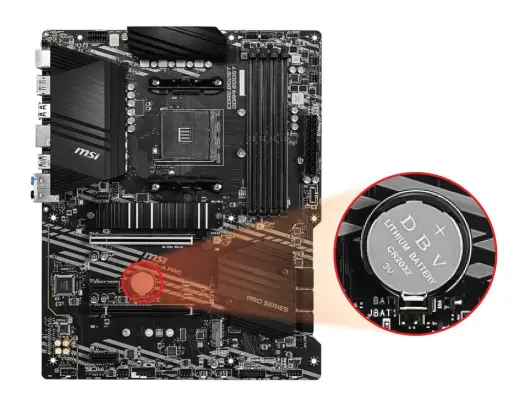
چگونه CMOS را ریست کنیم؟ آموزش Clear CMOS برای رفع مشکل بوت، صفحه سیاه و تنظیمات BIOS

گاهی تغییر یک گزینه در BIOS یا فعال کردن XMP و EXPO می‌تواند باعث ناپایداری سیستم، بوت نشدن کامپیوتر یا نمایش صفحه سیاه شود. در چنین شرایطی، یکی از کاربردی‌ترین راهکارها Clear CMOS یا ریست کردن تنظیمات CMOS است.

این کار تنظیمات ذخیره‌شده BIOS و UEFI را به حالت پیش‌فرض برمی‌گرداند و می‌تواند مشکلاتی را که به تنظیمات نادرست پردازنده، رم یا سایر قطعات مربوط هستند برطرف کند. Clear CMOS به‌خودی‌خود فایل‌های ویندوز، اطلاعات SSD یا داده‌های شخصی را حذف نمی‌کند.

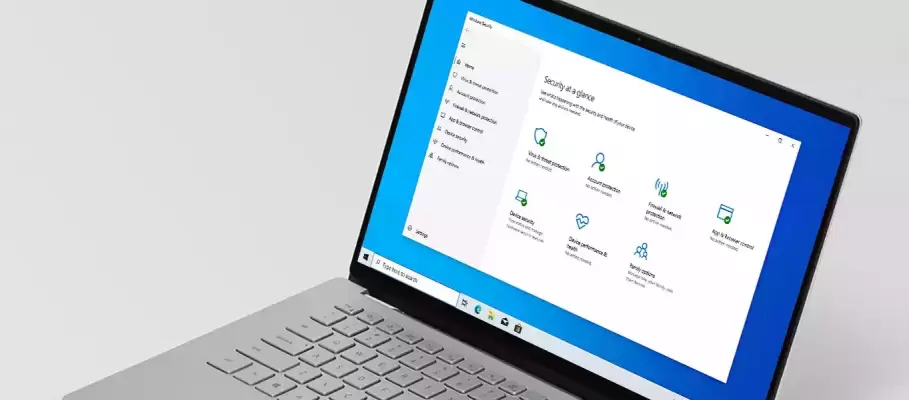
هشدار Turn on virus protection در ویندوز ۱۱؛ رفع خطای Microsoft Defender

اگر در ویندوز ۱۱ ناگهان پیام Turn on virus protection یا «Virus protection is turned off» را می‌بینید، اما Microsoft Defender در واقع فعال است، احتمالاً با یک خطای گزارش وضعیت Windows Security روبه‌رو شده‌اید. گزارش‌های متعدد کاربران در ویندوز ۱۱ نسخه‌های 24H2 و 25H2 نشان می‌دهد که این اعلان می‌تواند در حالی نمایش داده شود که محافظت بلادرنگ Defender همچنان فعال است.

بنابراین صرف دیدن این اعلان به معنی آلوده بودن سیستم یا خاموش بودن آنتی‌ویروس نیست. ابتدا وضعیت واقعی Defender را بررسی کنید و بعد سراغ رفع خود اعلان بروید.

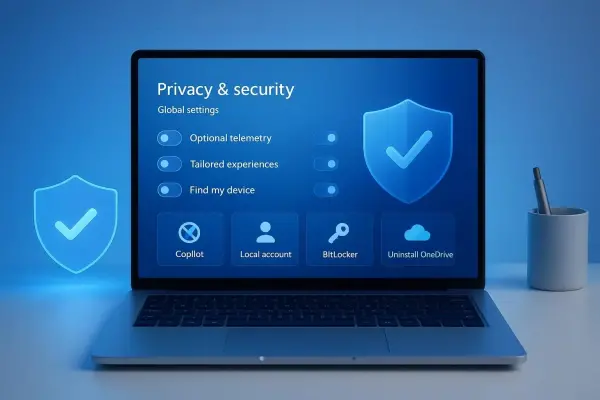
چگونه اطلاعاتی که مایکروسافت از شما جمع می‌کند را پاک کنیم؟ افزایش حریم خصوصی ویندوز ۱۱

اگر سال‌ها از ویندوز و سرویس‌های مایکروسافت استفاده کرده باشید، ممکن است بخشی از فعالیت‌های شما در حساب مایکروسافت ثبت شده باشد. این اطلاعات می‌تواند بسته به سرویس‌ها و تنظیماتی که فعال کرده‌اید شامل جست‌وجوهای Bing، فعالیت مرورگر Microsoft Edge، فعالیت برخی برنامه‌ها و سرویس‌ها، اطلاعات صوتی و بعضی داده‌های مرتبط با ویندوز باشد. مایکروسافت امکان مشاهده و پاک کردن بخشی از این اطلاعات را از طریق Privacy Dashboard فراهم کرده است.

نکته مهم این است که خاموش کردن گزینه‌های حریم خصوصی به معنی توقف کامل همه داده‌های تشخیصی ویندوز نیست. ویندوز ۱۱ همچنان حداقل داده‌های تشخیصی موردنیاز را برای مواردی مانند امنیت، پایداری و بروزرسانی دریافت می‌کند، اما می‌توان ارسال داده‌های اختیاری و بعضی قابلیت‌های مرتبط با شخصی‌سازی و ورودی کاربر را محدود کرد.

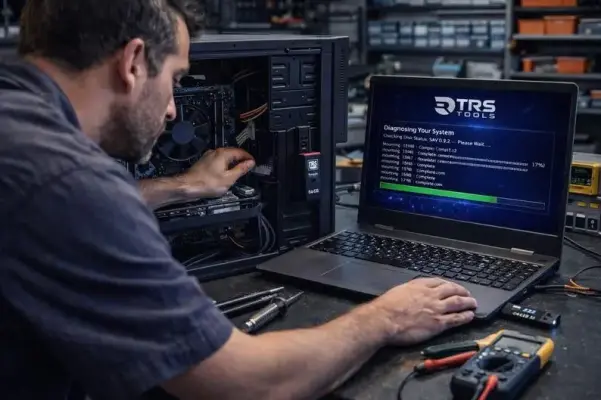
۵ ابزار ضروری ویندوز برای فلش تعمیر کامپیوتر؛ Hiren’s BootCD PE و AdwCleaner و MemTest86

۵ ابزار ضروری ویندوز برای فلش نجات؛ برنامه‌هایی که قبل از خراب شدن کامپیوتر باید آماده کنید

اگر یک کامپیوتر ویندوزی ناگهان بوت نشود، مدام کرش کند، هارد یا SSD خطا بدهد یا سیستم به بدافزار و برنامه‌های مزاحم آلوده شود، داشتن چند ابزار آماده روی فلش USB می‌تواند ساعت‌ها جست‌وجو و آزمون‌وخطا را حذف کند. مشکل اصلی اینجاست که بیشتر کاربران دقیقاً زمانی به ابزار تعمیر نیاز پیدا می‌کنند که دیگر امکان دانلود یا نصب آن را ندارند.

به همین دلیل بهتر است یک فلش نجات ویندوز از قبل آماده باشد. این فلش می‌تواند شامل محیطی مستقل برای تعمیر ویندوز، ابزار بررسی سلامت SSD و هارد، برنامه حذف تبلیغات و بدافزارهای مزاحم و ابزار تست رم باشد. در این مطلب پنج ابزار کاربردی را بررسی می‌کنیم و توضیح می‌دهیم هرکدام دقیقاً در چه شرایطی به کار می‌آیند.

نکته مهم این است که این ابزارها قرار نیست هر خرابی ویندوز را جادویی برطرف کنند. هدف آن‌ها تشخیص دقیق‌تر مشکل، دسترسی به فایل‌ها و ابزارهای تعمیر و جلوگیری از نصب مجدد غیرضروری ویندوز است.

آخرین دیدگاه‌ها
۲۰۰ دیدگاه و پاسخ آخر