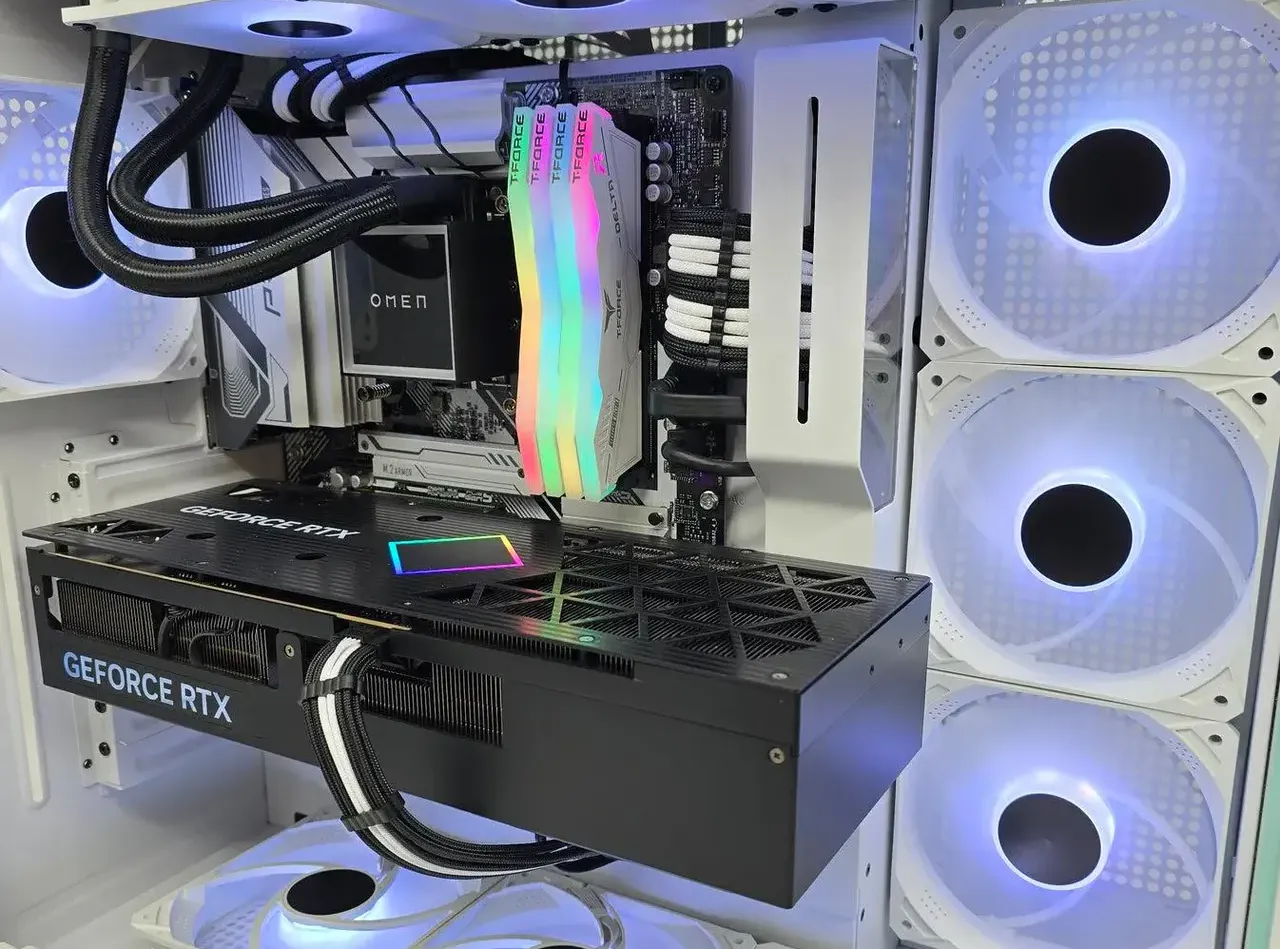
ساخت یک کامپیوتر جدید فقط به این ختم نمیشود که قطعات را داخل کیس قرار دهید و سیستم برای اولین بار روشن شود. بعضی اشتباههای کوچک هنگام مونتاژ ممکن است در همان لحظه مشکل واضحی ایجاد نکنند، اما بعداً باعث کاهش عملکرد، ناپایداری یا استفاده نکردن از تمام توان سختافزار شوند. بررسی چند مورد ساده بعد از بستن سیستم میتواند جلوی بسیاری از این مشکلات را بگیرد.
اشتباه در انتخاب اسلات RAM و کاهش عملکرد حافظه
در مادربردهایی که چهار اسلات DIMM دارند، معمولاً نمیتوان دو ماژول RAM را در هر دو اسلات دلخواه قرار داد. در بسیاری از مادربردهای امروزی، وقتی فقط دو ماژول حافظه دارید، اسلاتهای A2 و B2 محل پیشنهادی هستند؛ یعنی معمولاً دومین و چهارمین اسلات از سمت پردازنده. با این حال، این قانون برای همه مادربردها قطعی نیست و باید چینش توصیهشده در دفترچه همان مادربرد را بررسی کنید.
قرار دادن دو ماژول در اسلات اشتباه ممکن است باعث شود سیستم همچنان روشن شود و ویندوز نیز بدون مشکل اجرا شود. به همین دلیل این اشتباه گاهی برای مدت طولانی متوجه نمیشود. در چنین شرایطی ممکن است حافظه در پیکربندی بهینه کار نکند یا هنگام فعال کردن پروفایلهای سرعت بالاتر با ناپایداری مواجه شوید.
اگر RAM را تازه نصب کردهاید، علاوه بر محل قرارگیری ماژولها، مطمئن شوید هر دو ماژول کاملاً در اسلات قفل شدهاند. بریدگی روی لبه RAM باید دقیقاً با زائده داخل اسلات منطبق باشد و گیرههای نگهدارنده نیز باید در جای خود قفل شوند.
اگر دو ماژول RAM دارید، معمولاً چینش به این شکل است:
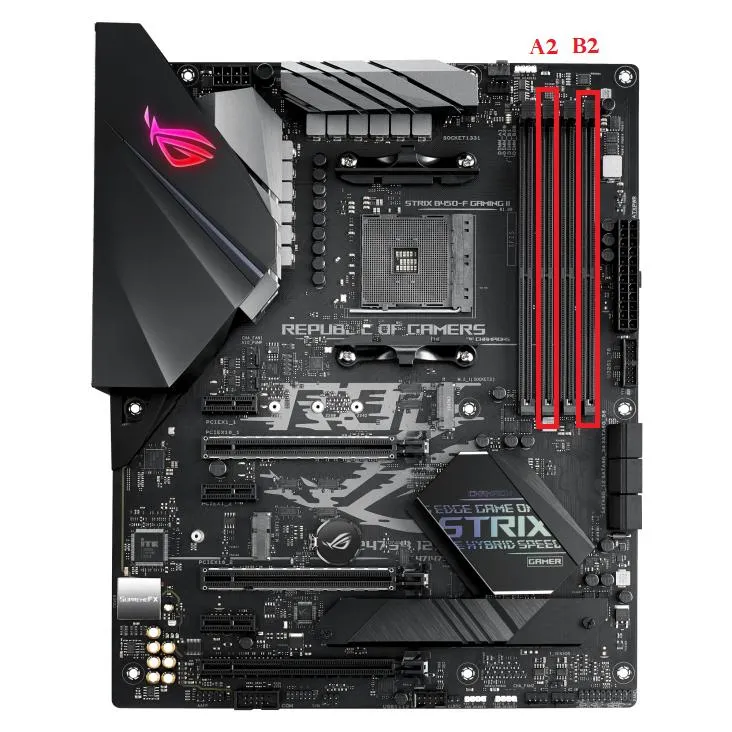
البته اگر دفترچه مادربرد چینش متفاوتی را توصیه کرده باشد، همان دستورالعمل سازنده اولویت دارد.
نصب کارت گرافیک در اسلات PCIe نامناسب
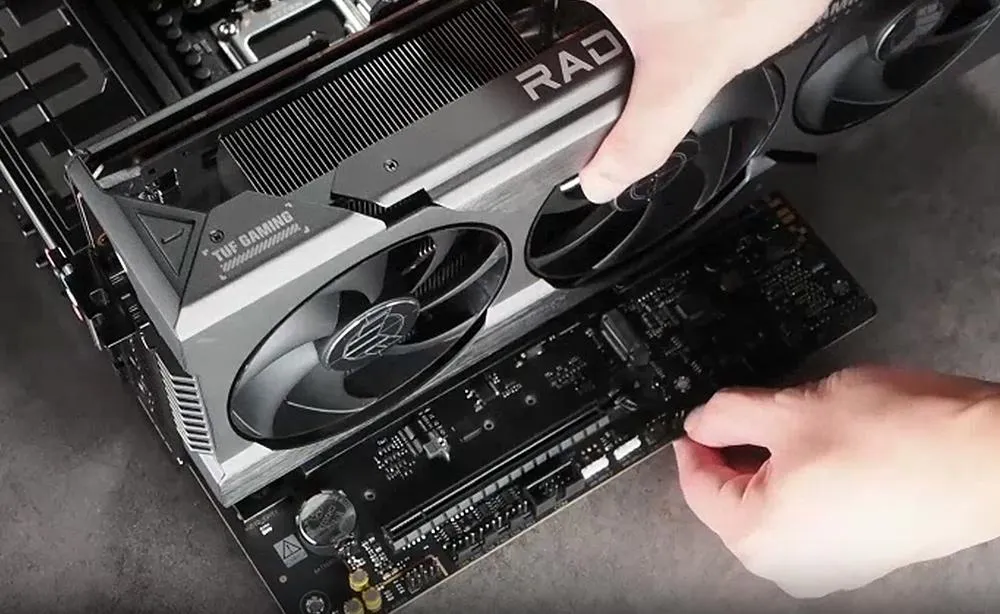
بسیاری از مادربردها بیش از یک اسلات PCIe با اندازه کامل دارند و همین موضوع میتواند باعث یک اشتباه رایج شود. از نظر ظاهری ممکن است چند اسلات تقریباً شبیه یکدیگر باشند، اما مسیر ارتباطی و تعداد خطوط PCIe آنها لزوماً یکسان نیست.
در بسیاری از مادربردهای دسکتاپ، اسلات بلند بالایی که به پردازنده متصل است، محل اصلی کارت گرافیک است. اسلاتهای پایینتر ممکن است تعداد خطوط کمتری داشته باشند یا از طریق چیپست مادربرد به سیستم متصل شوند. بنابراین صرفاً اینکه کارت گرافیک در یک اسلات بلند جا میشود، به معنی بهترین انتخاب بودن آن اسلات نیست.
این تفاوت در همه سیستمها به یک اندازه روی عملکرد تأثیر نمیگذارد و نتیجه به کارت گرافیک، نسل PCIe و نحوه اتصال اسلاتهای مادربرد بستگی دارد. با این حال، برای یک کارت گرافیک قدرتمند بهتر است همان اسلاتی را استفاده کنید که سازنده مادربرد برای کارت گرافیک اصلی در نظر گرفته است.
موضوع دیگری که باید بررسی کنید اشتراک خطوط PCIe بین اسلاتها و بعضی اسلاتهای M.2 است. در برخی مادربردها استفاده از یک اسلات خاص میتواند باعث غیرفعال شدن یک اسلات دیگر یا تغییر سرعت آن شود. بنابراین بعد از نصب کارت گرافیک و SSD بهتر است جدول اشتراک خطوط PCIe مادربرد را هم بررسی کنید.
وصل کردن کابل مانیتور به مادربرد به جای کارت گرافیک
این اشتباه مخصوصاً بعد از خرید یک کارت گرافیک مجزا بسیار رایج است. در قسمت پشتی مادربرد ممکن است خروجیهایی مانند HDMI یا DisplayPort ببینید و بهصورت طبیعی کابل مانیتور را به یکی از آنها وصل کنید، اما این خروجیها در اغلب سیستمها به گرافیک مجتمع پردازنده متصل هستند.
اگر کارت گرافیک مجزا دارید، کابل مانیتور را به خروجیهای تصویری خود کارت گرافیک وصل کنید. در غیر این صورت ممکن است سیستم به جای استفاده از کارت گرافیک قدرتمند، تصویر را از گرافیک مجتمع پردازنده تولید کند. حتی در بعضی سیستمها اگر پردازنده گرافیک مجتمع نداشته باشد، اتصال مانیتور به مادربرد اصلاً تصویر ایجاد نمیکند.
بنابراین بعد از بستن کیس، قبل از نصب نرمافزارها و بازیها، پشت کیس را بررسی کنید و مطمئن شوید کابل تصویر به کارت گرافیک وصل شده است.
تنظیم نکردن BIOS و استفاده نکردن از سرعت واقعی RAM
روشن شدن کامپیوتر به معنی تمام شدن تنظیمات اولیه نیست. یکی از مهمترین کارهایی که بعد از مونتاژ باید انجام دهید، ورود به BIOS یا UEFI و بررسی تنظیمات اصلی سختافزار است.
در بسیاری از سیستمها RAM در حالت پیشفرض با سرعت استاندارد JEDEC اجرا میشود و برای استفاده از سرعت تبلیغشده کیت حافظه باید پروفایل XMP در سیستمهای سازگار با Intel یا EXPO در سیستمهای سازگار با AMD را فعال کنید. AMD نیز EXPO را به عنوان فناوری اورکلاک حافظه برای پلتفرمهای سازگار ارائه میکند.
مسیر معمول در BIOS/UEFI:
BIOS/UEFI → Memory or OC → XMP / EXPO → Profile 1BIOS/UEFI → حافظه یا اورکلاک → XMP / EXPO → پروفایل ۱
نام گزینهها و محل آنها بین مادربردهای ASUS، MSI، Gigabyte و ASRock متفاوت است. بنابراین اگر گزینه موردنظر را پیدا نکردید، بخش Memory یا Overclocking دفترچه مادربرد را بررسی کنید.
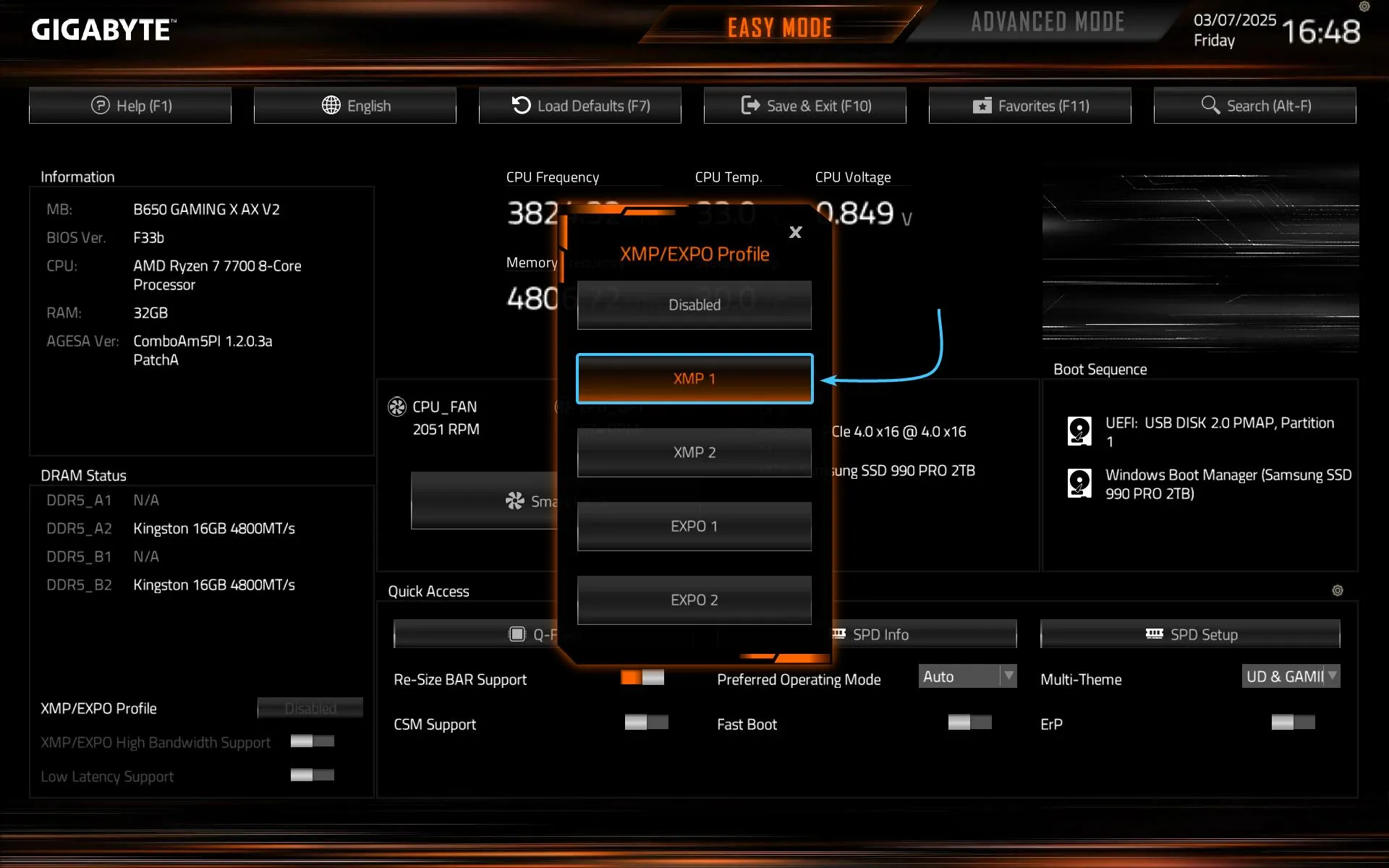
فعال کردن XMP یا EXPO به معنی اورکلاک دستی پردازنده نیست، اما این پروفایلها میتوانند حافظه را خارج از تنظیمات پایه اجرا کنند. در صورت بروز ناپایداری، باید سازگاری کیت RAM، مادربرد و پردازنده را بررسی کنید و در صورت نیاز به تنظیمات پیشفرض برگردید.
قابلیت دیگری که در سیستمهای جدید ارزش بررسی دارد، Resizable BAR است. این قابلیت به کارت گرافیک اجازه میدهد از فضای آدرسدهی PCIe به شکل بهینهتری استفاده کند و در برخی بازیها میتواند عملکرد را بهبود دهد. فعال بودن UEFI و تنظیماتی مانند Above 4G Decoding و Re-Size BAR برای استفاده از آن اهمیت دارد.
مسیر معمول در BIOS/UEFI:
BIOS/UEFI → Advanced → PCI Subsystem Settings → Above 4G Decoding / Re-Size BAR
همچنین اگر BIOS مادربرد بسیار قدیمی باشد، بررسی نسخه BIOS و مشکلات شناختهشده سازگاری با پردازنده و حافظه ارزش دارد. البته صرفاً بهخاطر جدیدتر بودن یک نسخه، نیازی به بروزرسانی BIOS نیست و بهتر است قبل از آن، تغییرات نسخه و سازگاری دقیق مادربرد را بررسی کنید.
اورکلاک دستی پردازنده نیز برای راهاندازی یک کامپیوتر جدید ضروری نیست. اگر هدف سیستم یک کامپیوتر پایدار برای کار و بازی است، بهتر است ابتدا پایداری تنظیمات پیشفرض و پروفایل حافظه را بررسی کنید و بعد سراغ تنظیمات پیشرفته بروید.
تست نکردن دمای پردازنده بعد از بستن سیستم
یکی از اشتباههایی که ممکن است در نگاه اول هیچ علامت واضحی نداشته باشد، نصب نامناسب خنککننده پردازنده است. اگر کولر بهدرستی روی CPU قرار نگرفته باشد، خمیر حرارتی مشکل داشته باشد یا یک لایه محافظ روی سطح تماس کولر باقی مانده باشد، پردازنده ممکن است در زمان بار سنگین بیش از حد گرم شود.
پردازندههای جدید برای جلوگیری از آسیب ناشی از گرمای زیاد، مکانیزمهای حفاظتی و کاهش فرکانس دارند. در نتیجه ممکن است کامپیوتر بدون مشکل روشن شود و حتی در استفاده معمولی هم ظاهراً مشکلی نداشته باشد، اما هنگام اجرای بازی، رندر یا تست سنگین، فرکانس پردازنده کاهش پیدا کند.
به همین دلیل بعد از اولین راهاندازی، فقط به روشن شدن ویندوز اکتفا نکنید. دمای CPU و فرکانس آن را هنگام اجرای یک بار پردازشی نسبتاً سنگین بررسی کنید. اگر دما به شکل غیرعادی بالا میرود و همزمان فرکانس پردازنده کاهش پیدا میکند، سیستم خنککننده باید دوباره بررسی شود.
مواردی مانند محکم نبودن پایههای کولر، نصب نادرست خمیر حرارتی، باقی ماندن برچسب محافظ روی سطح تماس و تنظیم نامناسب فن یا پمپ خنککننده مایع میتوانند باعث مشکل شوند. تست پایداری نیز میتواند مشخص کند که سیستم تحت بار طولانیمدت رفتار طبیعی دارد یا خیر.
بعد از اولین روشن شدن کامپیوتر چه چیزهایی را بررسی کنیم؟
اولین بوت موفق پایان کار مونتاژ نیست. قبل از اینکه سراغ نصب بازیها و برنامههای سنگین بروید، بهتر است چند دقیقه برای بررسی وضعیت کلی سیستم وقت بگذارید.
- ظرفیت و سرعت RAM را در BIOS یا ویندوز بررسی کنید.
- مطمئن شوید دو ماژول RAM در اسلاتهای توصیهشده مادربرد قرار دارند.
- بررسی کنید کارت گرافیک در اسلات اصلی PCIe نصب شده باشد.
- کابل مانیتور را به کارت گرافیک مجزا وصل کنید.
- فعال بودن XMP یا EXPO را بررسی کنید.
- در صورت پشتیبانی سختافزار، وضعیت Resizable BAR را بررسی کنید.
- دمای پردازنده را در حالت عادی و هنگام بار سنگین بررسی کنید.
- عملکرد فنهای کیس، فن CPU و در صورت وجود پمپ خنککننده مایع را بررسی کنید.
- درایور کارت گرافیک و چیپست را از منابع رسمی سازنده دریافت و نصب کنید.
- اگر سیستم هنگام بازی یا تست سنگین هنگ میکند، ریاستارت میشود یا صفحه آبی نشان میدهد، قبل از نصب تعداد زیادی برنامه مشکل را بررسی کنید.
این بررسیها زمان زیادی نمیگیرند، اما میتوانند مشخص کنند که آیا سختافزار واقعاً همانطور که باید کار میکند یا فقط توانستهاید کامپیوتر را روشن کنید. یک سیستم جدید زمانی آماده استفاده جدی است که علاوه بر بوت شدن، حافظه، کارت گرافیک، خنککننده و تنظیمات BIOS نیز درست کار کنند.
سادهگو