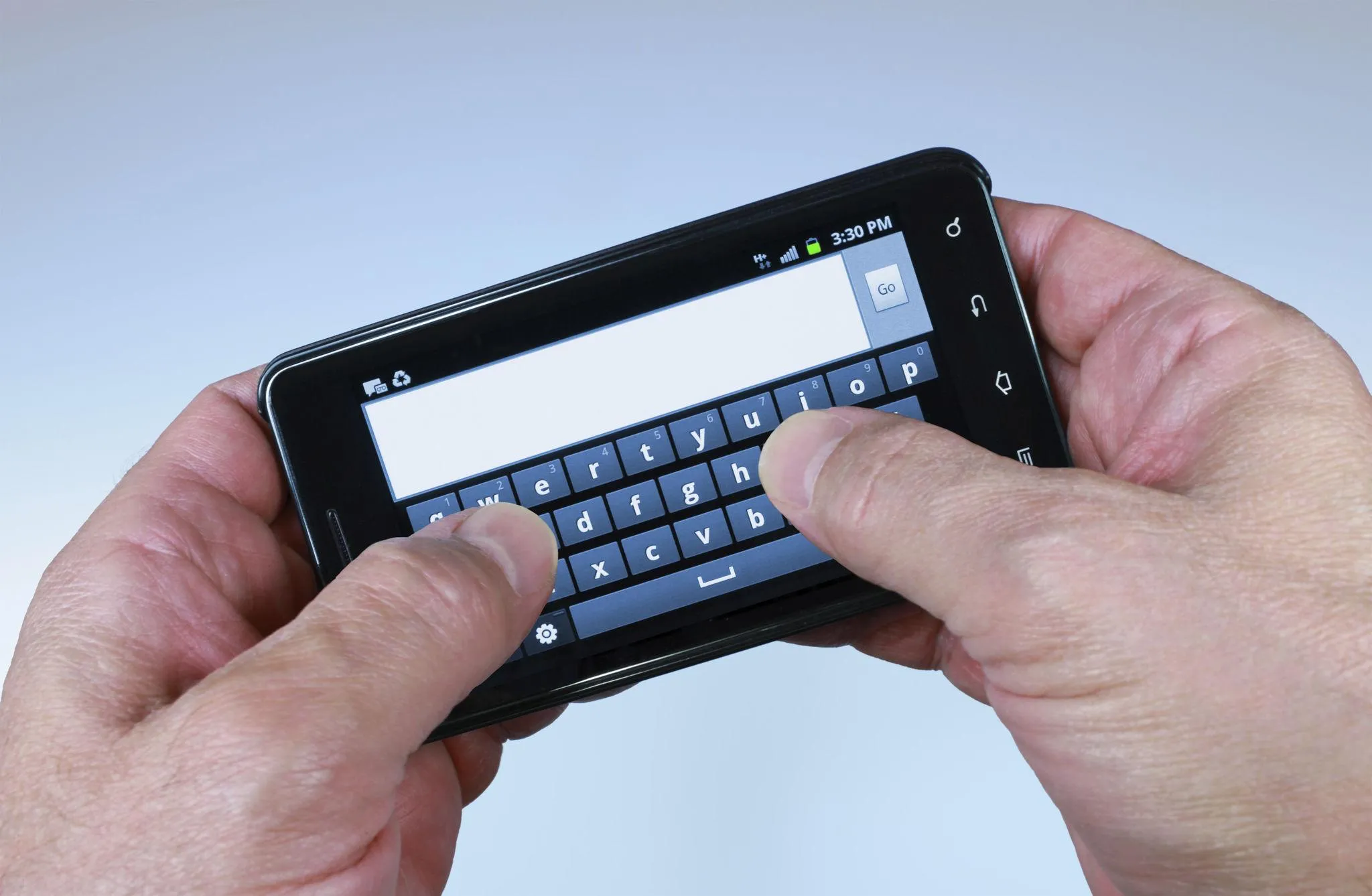
تایپ با کشیدن انگشت روی صفحهکلید اندروید یکی از روشهای سریع نوشتن با گوشی است؛ بهخصوص وقتی گوشی نمایشگر بزرگی دارد و رسیدن به همهٔ حروف با یک انگشت شست دشوار است. صفحهکلیدهایی مانند Gboard و صفحهکلید سامسونگ این قابلیت را ارائه میکنند، اما معمولاً مسیر هر کلمه را با یک انگشت دنبال میکنند.
برنامهٔ متنباز Kinetica Keyboard ایدهٔ متفاوتی دارد: امکان استفاده از هر دو انگشت شست برای واردکردن یک کلمه. این روش میتواند برای افرادی که با گوشیهای بزرگ تایپ میکنند جالب باشد و در عین حال، به کمی تمرین نیاز دارد.
تایپ با کشیدن انگشت در اندروید چگونه کار میکند؟
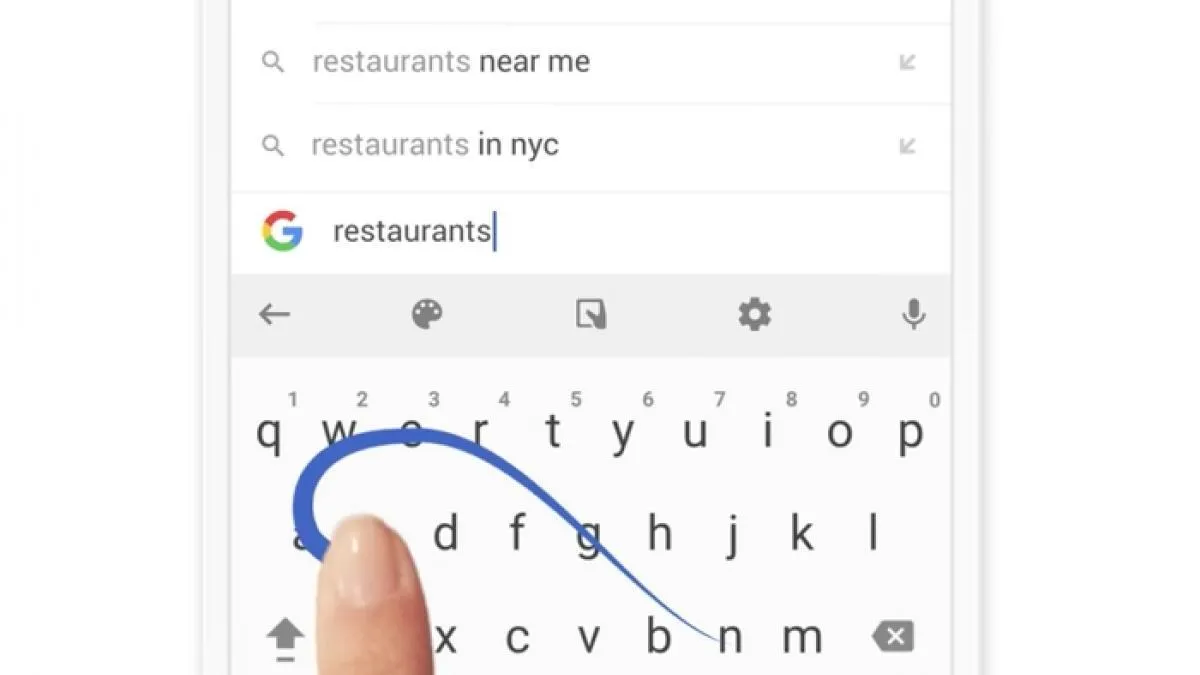
در روش Swipe Typing یا تایپ حرکتی، بهجای لمس جداگانهٔ تکتک حروف، انگشت خود را روی حروف یک کلمه حرکت میدهید. صفحهکلید با تحلیل مسیر انگشت و استفاده از الگوریتم پیشبینی کلمات، تلاش میکند واژهٔ موردنظر شما را تشخیص دهد.
برای مثال، هنگام نوشتن یک کلمه لازم نیست مسیر انگشت دقیقاً از مرکز تمام حروف عبور کند. صفحهکلید با توجه به ترتیب حرکت و واژههای محتمل، میتواند منظور شما را حدس بزند. پس از کمی تمرین، این روش برای نوشتن پیامها و متنهای روزمره سرعت خوبی دارد.
مشکل صفحهکلیدهای رایج این است که معمولاً برای دنبالکردن مسیر یک کلمه از یک انگشت استفاده میکنند. در گوشیهای بزرگ، حرکت یک انگشت شست از یک سمت صفحهکلید به سمت دیگر ممکن است دشوار باشد. همچنین تلاش برای واردکردن همزمان دو مسیر حرکتی معمولاً بهعنوان یک ورودی واحد پردازش نمیشود.
Kinetica Keyboard چیست و چطور با دو انگشت شست تایپ میکند؟
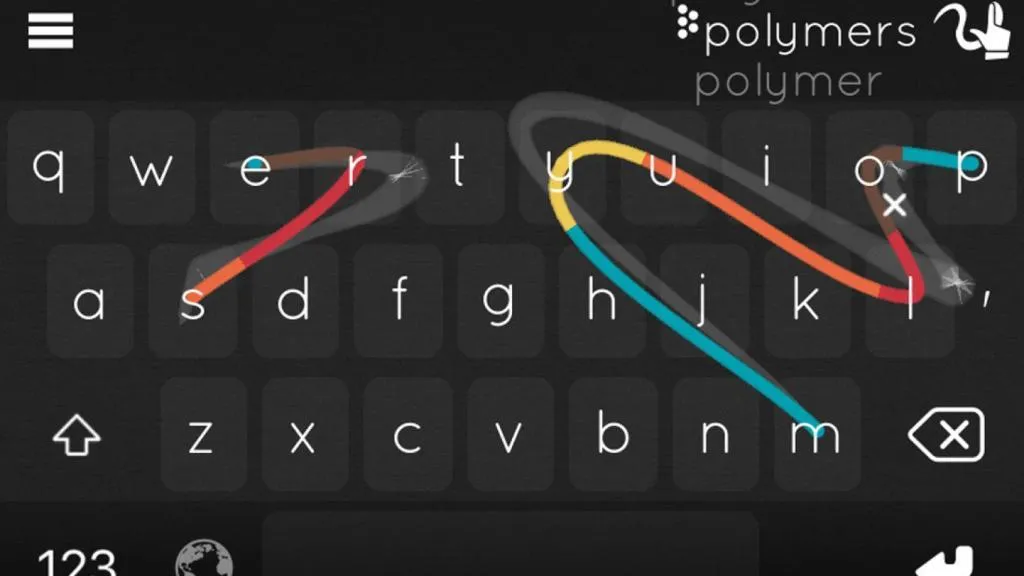
Kinetica Keyboard یک صفحهکلید متنباز برای اندروید است که امکان ترکیب ورودیهای دو انگشت شست را فراهم میکند. هر انگشت میتواند مسیر حرکتی یا لمسهای خودش را ثبت کند و برنامه ورودیها را با توجه به زمان تماس آنها پردازش کند تا کلمه ساخته شود.
در عمل، این ویژگی به شما اجازه میدهد بخشی از مسیر یک کلمه را با انگشت شست چپ و ادامهٔ آن را با انگشت شست راست طی کنید. اگر گوشی عریض باشد، دیگر لازم نیست برای رسیدن به حروف دورتر، یک انگشت را در سراسر صفحهکلید حرکت دهید.
مزیت تایپ دو انگشتی در گوشیهای بزرگ
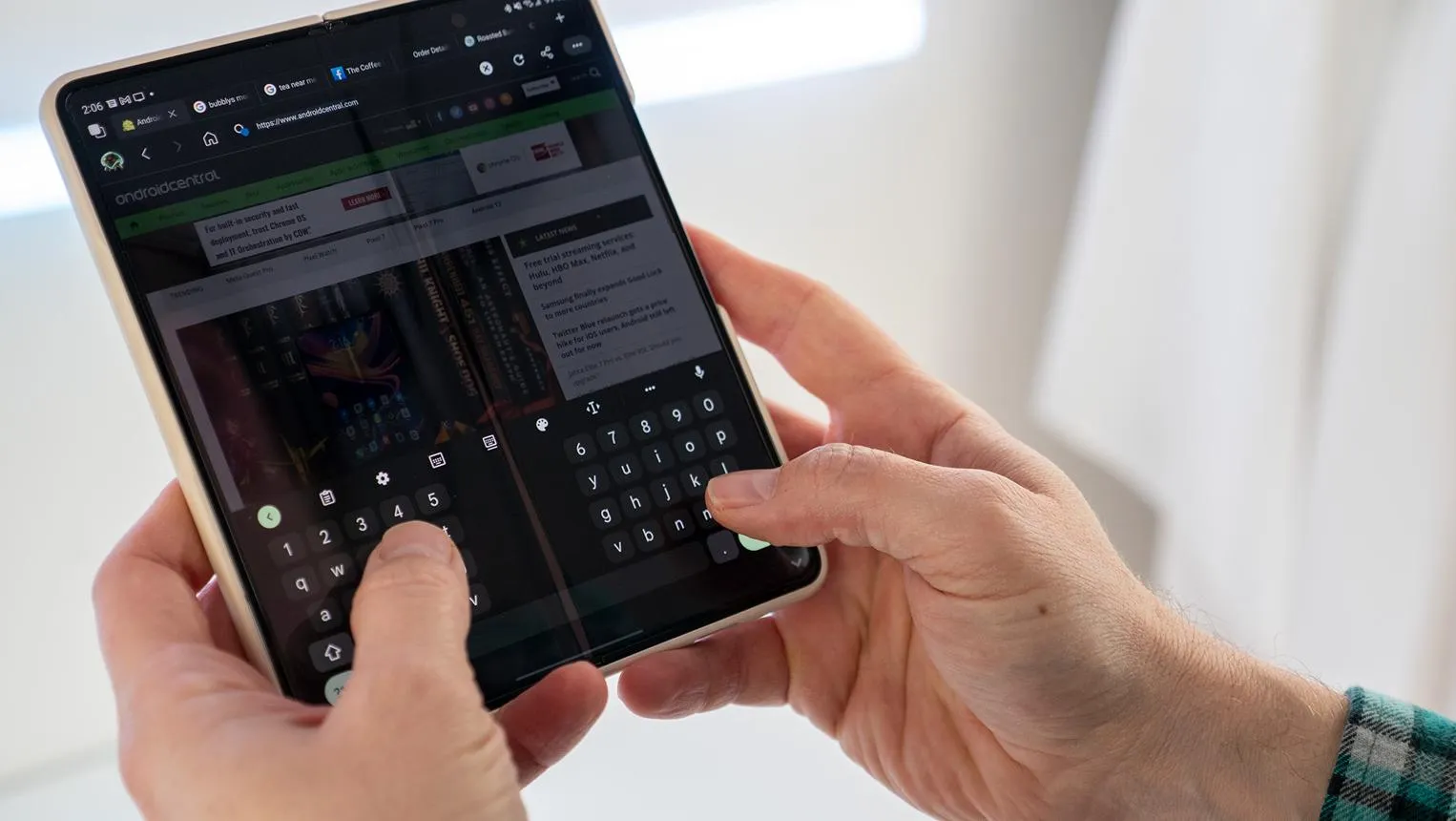
فرض کنید راستدست هستید و تایپ با انگشت شست راست را ترجیح میدهید. ممکن است رسیدن به حروف سمت چپ صفحهکلید برایتان دشوار باشد. در Kinetica میتوانید حرکت را با انگشت شست چپ آغاز کنید و ادامهٔ کلمه را با انگشت شست راست انجام دهید. کاربران چپدست نیز میتوانند از همین ایده در جهت مخالف بهره ببرند.
این روش قرار نیست لزوماً جایگزین تایپ معمولی یا صفحهکلیدهای شناختهشده شود؛ مزیت اصلی آن، ارائهٔ شیوهای متفاوت برای ترکیب حرکت دو انگشت است. میزان افزایش سرعت به اندازهٔ گوشی، نوع کلمات، عادت تایپ و زمانی که برای یادگیری صرف میکنید بستگی دارد.
دانلود و نصب Kinetica Keyboard روی گوشی اندرویدی
Kinetica را میتوان از مخزن پروژه در GitHub یا فروشگاه متنباز F-Droid دریافت کرد. دریافت از فروشگاه سازگار معمولاً مدیریت بروزرسانیها را سادهتر میکند؛ در مقابل، اگر فایل APK را مستقیماً دریافت کنید، ممکن است لازم باشد بروزرسانی نسخههای جدید را خودتان پیگیری کنید.
هنگام دانلود، مطمئن شوید فایل مربوط به پروژهٔ اصلی است و از وبسایتهای ناشناس برای دریافت APK استفاده نکنید. همچنین پیش از نصب، سازگاری نسخهٔ برنامه با نسخهٔ اندروید گوشی خود را بررسی کنید.
فعالکردن صفحهکلید Kinetica در تنظیمات اندروید
پس از نصب، باید صفحهکلید را از تنظیمات فعال کنید. مسیر دقیق ممکن است با توجه به سازندهٔ گوشی و نسخهٔ اندروید متفاوت باشد. در بسیاری از گوشیها میتوانید از این مسیر شروع کنید:
Settings > System > Keyboard > On-screen keyboard
تنظیمات > سیستم > صفحهکلید > صفحهکلید روی صفحه
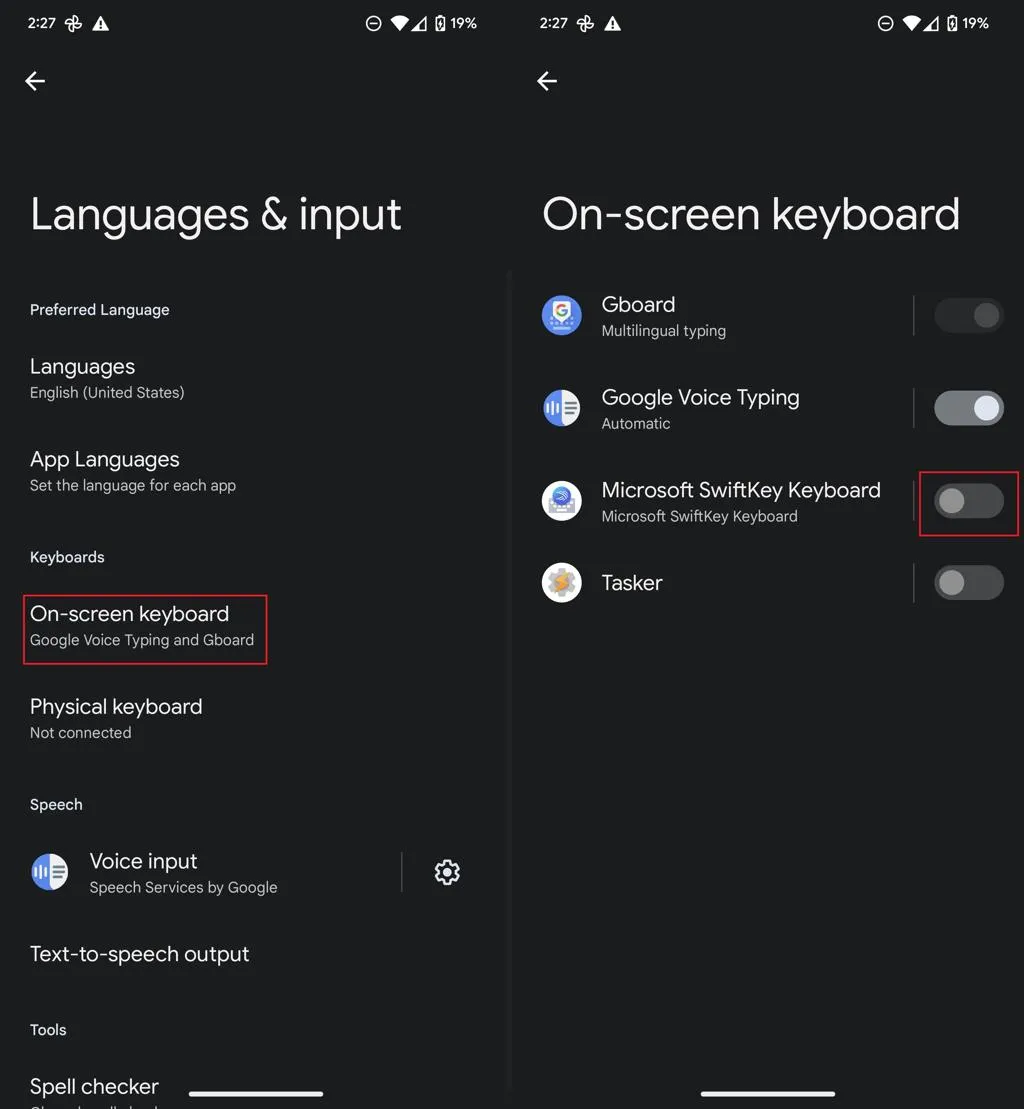
در گوشیهای سامسونگ ممکن است گزینههای صفحهکلید در بخش مدیریت عمومی قرار داشته باشند:
Settings > General management > Keyboard list and default
تنظیمات > مدیریت عمومی > فهرست صفحهکلید و پیشفرض
Kinetica را در فهرست صفحهکلیدها فعال کنید و سپس آن را بهعنوان صفحهکلید فعلی انتخاب کنید. هنگام فعالکردن هر صفحهکلید جدید، هشدارهای امنیتی اندروید را بخوانید؛ صفحهکلیدها بالقوه میتوانند متن واردشده را پردازش کنند.
شخصیسازی ظاهر و تنظیمات Kinetica Keyboard
Kinetica تنظیماتی برای تغییر ظاهر و رفتار صفحهکلید دارد. بسته به نسخهٔ نصبشده، میتوانید مواردی مانند تم صفحهکلید، رنگ رد حرکت انگشت، بازخورد لرزشی و ارتفاع صفحهکلید یا نوار پیشنهاد کلمات را تغییر دهید.
برنامه از چیدمانهای مختلف صفحهکلید نیز پشتیبانی میکند؛ از جمله QWERTY و AZERTY. اگر به چیدمان خاصی عادت دارید، انتخاب چیدمان مناسب میتواند یادگیری تایپ حرکتی را سادهتر کند.
برخی گزینهها نیز برای حذف سریعتر متن یا کنترل حرکت روی کلید فاصله در نظر گرفته شدهاند. بهتر است ابتدا تنظیمات پیشفرض را امتحان کنید و سپس هر بار فقط یک گزینه را تغییر دهید تا مشخص شود کدام تنظیم با عادت تایپ شما سازگارتر است.
آیا Kinetica Keyboard از حریم خصوصی محافظت میکند؟
یکی از ویژگیهای مهم Kinetica این است که طبق توضیحات پروژه، برای کارکرد خود به مجوز شبکه نیاز ندارد و پردازش و پیشبینی کلمات روی دستگاه انجام میشود. این طراحی میتواند خطر ارسال متن تایپشده به سرورهای بیرونی را کاهش دهد.
با این حال، متنبازبودن یا نداشتن مجوز شبکه بهتنهایی تضمینکنندهٔ امنیت کامل نیست. بهتر است برنامه را از منبع معتبر دریافت کنید و هنگام فعالسازی، مجوزهای درخواستی آن را بررسی کنید. همچنین اگر از قابلیتهای دیگر مانند همگامسازی یا سرویسهای جانبی استفاده میکنید، سیاستهای حریم خصوصی آن سرویسها را جداگانه در نظر بگیرید.
آیا تایپ با دو انگشت در Kinetica از Gboard سریعتر است؟
Kinetica ایدهٔ جالبی دارد، اما سرعت بیشتر برای همه تضمینشده نیست. اگر سالها از تایپ حرکتی در Gboard یا صفحهکلید سامسونگ استفاده کردهاید، احتمال دارد در ابتدا با Kinetica کندتر باشید؛ چون باید به تقسیم مسیر کلمات میان دو انگشت عادت کنید.
برای ارزیابی بهتر، چند روز از برنامه برای پیامهای روزمره استفاده کنید و آن را با روش قبلی خود مقایسه کنید. به سرعت تنها توجه نکنید؛ میزان خطا، اصلاح کلمات و راحتی دستها نیز مهماند. اگر تایپ دو انگشتی باعث میشود دستها کمتر کشیده شوند یا روی گوشی بزرگ راحتتر بنویسید، حتی بدون افزایش چشمگیر سرعت هم ممکن است ارزش امتحانکردن داشته باشد.
در مجموع، Kinetica Keyboard برای کسانی مناسبتر است که به تایپ حرکتی علاقه دارند، گوشی بزرگی دارند یا میخواهند یک روش ورودی متفاوت را امتحان کنند. اگر از صفحهکلید فعلی خود راضی هستید، نیازی به تغییر اجباری نیست؛ اما اگر رسیدن به حروف دورتر برایتان دشوار است، تایپ با دو انگشت شست میتواند گزینهای قابل آزمایش باشد.
سادهگو