ویندوز ۱۱ در کنار تنظیمات معمول مصرف انرژی، یک طرح برق مخفی با نام Ultimate Performance دارد که برای کاهش محدودیتهای مدیریت توان و آماده نگه داشتن سختافزار برای عملکرد بالا طراحی شده است. این طرح بیشتر برای رایانههای رومیزی و سیستمهای کاری سنگین کاربرد دارد و فعال کردن آن روی لپتاپ همیشه مزیت محسوسی ایجاد نمیکند. مایکروسافت نیز ابزار powercfg را برای مدیریت و تغییر Power Planهای ویندوز ارائه کرده است.
Ultimate Performance در ویندوز ۱۱ چیست؟
طرح Ultimate Performance یکی از Power Planهای ویندوز است که تنظیمات مدیریت انرژی را به سمت عملکرد مداوم بالاتر میبرد. در این حالت ویندوز تلاش میکند برخی محدودیتهای مربوط به کاهش مصرف انرژی و خاموش یا کممصرف شدن بعضی قطعات را کاهش دهد.
در نتیجه ممکن است پردازنده مدت بیشتری در وضعیت عملکرد بالا بماند و برخی قطعات نیز دیرتر وارد حالت کممصرف شوند. نتیجه این تغییرات میتواند افزایش مصرف برق و تولید گرما باشد. به همین دلیل این Power Plan بیشتر برای رایانههای رومیزی قدرتمند یا بعضی سیستمهای کاری سنگین مطرح است.
نکته مهم این است که فعال کردن Ultimate Performance الزاماً به معنی افزایش محسوس سرعت در همه برنامهها و بازیها نیست. بسیاری از پردازندههای جدید بهسرعت بین حالتهای مختلف عملکرد جابهجا میشوند و در استفاده عادی ممکن است تفاوت قابل توجهی مشاهده نکنید.
چگونه Ultimate Performance را در ویندوز ۱۱ فعال کنیم؟
برای اضافه کردن این طرح میتوانید از Windows Terminal یا PowerShell با دسترسی Administrator استفاده کنید. ابزار powercfg امکان ایجاد یا کپی کردن Power Planها را فراهم میکند و دستور زیر طرح Ultimate Performance را به فهرست Power Planهای سیستم اضافه میکند.
مسیر باز کردن ترمینال:
Start → Terminal → Run as administrator
منوی استارت ← ترمینال ← اجرا به عنوان ادمین
پس از باز شدن پنجره ترمینال دستور زیر را وارد کنید:
powercfg -duplicatescheme e9a42b02-d5df-448d-aa00-03f14749eb61
پس از اجرای موفق دستور معمولاً شناسه Power Plan جدید در ترمینال نمایش داده میشود. مایکروسافت نیز تأیید میکند که گزینه duplicatescheme برای کپی کردن یک Power Scheme موجود استفاده میشود.
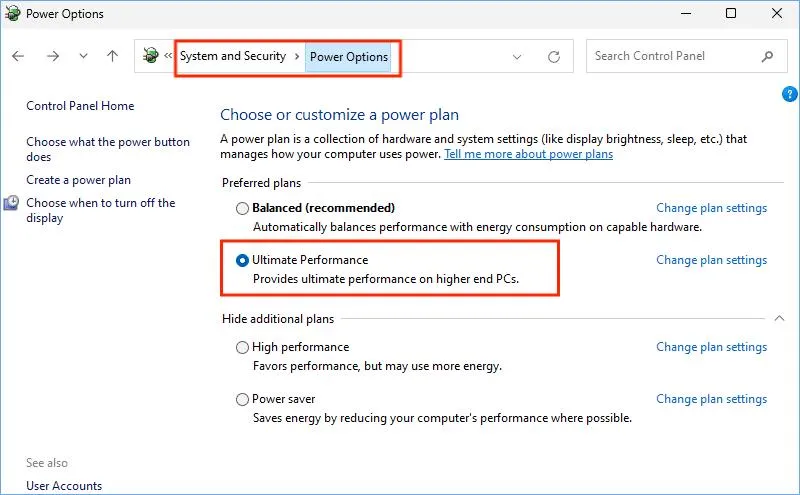
حالا پنل Power Options را باز کنید:
Control Panel → Hardware and Sound → Power Options
کنترل پنل → سختافزار و صدا → گزینههای برق
اگر طرح به سیستم اضافه شده باشد، باید گزینه Ultimate Performance را در فهرست Power Planها ببینید. در صورت نمایش آن، گزینه مربوط به Ultimate Performance را انتخاب کنید.
چرا Ultimate Performance در بعضی لپتاپها نمایش داده نمیشود؟
نمایش Power Planها به نوع سیستم و نحوه مدیریت توان آن بستگی دارد. بعضی دستگاههای جدید که از Modern Standby استفاده میکنند ممکن است فقط طرح Balanced را در رابط کاربری نشان دهند. گزارشهای موجود در Microsoft Q&A نیز مواردی از این رفتار در ویندوز ۱۱ را نشان میدهد.
بنابراین اگر دستور بالا را اجرا کردید اما Ultimate Performance در Power Options ظاهر نشد، الزاماً به معنی اشتباه بودن دستور نیست. ابتدا میتوانید فهرست طرحهای موجود را با این دستور بررسی کنید:
powercfg /list
اگر Ultimate Performance در فهرست وجود داشته باشد، شناسه آن در خروجی نمایش داده میشود. برای فعال کردن یک طرح مشخص نیز powercfg امکان استفاده از دستور setactive را فراهم میکند.
برای لپتاپها همچنین بهتر است قبل از تغییرات گسترده در تنظیمات توان، وضعیت Modern Standby و درایورهای چیپست و مدیریت توان دستگاه را بررسی کنید. در بعضی سیستمها محدود بودن Power Planها رفتار عادی دستگاه است و اضافه کردن یک طرح دیگر لزوماً قابلیت جدیدی ایجاد نمیکند.
آیا فعال کردن Ultimate Performance ارزش دارد؟
اگر رایانه رومیزی دارید و سیستم برای کارهای سنگین مانند پردازش طولانیمدت یا بعضی کاربردهای حرفهای استفاده میشود، میتوانید آن را آزمایش کنید و تفاوت عملکرد را با Balanced مقایسه کنید.
در استفاده روزمره، وبگردی و بسیاری از بازیها ممکن است تفاوت محسوسی ایجاد نشود. در مقابل، مصرف برق و گرمای تولیدشده میتواند بیشتر شود. این موضوع روی لپتاپ اهمیت بیشتری دارد زیرا افزایش مصرف انرژی میتواند زمان استفاده از باتری را کاهش دهد.
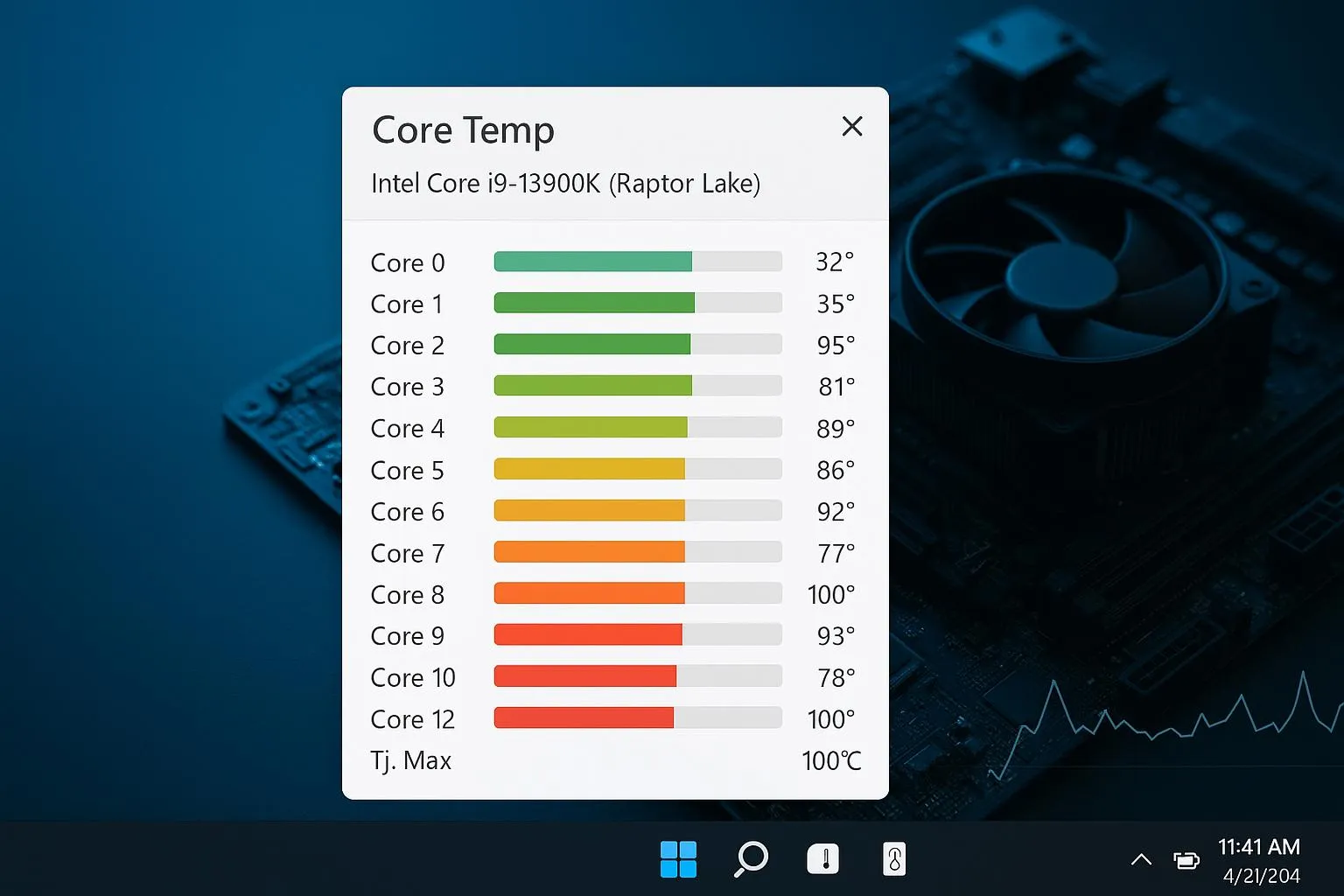
به همین دلیل بهتر است Ultimate Performance را یک گزینه آزمایشی برای شرایط خاص در نظر بگیرید و صرفاً به دلیل نام آن انتظار افزایش قابل توجه سرعت ویندوز ۱۱ را نداشته باشید.
سادهگو