عکسی که با گوشی میگیرید، ممکن است اطلاعاتی بیشتر از چیزی که در تصویر دیده میشود همراه داشته باشد. بعضی فایلهای تصویری، علاوه بر محتوای عکس، اطلاعاتی درباره مدل گوشی یا دوربین، زمان ثبت تصویر و در صورت فعال بودن ثبت موقعیت مکانی، مختصات GPS را نیز ذخیره میکنند. این اطلاعات که فراداده یا Metadata نام دارند، ممکن است هنگام اشتراکگذاری فایل اصلی در اختیار دیگران قرار بگیرند.
برای حفظ حریم خصوصی، لازم نیست از انتشار عکس در اینترنت دست بکشید. کافی است پیش از ارسال تصاویر، اطلاعات پنهان فایل را بررسی کنید، ثبت موقعیت مکانی دوربین را در صورت نیاز غیرفعال کنید و به جزئیات قابل مشاهده در پسزمینه عکس هم توجه داشته باشید.
اطلاعات مخفی عکس چیست و چگونه حریم خصوصی شما را تهدید میکند؟
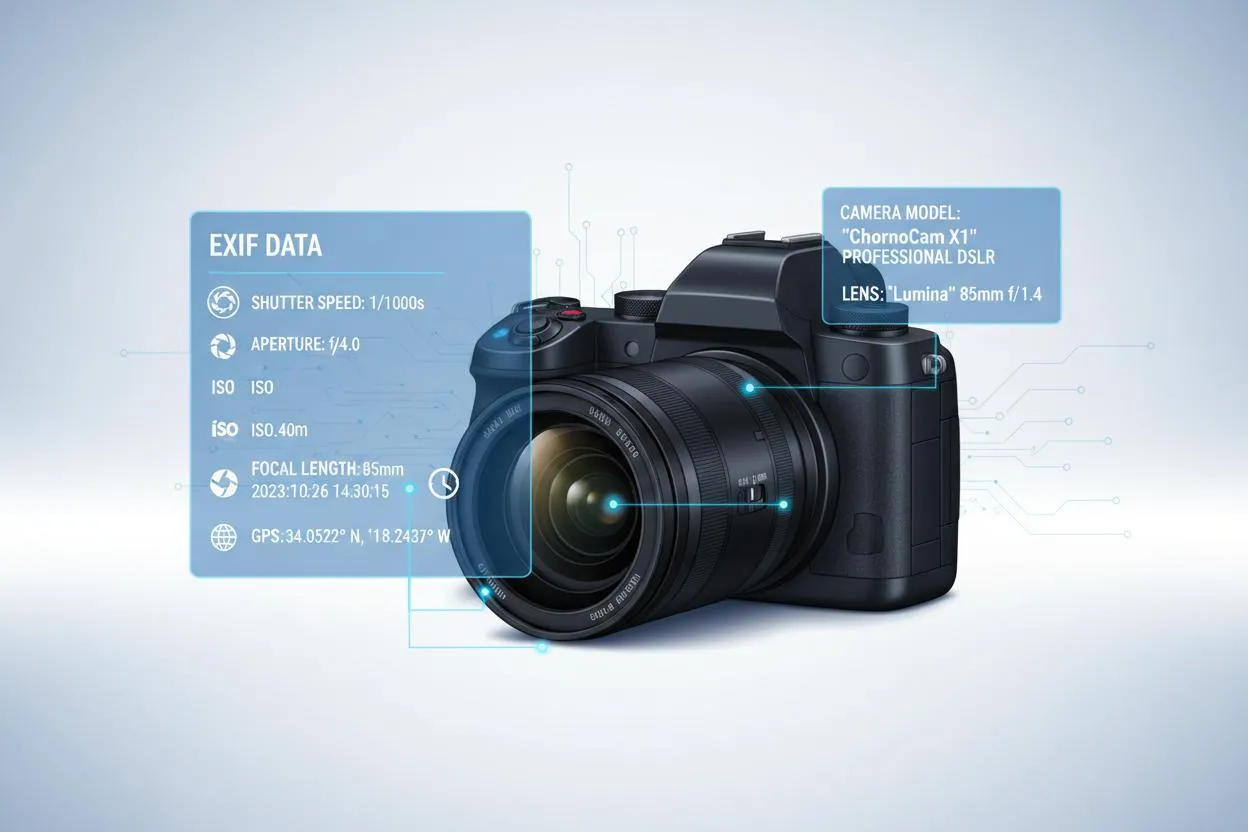
بسیاری از عکسهای دیجیتال دارای اطلاعاتی به نام فراداده هستند. بخشی از این اطلاعات در قالب استاندارد EXIF ذخیره میشود؛ قالبی که دوربینها و گوشیهای هوشمند برای ثبت مشخصات عکس از آن استفاده میکنند.
بسته به دستگاه و تنظیمات دوربین، این اطلاعات میتواند شامل موارد زیر باشد:
- مدل گوشی یا دوربین و گاهی اطلاعات فنی دیگر دستگاه
- تاریخ و ساعت ثبت عکس
- تنظیمات عکاسی مانند سرعت شاتر، دیافراگم و مقدار ISO
- مختصات جغرافیایی محل عکاسی، در صورت فعال بودن ثبت موقعیت
- اطلاعات نرمافزار یا تغییراتی که روی فایل انجام شده است
وجود این اطلاعات همیشه خطرناک نیست. تاریخ و مشخصات دوربین برای مرتبسازی تصاویر و بررسی کیفیت عکس مفید هستند. مسئله زمانی جدی میشود که عکس از خانه، محل کار یا مدرسه کودک گرفته شده باشد و مختصات مکانی آن همراه فایل منتشر شود.
همچنین نباید فرض کنید تمام شبکههای اجتماعی و پیامرسانها اطلاعات EXIF را به یک شکل حذف میکنند. رفتار سرویسها بسته به نوع فایل، روش ارسال و تغییرات نرمافزار متفاوت است. اگر حذف اطلاعات برایتان اهمیت دارد، بهتر است پیش از انتشار، فایل را خودتان بررسی کنید.
چگونه موقعیت مکانی را از عکسهای آیفون حذف کنیم؟
اگر سرویس مکانیابی برای دوربین آیفون فعال باشد، عکسها ممکن است مختصات مکانی محل ثبت تصویر را ذخیره کنند. این قابلیت برای مشاهده عکسها روی نقشه مفید است، اما اگر عکس را از خانه یا محلهای خصوصی منتشر میکنید، بهتر است کنترل بیشتری روی آن داشته باشید.
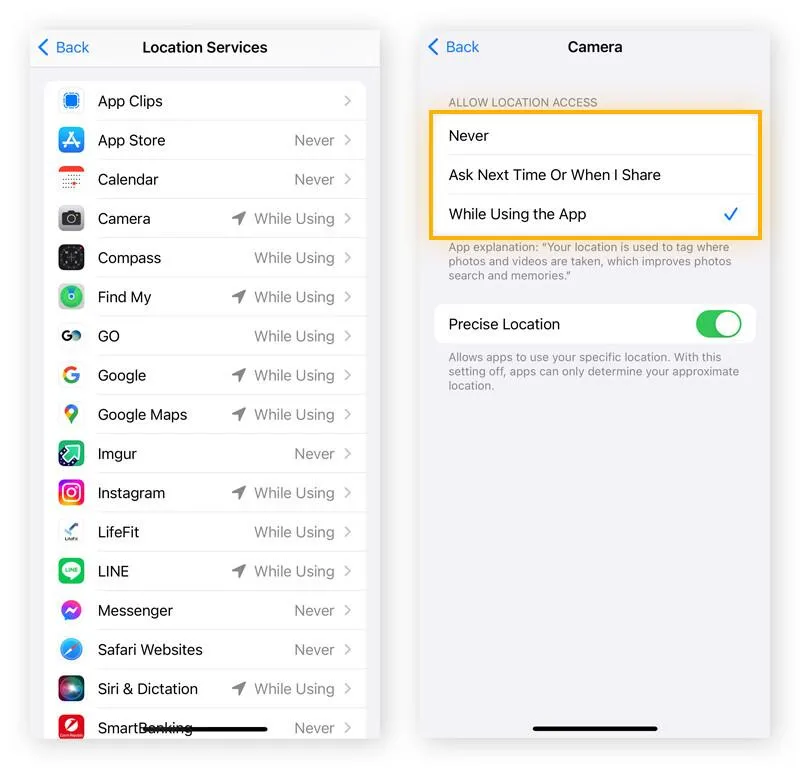
برای جلوگیری از ثبت موقعیت مکانی در عکسهای جدید، دسترسی دوربین به موقعیت را در تنظیمات آیفون غیرفعال کنید.
Settings > Privacy & Security > Location Services > Camera
تنظیمات > حریم خصوصی و امنیت > سرویسهای مکانیابی > دوربین
در بخش مربوط به دوربین، گزینه Never را انتخاب کنید. از این پس دوربین نباید موقعیت مکانی را از طریق این مجوز به عکسهای جدید اضافه کند؛ البته این کار اطلاعات مکانی عکسهایی را که قبلاً گرفتهاید حذف نمیکند.
برای بررسی یک عکس موجود، آن را در برنامه Photos باز کنید و روی دکمه اطلاعات یا جزئیات ضربه بزنید. اگر عکس دارای موقعیت مکانی باشد، ممکن است محل ثبت آن روی نقشه نمایش داده شود. هنگام اشتراکگذاری نیز در صفحه Share وارد بخش Options شوید و در صورت نمایش گزینه Location، آن را غیرفعال کنید تا موقعیت مکانی از نسخهای که ارسال میکنید حذف شود.
این تنظیمات را پیش از انتشار عکسهای خانوادگی، تصاویر داخل خانه و عکسهایی که محل حضور شما را مشخص میکنند بررسی کنید.
چگونه اطلاعات EXIF عکس را در ویندوز با ExifTool بررسی کنیم؟
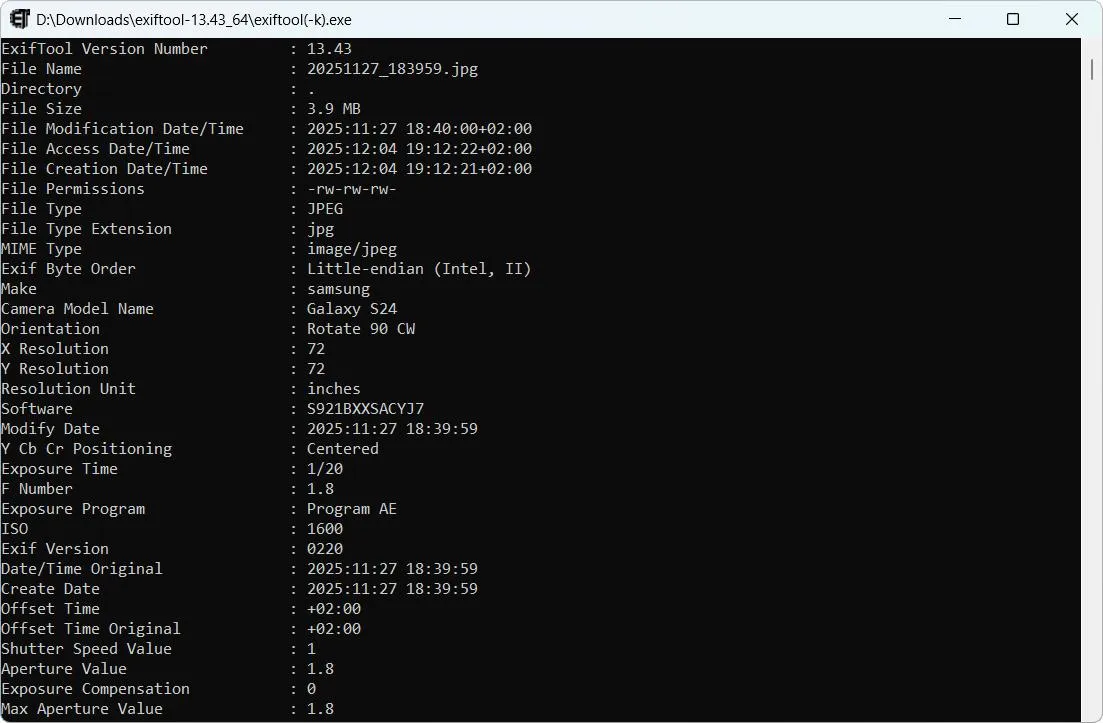
برای مشاهده جزئیات پنهان عکس در ویندوز، میتوانید از ExifTool استفاده کنید. این ابزار اطلاعات زیادی از جمله مدل دوربین، تاریخ ثبت تصویر، تنظیمات عکاسی و مختصات GPS را نمایش میدهد.
پس از دریافت نسخه مناسب ExifTool از منبع معتبر و استخراج فایلها، ترمینال را در پوشهای که فایل اجرایی ابزار قرار دارد باز کنید. اگر فایل اجرایی با نام exiftool(-k).exe ذخیره شده است، میتوانید نام آن را به exiftool.exe تغییر دهید تا اجرای دستورها سادهتر شود.
برای نمایش اطلاعات عکس، نام فایل را در دستور زیر جایگزین کنید:
.exiftool.exe .photo.jpg
اگر فایل در پوشه دیگری قرار دارد، باید مسیر درست آن را وارد کنید. خروجی ممکن است اطلاعاتی مانند سازنده دستگاه، مدل گوشی، تاریخ و ساعت ثبت عکس و تنظیمات دوربین را نشان دهد. وجود یا نبود اطلاعات GPS نیز به تنظیمات دوربین و خود فایل بستگی دارد.
برای بررسی مستقیم مختصات مکانی، به جای نمایش تمام اطلاعات از این دستور استفاده کنید:
.exiftool.exe -GPSLatitude -GPSLongitude -GPSPosition .photo.jpg
اگر مختصات نمایش داده شد، فایل حاوی اطلاعات مکانی است. اگر این فیلدها خالی باشند، لزوماً به معنی پاک بودن تمام فرادادهها نیست؛ ممکن است عکس اطلاعات دیگری مانند زمان ثبت یا مدل دوربین را همچنان داشته باشد.
نکته امنیتی: مشاهده اطلاعات با ExifTool بهخودیخود چیزی را از عکس حذف نمیکند. برای حذف اطلاعات باید از قابلیتهای ویرایش فراداده استفاده کنید یا یک نسخه پاکسازیشده بسازید.
حذف اطلاعات شخصی از عکس در ویندوز ۱۱ و ویندوز ۱۰
اگر نمیخواهید ابزار خط فرمان نصب کنید، ویندوز امکان حذف برخی از اطلاعات ذخیرهشده در فایل عکس را فراهم میکند. این روش برای پاکسازی سریع نسخهای از عکس مناسب است؛ با این حال، همه فرادادهها و همه قالبهای تصویری لزوماً به یک شکل پشتیبانی نمیشوند.
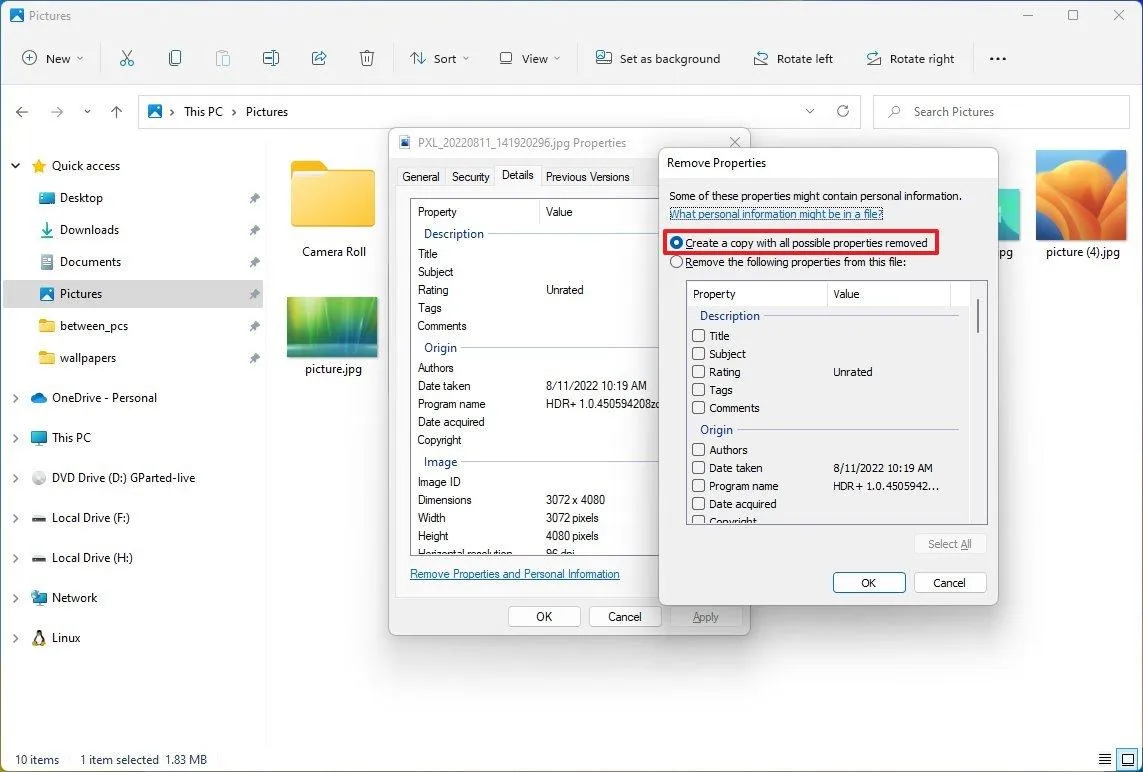
در File Explorer روی فایل عکس راستکلیک کنید و وارد مشخصات آن شوید. سپس در زبانه Details، گزینه حذف اطلاعات شخصی را انتخاب کنید.
File Explorer > Right-click image > Properties > Details > Remove Properties and Personal Information
فایل اکسپلورر > راستکلیک روی عکس > ویژگیها > جزئیات > حذف ویژگیها و اطلاعات شخصی
در پنجره بازشده، معمولاً میتوانید یکی از این روشها را انتخاب کنید:
- ساخت یک کپی از عکس که ویژگیهای قابل حذف آن پاک شدهاند.
- انتخاب ویژگیهای مشخصی که میخواهید حذف شوند.
اگر قصد انتشار عمومی عکس را دارید، ساخت یک نسخه جداگانه انتخاب مناسبی است؛ زیرا فایل اصلی برای استفاده شخصی باقی میماند. بعد از ساخت نسخه جدید، دوباره بخش Details را بررسی کنید تا مطمئن شوید اطلاعاتی که قصد حذف آنها را داشتید دیگر نمایش داده نمیشوند.
این روش جایگزین بررسی کامل فرادادهها نیست. اگر حذف دقیق مختصات GPS یا پاکسازی دستههای خاصی از اطلاعات اهمیت زیادی دارد، بهتر است نتیجه را با ابزاری مانند ExifTool نیز بررسی کنید.
بررسی پسزمینه عکس؛ اطلاعاتی که حتی بدون فراداده لو میروند
حذف اطلاعات EXIF به معنی بیخطر شدن کامل عکس نیست. جزئیات داخل تصویر ممکن است محل زندگی، محل کار یا هویت افراد را آشکار کنند؛ حتی اگر هیچ مختصات GPS در فایل وجود نداشته باشد.
پیش از انتشار عکس، تمام کادر را بررسی کنید و فقط روی سوژه اصلی تمرکز نکنید. موارد زیر ممکن است ناخواسته اطلاعات شخصی را آشکار کنند:
- پلاک خودرو یا شماره ساختمان
- تابلو خیابان، نام مدرسه یا نشانی محل کار
- کارت شناسایی، کارت ورود به محل کار یا برگههای روی میز
- برچسب بستههای پستی و نشانی روی مرسولهها
- بازتاب چهره یا محیط در آینه، پنجره و سطوح براق
- صفحه رایانه یا گوشی دیگری که اطلاعات شخصی روی آن دیده میشود
انتشار چند عکس از یک محیط در زمانهای مختلف نیز میتواند اطلاعات بیشتری فاش کند. به عنوان مثال، یک عکس از جلوی خانه شاید اطلاعات زیادی نداشته باشد؛ اما ترکیب آن با عکسهایی که برنامه رفتوآمد، محل کار یا مدرسه را نشان میدهند، ممکن است الگوی زندگی روزمره را مشخص کند.
اگر جزئیات حساس در پسزمینه وجود دارد، پیش از انتشار آنها را برش دهید یا با ابزار ویرایش تصویر محو کنید. پس از ویرایش نیز نسخه نهایی را بررسی کنید تا اطلاعاتی که قصد پنهان کردنشان را داشتهاید همچنان قابل خواندن نباشند.
چکلیست حفظ حریم خصوصی پیش از انتشار عکس در اینترنت
برای محافظت بهتر از اطلاعات شخصی، پیش از انتشار عکس این موارد را بررسی کنید:
- موقعیت مکانی: اگر ثبت موقعیت برایتان ضروری نیست، دسترسی دوربین به مکان را غیرفعال کنید.
- فراداده فایل: اطلاعات EXIF را بررسی کنید و در صورت نیاز، نسخهای بدون اطلاعات حساس بسازید.
- پسزمینه تصویر: پلاک، نشانی، مدارک، تابلوها و بازتابهای قابل شناسایی را بررسی کنید.
- روش ارسال: به حذف خودکار فراداده توسط شبکههای اجتماعی یا پیامرسانها اعتماد کامل نکنید؛ رفتار آنها ممکن است متفاوت باشد.
- فایل نهایی: بعد از ویرایش یا پاکسازی، نسخهای را که قرار است منتشر کنید دوباره بررسی کنید.
- عکسهای قدیمی: غیرفعال کردن ثبت موقعیت مکانی فقط روی عکسهای جدید اثر میگذارد؛ تصاویر قبلی باید جداگانه بررسی شوند.
هیچ روش واحدی تمام خطرهای مربوط به انتشار عکس را برطرف نمیکند. ترکیب غیرفعال کردن ثبت موقعیت مکانی، حذف فرادادههای حساس و بررسی محتوای قابل مشاهده، راهکار عملیتری برای کاهش خطر افشای اطلاعات شخصی است.
سادهگو