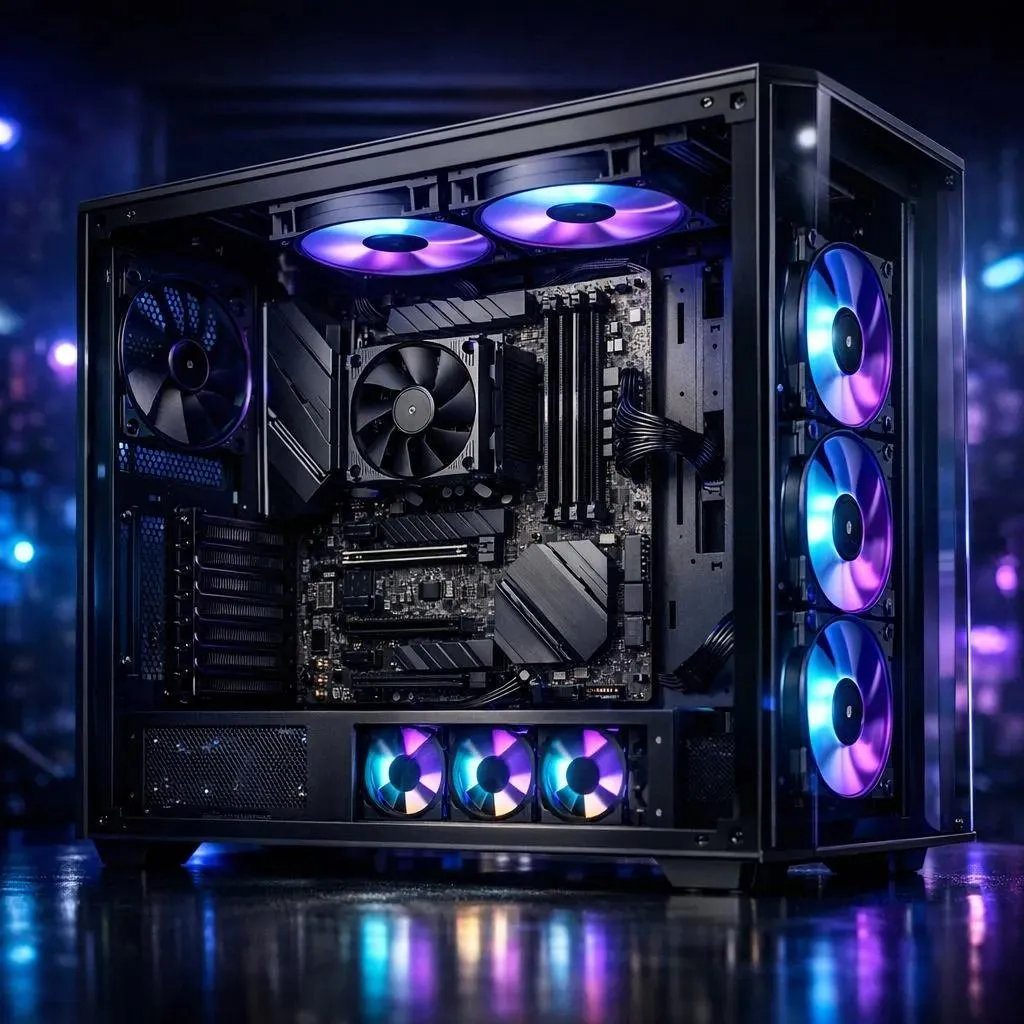
فنهای کیس ممکن است فقط با اتصال به مادربورد شروع به چرخش کنند و ظاهراً همهچیز درست به نظر برسد، اما نوع اتصال فن و حالت کنترل آن میتواند روی سرعت چرخش، صدای سیستم و عملکرد خنککننده تأثیر مستقیم داشته باشد. نکته مهم این است که ۴ پین بودن هدر مادربورد لزوماً به این معنی نیست که هر فن متصل به آن با PWM کنترل خواهد شد.
در بیشتر مادربوردهای جدید، هدرهای فن از حالت PWM و DC پشتیبانی میکنند و برخی مدلها نیز میتوانند نوع فن را به صورت خودکار تشخیص دهند. با این حال، نحوه عملکرد دقیق هدرها به مدل مادربورد بستگی دارد.
تفاوت فن ۳ پین و ۴ پین مادربورد چیست؟
تفاوت اصلی فنهای ۳ پین و ۴ پین در روش کنترل سرعت آنها است. فن ۴ پین معمولاً از PWM برای تنظیم سرعت استفاده میکند، در حالی که فن ۳ پین برای کنترل سرعت به تغییر ولتاژ یا همان DC نیاز دارد.
در اتصال ۴ پین، پایه چهارم سیگنال PWM را منتقل میکند. مادربورد با استفاده از این سیگنال میتواند سرعت فن را بر اساس دمای پردازنده یا سایر سنسورهای حرارتی تغییر دهد. در حالت DC، مادربورد به جای ارسال سیگنال PWM، ولتاژ تغذیه فن را تغییر میدهد.
بنابراین اگر یک فن ۳ پین را به هدر ۴ پین متصل کنید، از نظر فیزیکی معمولاً مشکلی وجود ندارد، اما اگر هدر روی حالت PWM باشد و از کنترل DC پشتیبانی نکند، فن ممکن است با سرعت کامل کار کند. مستندات MSI نیز همین رفتار را برای فن ۳ پین متصل به هدر تنظیمشده روی PWM توضیح میدهد.
چرا فن ۳ پین روی حالت PWM با سرعت کامل کار میکند؟
فن ۳ پین پایه مخصوص دریافت سیگنال PWM را ندارد. اگر هدر مادربورد در حالت PWM باشد، ولتاژ تغذیه معمولاً در سطح ۱۲ ولت باقی میماند و کنترل سرعت از طریق سیگنال جداگانه انجام میشود. چون فن ۳ پین این سیگنال را دریافت نمیکند، ممکن است با حداکثر سرعت خود بچرخد.
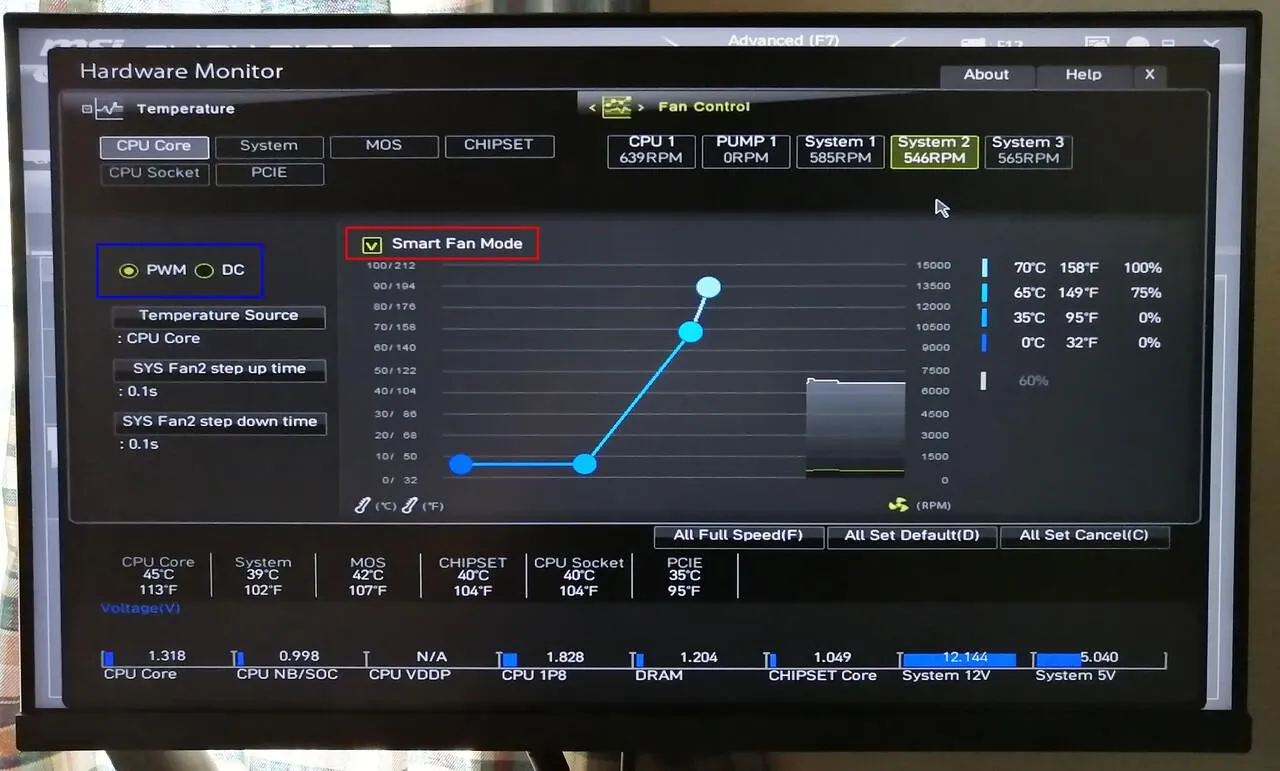
برای کنترل چنین فنی باید هدر مربوطه را روی حالت DC قرار دهید. در این حالت مادربورد با تغییر ولتاژ، سرعت فن را تنظیم میکند.
مسیر معمول در BIOS:
BIOS → Hardware Monitor → Fan Settings → DC Mode
بایوس ← پایش سختافزار ← تنظیمات فن ← حالت DC
نام گزینهها در مادربوردهای مختلف یکسان نیست. در بعضی مدلها گزینه Auto وجود دارد و مادربورد میتواند نوع فن را تشخیص دهد. با این حال بهتر است اگر فن ۳ پین دارید، مشخصات مادربورد را بررسی کنید و مطمئن شوید هدر موردنظر از کنترل DC پشتیبانی میکند.
حالت Auto برای کنترل فن چه کاری انجام میدهد؟
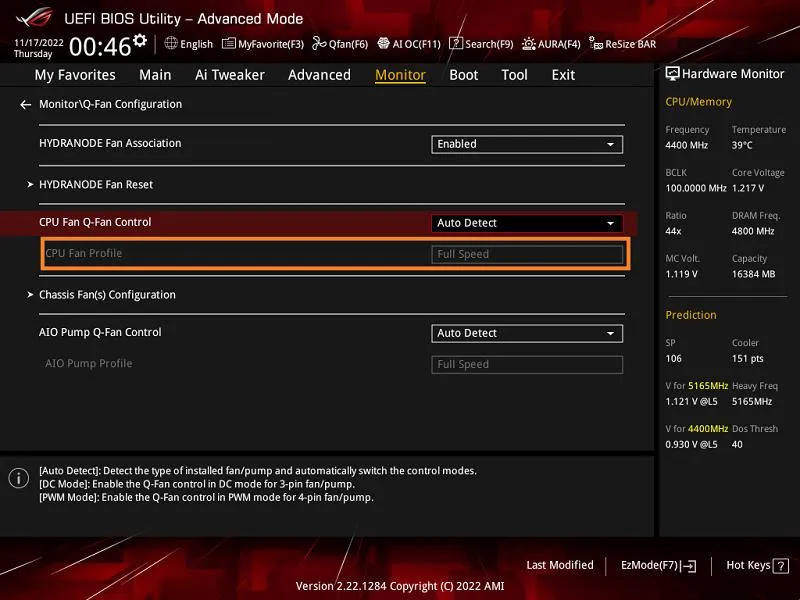
در بسیاری از مادربوردهای جدید نیازی نیست کاربر به صورت دستی بین PWM و DC جابهجا شود. برخی هدرها میتوانند نوع فن متصلشده را تشخیص دهند و حالت مناسب را انتخاب کنند.
برای مثال، بعضی مادربوردهای ASUS از تشخیص خودکار فنهای PWM و DC در هدرهای خود پشتیبانی میکنند. MSI نیز در برخی مادربوردهای جدید قابلیت تشخیص خودکار نوع فن را ارائه میدهد.
با این حال نباید تصور کرد که تمام هدرهای یک مادربورد الزاماً رفتار یکسانی دارند. ممکن است هدرهای مخصوص فن کیس، فن پردازنده یا پمپ خنککننده مایع تنظیمات پیشفرض متفاوتی داشته باشند.
به همین دلیل اگر یک فن بعد از اتصال همیشه با سرعت زیاد میچرخد، یکی از اولین مواردی که باید بررسی کنید حالت کنترل همان هدر است.
اتصال چند فن با اسپلیتر چه محدودیتی دارد؟
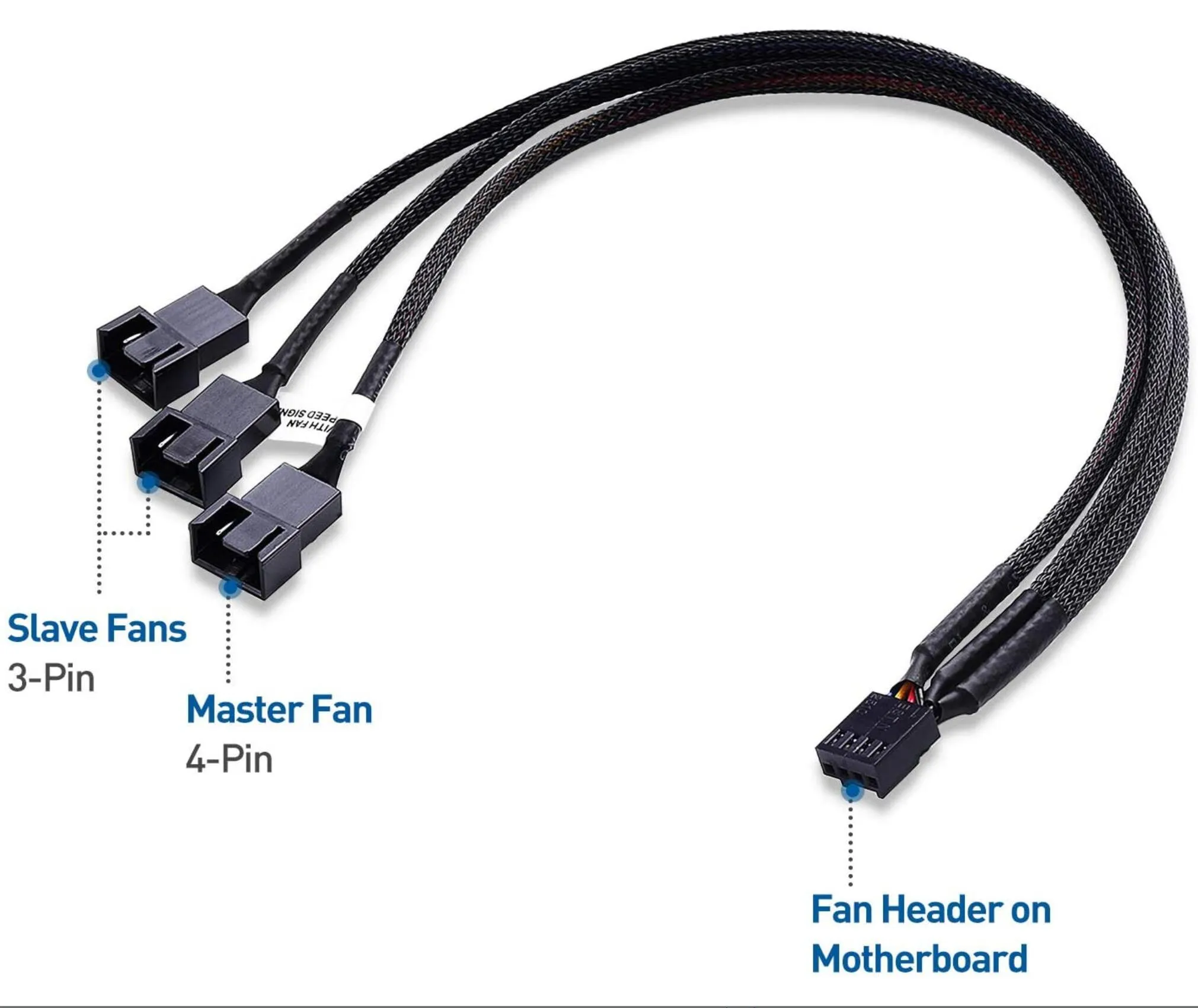
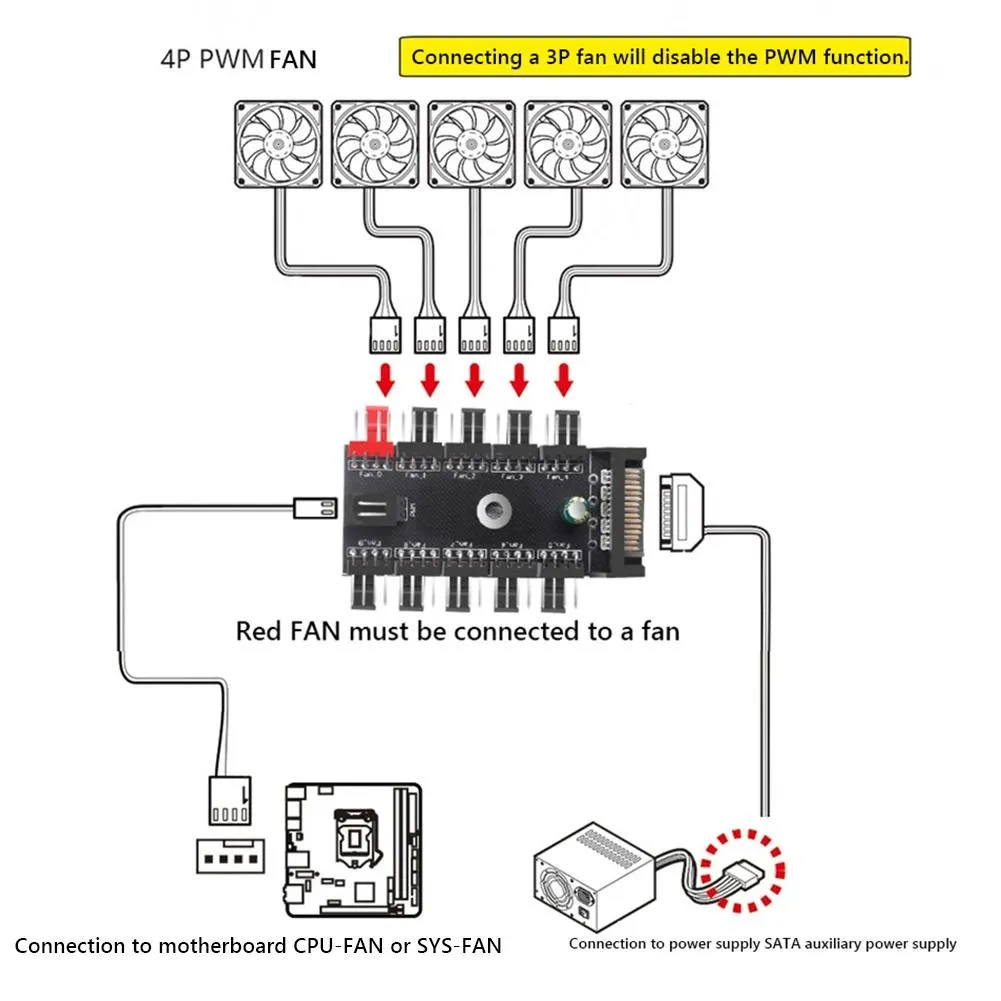
اگر چند فن را با یک اسپلیتر به یک هدر متصل کنید، همه آنها از همان هدر فرمان کنترل دریافت میکنند. در نتیجه نمیتوانید سرعت هر فن را به صورت مستقل از دیگری تنظیم کنید.
به عنوان مثال، اگر سه فن ورودی جلوی کیس را به یک هدر وصل کنید، منطقی است که هر سه فن با یک منحنی سرعت کنترل شوند. اما اگر یک فن ورودی و یک فن خروجی را به همان هدر متصل کنید، کنترل جداگانه آنها را از دست خواهید داد.
این موضوع در اتصال زنجیرهای فنها نیز وجود دارد. اضافه کردن فن بیشتر به یک هدر، تعداد کانالهای کنترل را افزایش نمیدهد؛ همه فنهای متصل همچنان تحت کنترل همان هدر قرار دارند.
بنابراین بهتر است فنهایی که وظیفه مشابهی دارند در یک گروه قرار بگیرند. فنهای ورودی کیس میتوانند یک گروه باشند و فنهای خروجی یا فنهای متصل به رادیاتور گروه دیگری را تشکیل دهند.
آیا فن هاب با اسپلیتر فن تفاوت دارد؟
اسپلیتر و هاب هر دو امکان اتصال چند فن به یک هدر را فراهم میکنند، اما نحوه تأمین برق در همه مدلها یکسان نیست. برخی هابها برق فنها را مستقیماً از منبع تغذیه دریافت میکنند و فقط سیگنال کنترل را از مادربورد میگیرند.
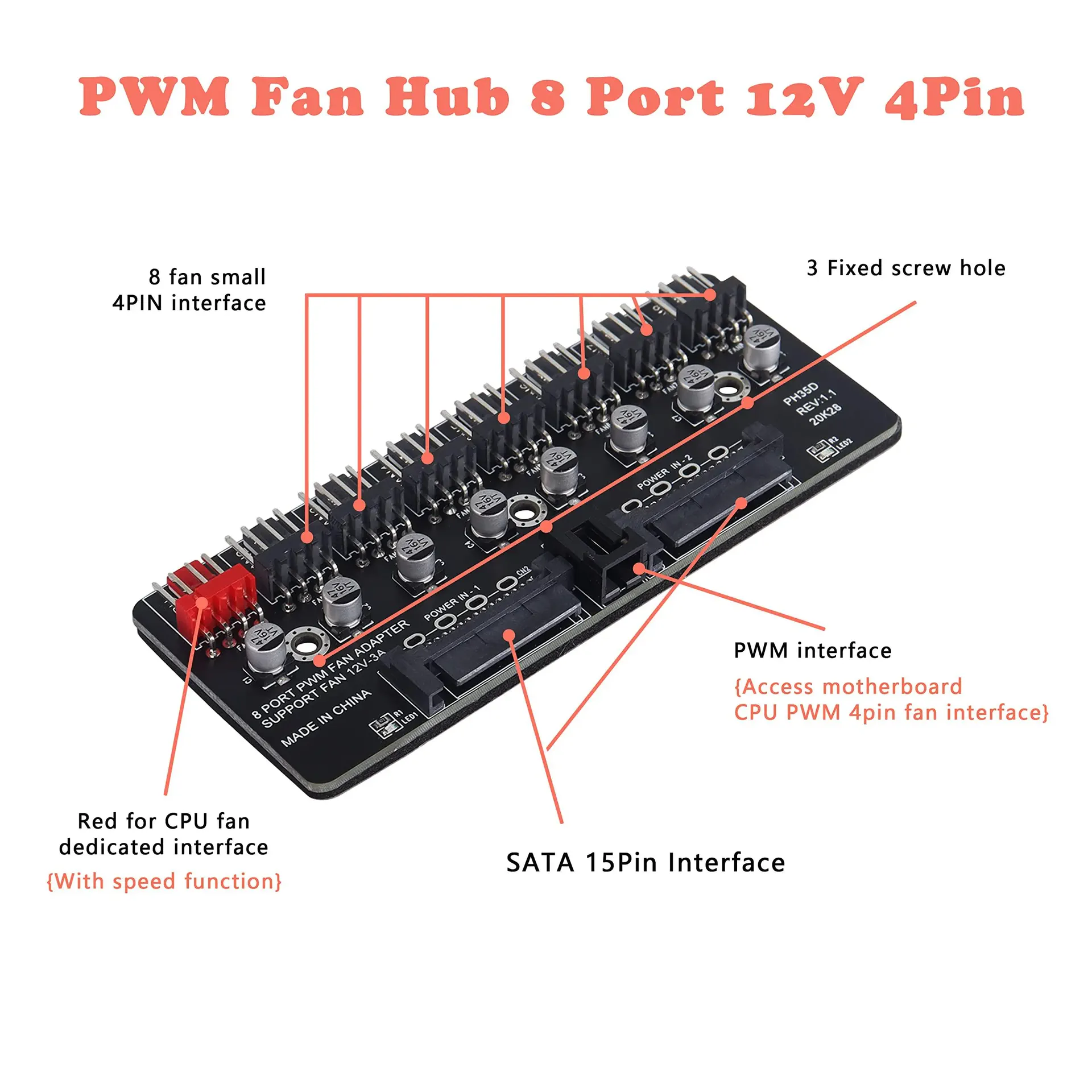
این موضوع برای کیسهایی که تعداد زیادی فن دارند اهمیت دارد، زیرا نباید بدون توجه به مشخصات هدر، جریان موردنیاز تعداد زیادی فن را از یک اتصال مادربورد عبور داد. مقدار جریان مجاز هر هدر به مدل مادربورد بستگی دارد و باید در دفترچه همان مادربورد بررسی شود. برخی مادربوردها برای هدرهای مختلف محدودیتهای متفاوتی دارند.
در هابهای PWM معمولاً کنترل سرعت گروه فنها از طریق یک هدر انجام میشود و ممکن است فقط اطلاعات سرعت یکی از فنها به مادربورد برگردانده شود. بنابراین هاب الزاماً به معنی کنترل مستقل تکتک فنها نیست.
بهترین روش اتصال فنهای کیس به مادربورد چیست؟
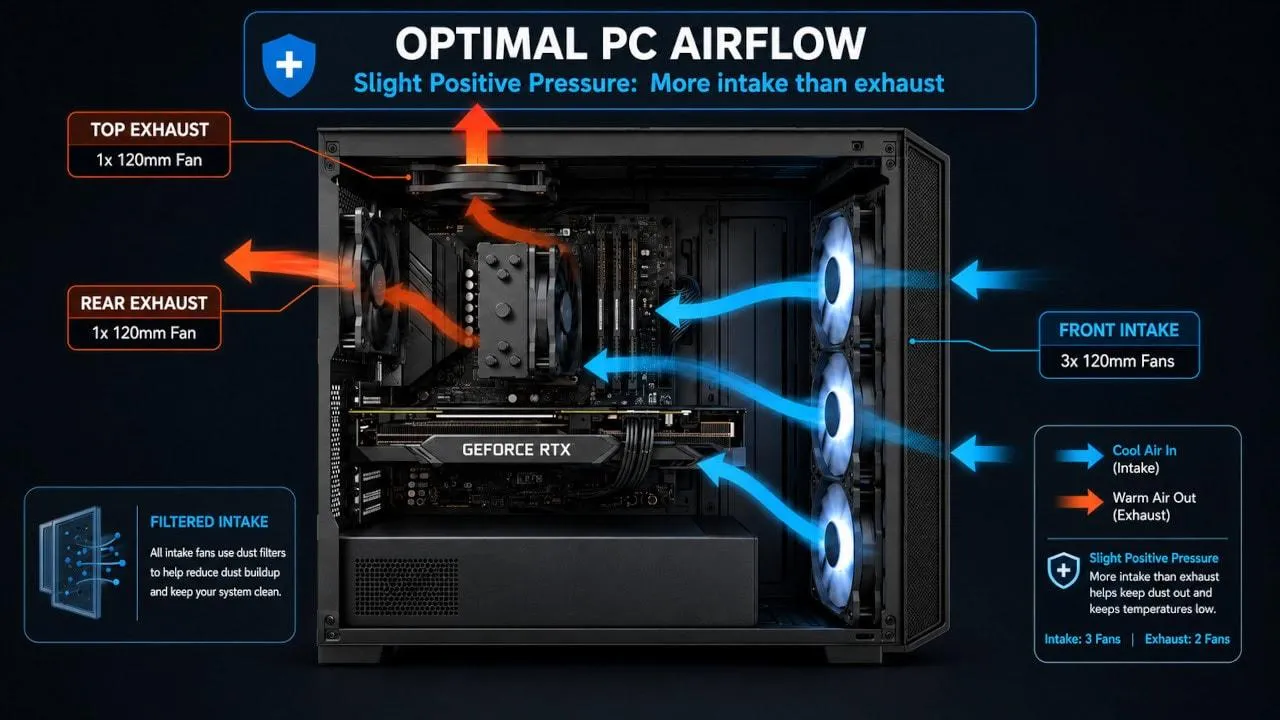
برای یک سیستم معمولی، بهتر است ابتدا مشخص کنید هر فن چه وظیفهای دارد و سپس آنها را به هدرهای مناسب وصل کنید.
- فنهای ورودی جلوی کیس را میتوان در یک گروه قرار داد.
- فنهای خروجی پشت و بالای کیس بهتر است در گروه دیگری باشند.
- فن رادیاتور خنککننده مایع بهتر است طبق توصیه سازنده خنککننده به هدر مناسب متصل شود.
- فن پردازنده باید به هدر مخصوص CPU متصل شود تا مادربورد بتواند سرعت آن را پایش و کنترل کند.
- اگر فن ۳ پین دارید، مطمئن شوید هدر مربوطه از حالت DC پشتیبانی میکند.
- اگر فن ۴ پین دارید، استفاده از حالت PWM معمولاً روش مناسب کنترل آن است.
- هنگام استفاده از هاب یا اسپلیتر، ظرفیت جریان هدر مادربورد را بررسی کنید.
همچنین منحنی فن را بیش از حد تهاجمی تنظیم نکنید. افزایش سریع سرعت فن با کوچکترین تغییر دما میتواند صدای سیستم را زیاد کند، در حالی که در بسیاری از شرایط نیازی به چنین واکنش سریعی وجود ندارد. مادربوردهای جدید معمولاً امکان تنظیم منحنی سرعت بر اساس دما را فراهم میکنند.
اگر فن کیس همیشه با حداکثر سرعت میچرخد چه کنیم؟
اگر فن به محض روشن شدن سیستم با سرعت کامل کار میکند، ابتدا بررسی کنید که آیا فن ۳ پین است یا ۴ پین. سپس وارد تنظیمات کنترل فن در BIOS شوید و حالت مربوط به هدر را بررسی کنید.
اگر فن ۳ پین است و هدر روی PWM قرار دارد، در صورت پشتیبانی مادربورد حالت DC را انتخاب کنید. اگر فن ۴ پین است، حالت PWM را انتخاب کنید. در مادربوردهایی که Auto دارند نیز میتوانید ابتدا آن را امتحان کنید.
بعد از تغییر حالت، سرعت فن را در دماهای مختلف بررسی کنید. اگر منحنی فن را تغییر دادهاید، مطمئن شوید فن در زمان افزایش دمای پردازنده یا داخل کیس واقعاً سرعت خود را افزایش میدهد.
اگر چند فن با اسپلیتر یا هاب متصل هستند، این نکته را نیز در نظر بگیرید که همه آنها از یک منحنی کنترل استفاده خواهند کرد و تغییر سرعت یکی از آنها به صورت مستقل امکانپذیر نیست.
در نهایت، ۴ پین بودن هدر مادربورد به تنهایی تعیین نمیکند که فن شما چگونه کنترل شود. نوع فن، حالت PWM یا DC، قابلیت هدر و نحوه اتصال چند فن به یکدیگر همگی در نتیجه نهایی تأثیر دارند. بررسی همین چند مورد معمولاً برای پیدا کردن علت چرخش دائمی فن با سرعت بالا یا تنظیم نادرست منحنی فن کافی است.
سادهگو