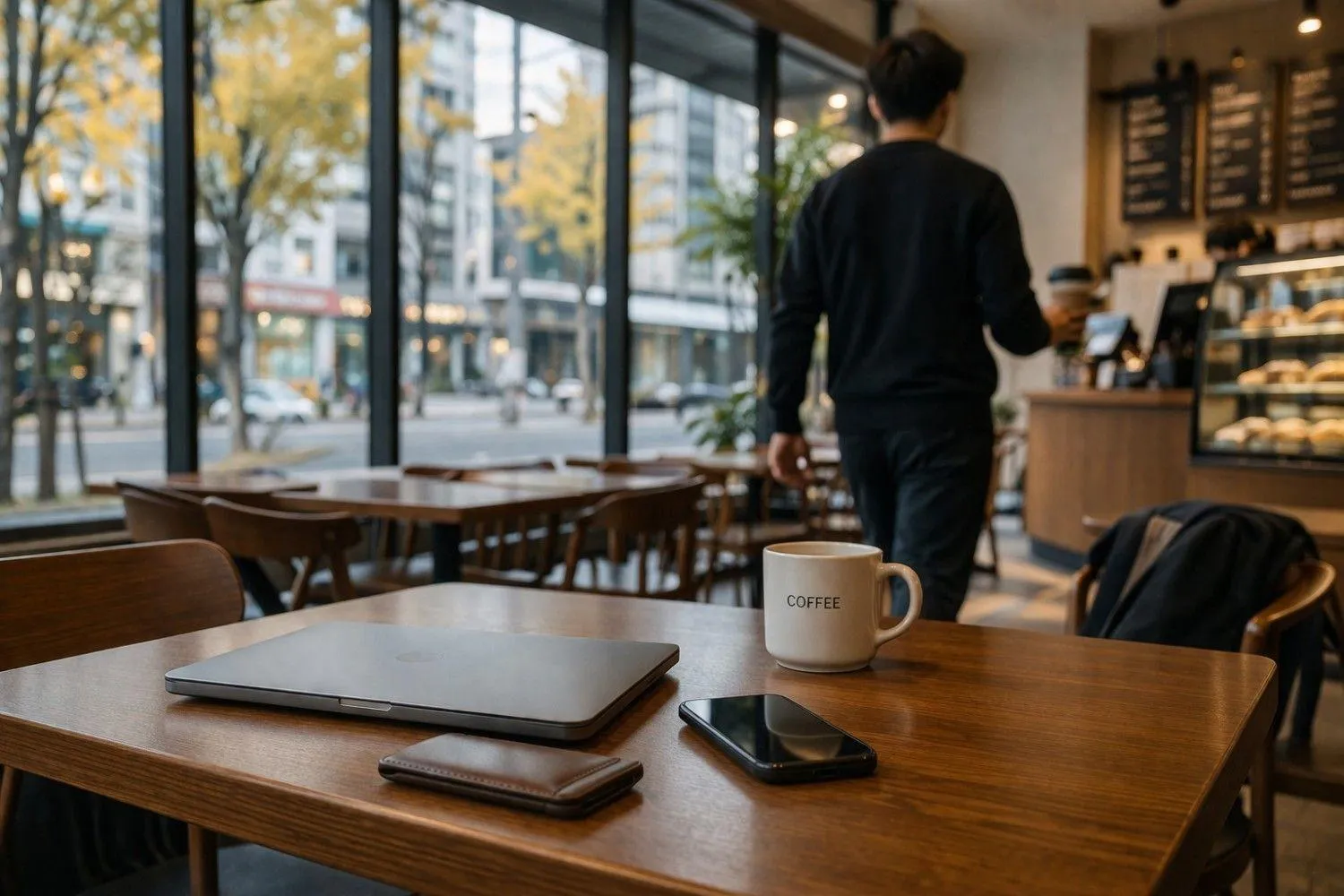
قفل پویای ویندوز قابلیتی کاربردی برای محافظت از اطلاعات شخصی است که میتواند هنگام دور شدن از رایانه، آن را بهصورت خودکار قفل کند. اگر با لپتاپ در کتابخانه، کافه یا محیط کار اشتراکی فعالیت میکنید و گاهی فراموش میکنید صفحه را قفل کنید، این ویژگی میتواند یک لایه امنیتی اضافه برای شما فراهم کند. برای استفاده از آن کافی است گوشی و رایانه ویندوزی خود را از طریق بلوتوث به هم متصل کنید و تنظیمات مربوط به قفل پویا را فعال کنید.
قفل پویای ویندوز چیست و چگونه کار میکند؟
قفل پویا یا Dynamic Lock قابلیتی در ویندوز ۱۰ و ویندوز ۱۱ است که با بررسی ارتباط بلوتوث میان رایانه و گوشی، دور شدن شما را تشخیص میدهد. وقتی سیگنال بلوتوث ضعیف شود و شرایط لازم برقرار باشد، ویندوز پس از مدتی رایانه را قفل میکند تا افراد دیگر نتوانند بهسادگی به صفحه و اطلاعات شما دسترسی داشته باشند.
این قابلیت بیشتر برای موقعیتهایی مفید است که برای مدت کوتاهی از میز کار فاصله میگیرید؛ به عنوان مثال، هنگام سفارش قهوه یا پاسخ دادن به تماس تلفنی. در چنین شرایطی، اگر قفل کردن دستی رایانه را فراموش کنید، قفل پویا میتواند به محافظت از اطلاعاتتان کمک کند.
البته قفل پویا بلافاصله پس از دور شدن فعال نمیشود و معمولاً ممکن است حدود ۳۰ ثانیه یا بیشتر طول بکشد تا رایانه قفل شود. بنابراین، بهتر است آن را مکمل روشهای معمول قفل کردن ویندوز بدانید، نه جایگزین کامل آنها.
آموزش اتصال گوشی به ویندوز از طریق بلوتوث
برای فعال کردن قفل پویا، ابتدا باید گوشی اندرویدی یا آیفون خود را با بلوتوث به رایانه متصل کنید. پیش از شروع، بلوتوث هر دو دستگاه را روشن کنید و مطمئن شوید گوشی در حالت قابل شناسایی قرار دارد. این اتصال برای تشخیص فاصله به کار میرود و نیازی به نصب برنامه جداگانه برای قفل پویا نیست.
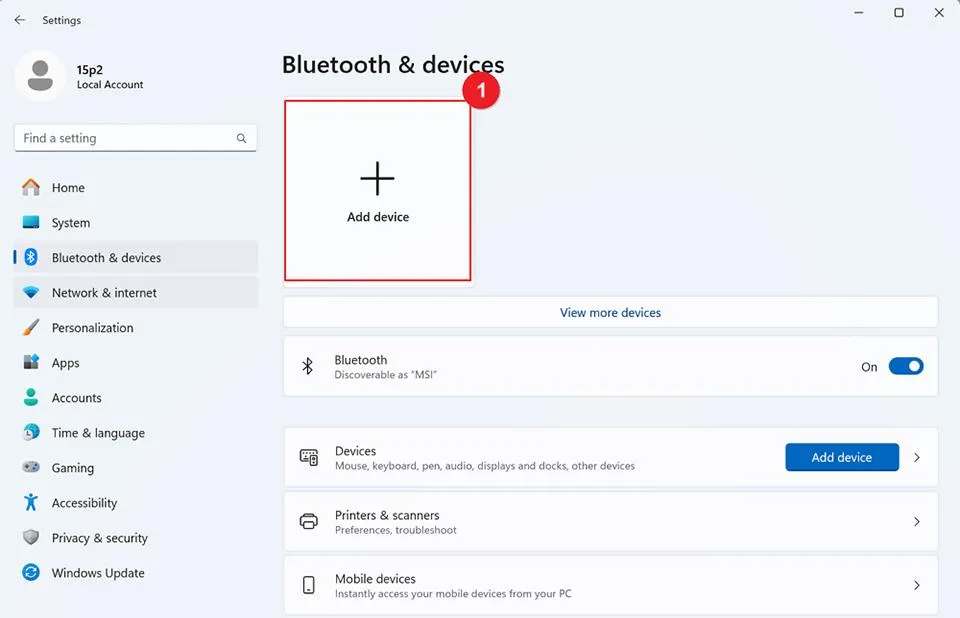
در ویندوز ۱۱، تنظیمات بلوتوث را باز کنید و گزینه افزودن دستگاه را انتخاب کنید. در ویندوز ۱۰ نیز میتوانید از بخش دستگاهها، گوشی را به فهرست دستگاههای بلوتوثی اضافه کنید. سپس در تنظیمات بلوتوث گوشی، نام رایانه را پیدا کنید و فرایند جفتسازی را انجام دهید. اگر کد تأیید نمایش داده شد، مطابقت آن را بررسی و اتصال را تأیید کنید.
در ویندوز ۱۱:
Settings > Bluetooth & devices > Add device > Bluetooth
تنظیمات > بلوتوث و دستگاهها > افزودن دستگاه > بلوتوث
در ویندوز ۱۰:
Settings > Devices > Bluetooth & other devices > Add Bluetooth or other device
تنظیمات > دستگاهها > بلوتوث و سایر دستگاهها > افزودن بلوتوث یا دستگاه دیگر
پس از اتصال، بهتر است گوشی را همراه خود داشته باشید و هنگام آزمایش، از رایانه فاصله بگیرید تا مشخص شود اتصال بلوتوث بهدرستی برقرار شده است. اگر نام گوشی در فهرست دستگاهها دیده نمیشود، بلوتوث هر دو دستگاه را خاموش و روشن کنید و دوباره برای جفتسازی تلاش کنید.
فعال کردن قفل پویا در ویندوز ۱۱ و ویندوز ۱۰
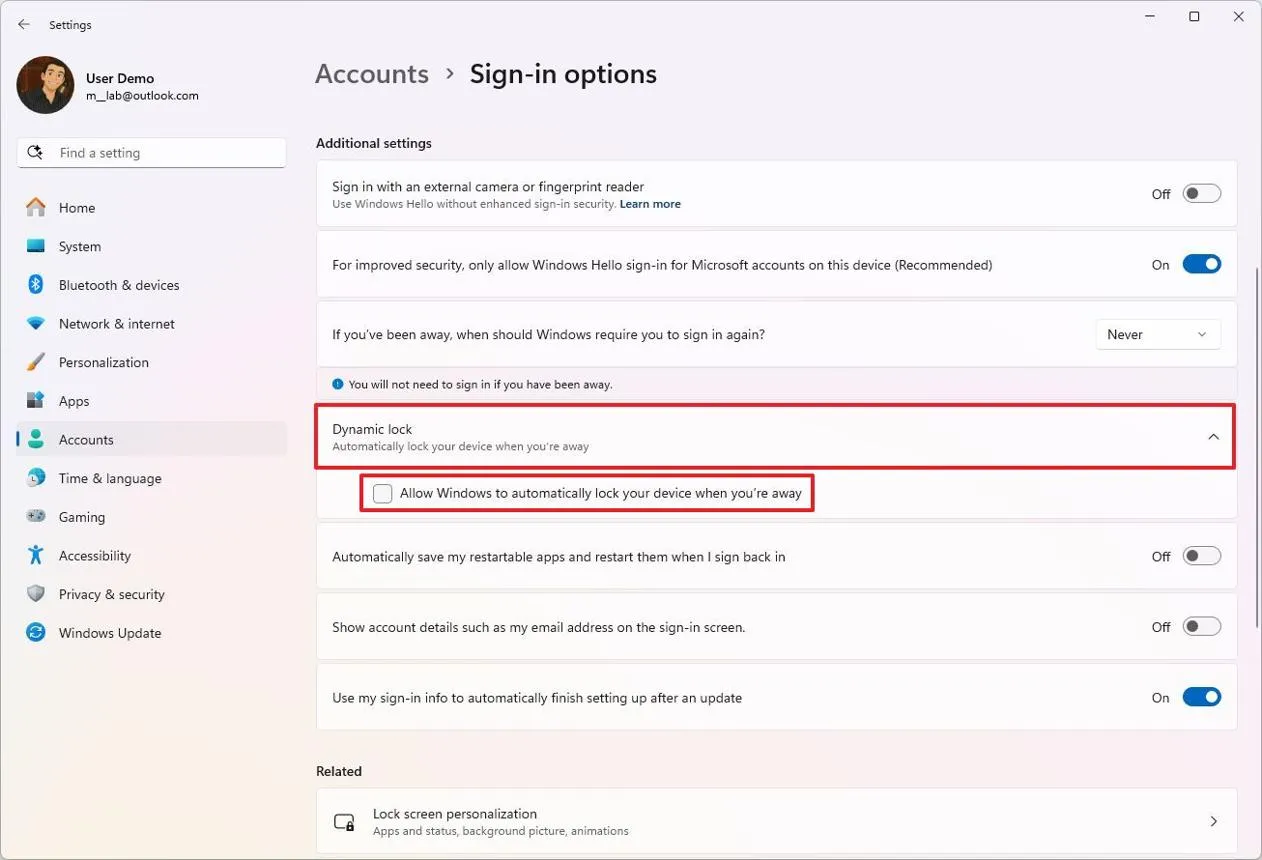
بعد از جفتسازی گوشی و رایانه، باید قفل پویا را در تنظیمات حساب کاربری فعال کنید. این گزینه در بخش روشهای ورود به ویندوز قرار دارد و در صورت اتصال صحیح گوشی، معمولاً نام دستگاه جفتشده نیز در همان قسمت نمایش داده میشود.
در ویندوز ۱۱:
Settings > Accounts > Sign-in options > Dynamic lock
تنظیمات > حسابها > گزینههای ورود به سیستم > قفل پویا
در ویندوز ۱۰:
Settings > Accounts > Sign-in options > Dynamic lock
تنظیمات > حسابها > گزینههای ورود به سیستم > قفل پویا
در بخش Dynamic lock، گزینه Allow Windows to automatically lock your device when you're away را فعال کنید. از این پس ویندوز با بررسی ضعیف شدن سیگنال بلوتوث گوشی و وضعیت فعالیت رایانه، تلاش میکند هنگام دور شدن شما دستگاه را قفل کند.
برای بررسی عملکرد قابلیت، پس از فعالسازی از رایانه فاصله بگیرید و کمی صبر کنید. سپس مطمئن شوید صفحه قفل ظاهر شده است. اگر این اتفاق رخ نداد، اتصال بلوتوث و فعال بودن گزینه قفل پویا را دوباره بررسی کنید. در بعضی دستگاهها، تفاوت سختافزار بلوتوث یا شرایط محیطی میتواند روی عملکرد این قابلیت اثر بگذارد.
محدودیتهای قفل پویا و راهکارهای افزایش امنیت ویندوز
قفل پویا کاربردی است، اما نباید تنها راه محافظت از رایانه باشد. ویندوز زمانی دستگاه را قفل میکند که سیگنال بلوتوث بهاندازه کافی ضعیف شده باشد و رایانه نیز در وضعیت مناسب برای فعال شدن این قابلیت قرار داشته باشد. اگر فرد دیگری پیش از قفل شدن دستگاه به آن دسترسی پیدا کند یا رایانه همچنان فعال باشد، ممکن است قفل پویا آنطور که انتظار دارید عمل نکند.
در برخی سیستمها نیز ممکن است قفل شدن ناخواسته یا تأخیر در اجرای قابلیت رخ دهد. استفاده از دانگل بلوتوث USB بهجای بلوتوث داخلی، کیفیت اتصال، فاصله دستگاهها و حالتهای صرفهجویی در مصرف انرژی میتوانند بر پایداری ارتباط اثر بگذارند. اگر عملکرد قفل پویا نامنظم است، اتصال گوشی را دوباره برقرار کنید و در صورت امکان بلوتوث را با دستگاه دیگری آزمایش کنید.
برای محافظت بهتر از اطلاعات، این نکات را رعایت کنید:
- هنگام ترک رایانه، حتی برای مدت کوتاه، آن را بهصورت دستی قفل کنید. برای این کار از کلیدهای Win + L استفاده کنید.
- برای حساب ویندوز رمز عبور یا پین مناسب در نظر بگیرید.
- در صورت پشتیبانی دستگاه، قابلیت Windows Hello را برای ورود با اثر انگشت یا تشخیص چهره تنظیم کنید.
- زمان درخواست دوباره رمز عبور پس از غیرفعال بودن رایانه را در تنظیمات ورود بررسی کنید.
- اگر از رایانه در مکان عمومی استفاده میکنید، فایلها و حسابهای حساس را در حالت باز و بدون نظارت رها نکنید.
در مجموع، فعال کردن قفل پویا برای افرادی که با لپتاپ در محیطهای عمومی کار میکنند انتخاب مناسبی است. این قابلیت فراموشی قفل کردن صفحه را تا حدی جبران میکند، اما قفل دستی همچنان مطمئنترین اقدام هنگام ترک رایانه است.
سادهگو