ویندوز 11

چطور ویندوز یک لپ‌تاپ یا کامپیوتر قدیمی را سریع‌تر کنیم؟

ویندوز همون سیستم‌عاملیه که هر روز ازش استفاده می‌کنم، با اینکه کلی کار هست که انجام می‌ده و اصلاً دوستشون ندارم. چند بار سعی کردم به لینوکس مهاجرت کنم و هر بار هم یه دلیل جدید پیدا می‌کنم که دوباره بهش فرصت بدم، ولی آخرش باز سر از ویندوز درمیارم. با همه ایرادهایی که داره، هنوز هم برای برنامه‌ها، سخت‌افزار و روش کاری‌ای که هر روز بهشون وابسته‌ام، بهترین عملکرد رو داره.

ولی چیزی که بیشتر از همه روی اعصابمه، وقتیه که کامپیوتر ویندوزی شروع می‌کنه به کندشدن. بیشتر روزم رو پای کامپیوتر می‌گذرونم و همین تأخیرهای کوچیک خیلی زود روی هم جمع می‌شن. منتظر موندن برای بازشدن برنامه‌ها، واکنش‌نشون‌دادن منوها یا تموم‌شدن کاری که ویندوز داره انجام می‌ده، شاید هر کدوم به‌تنهایی چیز مهمی نباشن، ولی وقتی یه عالمه کار ریخته سرت و زمان هم داره می‌گذره، واقعاً آدم رو کلافه می‌کنن.

با اینکه لپ‌تاپ من بیش از ۷ سال عمر داره، هنوز آماده نیستم که عوضش کنم. شروع کردم به گشتن دنبال تنظیماتی که بتونن بدون نیاز به ارتقای سخت‌افزار، کاری کنن کامپیوتر سریع‌تر به نظر برسه. وس با ساده‌گو همراه باشید تا چند مورد از تنظیمات ساده ویندوز که روی سرعت سیستم اثر زیادی داره رو بشناسیم.
معرفی ۵ برنامه کاملاً رایگان برای ویرایش ویدیو و صدا و ساخت PDF و اکسل

بیشتر افراد بعد از نصب کردن ویندوز، برای کارایی مثل ویرایش ویدیو یا ویرایش صدا سراغ برنامه هایی میرن که پولی هست و البته نسخه کرک شده نصب میکنن. شاید بعد از چند ماه، کرک برنامه از کار بیافته و دردسر درست کنه. جالب اینجاست که برای ویندوز کلی برنامه کاملاً رایگان و متن باز وجود داره. بعضی از برنامه ها حتی بهینه تر و سبک تر از برنامه های پول هست. نکته جالب اینه که کاربرای حرفه ای که براشون امنیت و حریم خصوصی مهمه، برنامه ای که متن باز بشه و همه بتونن کدهای برنامه رو بررسی کنن، ترجیح میدن.

ما تو این مقاله سایت ساده‌گو میخوایم یه برنامه برای ویرایش ویدیو، یکی برای ویرایش صدا، یه نرم افزار جایگزین اکسل و یه برنامه برای طراحی بروشور و مجله و ساخت پی دی اف و یه برنامه قوی برای اسکرین شات گرفتن معرفی کنیم.

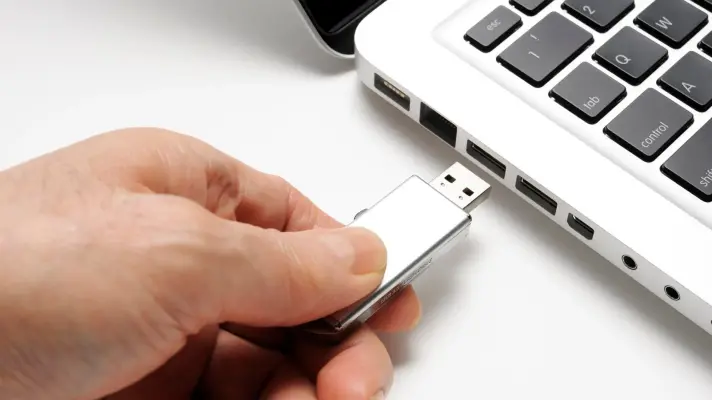
آموزش بوت از روی فلش USB در ویندوز، چطور کامپیوتر را از فلش بوت کنیم؟

گاهی اوقات تنها راه نجات کامپیوتر اینه که سیستم رو از روی یک فلش بوتیبل بالا بیارید. مثلا وقتی ویندوز خراب شده، می‌خواید ویندوز رو دوباره نصب کنید، قصد نصب لینوکس دارید یا لازم دارید از ابزارهای تعمیر و نجات سیستم استفاده کنید، باید بلد باشید چطور کامپیوتر رو از روی فلش بوت کنید.

خوشبختانه کار خیلی سختی نیست. فقط باید فلش USB رو به شکل درست آماده کنید و بعد از طریق BIOS یا UEFI به کامپیوتر بگید که به جای SSD یا هارد، اول سراغ فلش بره. بوت کردن از فلش یا هارد اکسترنال سخت نیست، اما تنظیمات و دکمه هایی که باید بزنید، تو سیستمای مختلف یکسان نیست و برای همین گاهی کار عجیب و پیچیده به نظر میاد. در ادامه روش بوتیبل کردن فلش و بعد بوت کردن ویندوز و غیره برای نصب یا برای حل مشکلات کامپیوتر رو توضیح میدیم. با ساده‌گو همراه باشید.

اگه پورت های USB ویندوز 11 هیچ دستگاهی را شناسایی نکرد، چه کنیم؟

اگه هر دستگاه USB که به کامپیوترت وصل می کنی شناسایی نمیشه، نگران نباش. این مشکل می تونه از خراب بودن خود پورت گرفته تا به هم ریختن درایورها یا تنظیمات ویندوز باشه. خوشبختانه چند تا راه حل ساده هست که معمولا مشکل رو برطرف می کنه.

با ساده‌گو همراه باشید تا راه حل مشکل شناخته نشدن وسایل USB تو ویندوز رو بررسی کنیم.

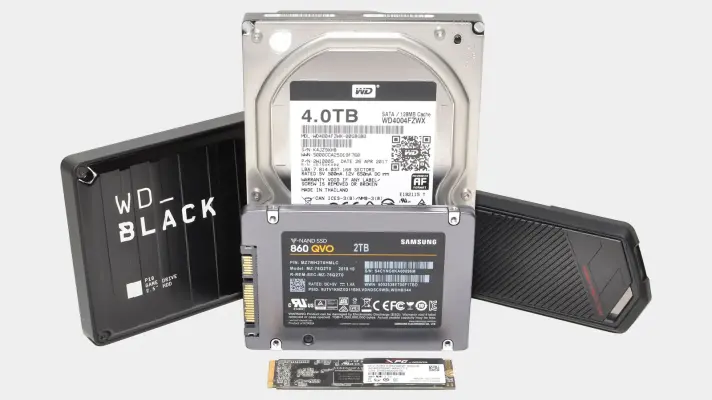
چگونه چند درایو مجزا را در ویندوز ۱۱ به یک درایو تبدیل کنیم؟!

هر کسی که خودش کامپیوتر می سازه، معمولاً یه کشو پر از هارد و SSD قدیمی داره که یه زمانی مهم بودن، ولی بعد از چند سال دیگه فقط جا اشغال می کنن. من هم چند تا درایو قدیمی داشتم که عملاً بدون استفاده مونده بودن و تصمیم گرفتم ببینم آیا میشه بدون خرید یک درایو جدید، ازشون توی ویندوز استفاده کرد یا نه.

جالب اینجاست که ویندوز 11 دقیقاً یک قابلیت برای همین کار داره. این قابلیت داخل تنظیمات ویندوز مخفی شده و می تونه چند تا درایو مختلف رو تبدیل کنه به یک درایو بزرگ که داخل File Explorer مثل یک درایو معمولی دیده میشه؛ آن هم کاملاً رایگان.

در ادامه با قابلیتی به اسم Storage Spaces تو ویندوز ۱۱ آشنا میشیم که امکان یکی کردن چند درایو جداگانه رو فراهم میکنه و میشه کاری کرد که روی همه درایوها فایلا به صورت تکراری و کپی موجود باشه.

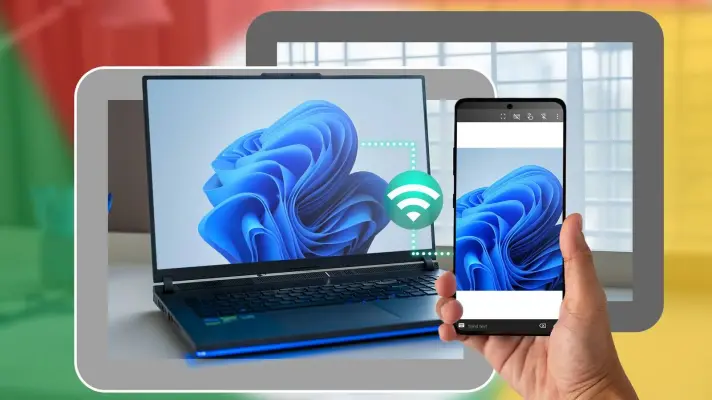
چطور از طریق اینترنت با گوشی اندرویدی به کامپیوتر ویندوزی وصل شویم؟

تا حالا شده بیرون از خانه باشید و ناگهان بخواهید یک چیزی را روی کامپیوترتان چک کنید؟ یا یک فایل مهم را یادتان رفته باشد به گوشی منتقل کنید و حالا به آن نیاز داشته باشید؟

من برای دسترسی از راه دور به کامپیوتر ویندوزی از گوشی اندرویدی از یک راهکار ساده استفاده می‌کنم که اجازه می‌دهد تقریباً از هر جایی به سیستمم وصل شوم و کنترل کامل آن را در دست بگیرم.

آخرین دیدگاه‌ها
۲۰۰ دیدگاه و پاسخ آخر