اگه هر دستگاه USB که به کامپیوترت وصل می کنی شناسایی نمیشه، نگران نباش. این مشکل می تونه از خراب بودن خود پورت گرفته تا به هم ریختن درایورها یا تنظیمات ویندوز باشه. خوشبختانه چند تا راه حل ساده هست که معمولا مشکل رو برطرف می کنه.
با سادهگو همراه باشید تا راه حل مشکل شناخته نشدن وسایل USB تو ویندوز رو بررسی کنیم.
یه بار کامپیوترت رو ریستارت کن
قبل از اینکه سراغ راه حل های پیچیده بری، یه بار سیستم رو ریستارت کن. شاید ساده به نظر برسه، ولی خیلی از باگ های موقتی ویندوز فقط با یه ریستارت درست میشن. بعد از بالا اومدن ویندوز دوباره دستگاه USB رو وصل کن و ببین مشکل حل شده یا نه.
خود پورت USB و دستگاه رو چک کن
خیلی وقت ها اصلا مشکل از ویندوز نیست. ممکنه خود پورت USB یا کانکتور دستگاه آسیب دیده باشه یا داخلش گرد و خاک جمع شده باشه. حتی کمی چرب بودن پورت یا کانکتور USB هم مشکل درست میکنه!
یه دستگاه USB دیگه رو امتحان کن یا همون دستگاه رو به یه پورت دیگه وصل کن. اینطوری راحت می فهمی مشکل از کامپیوتره یا از خود دستگاه.
برای تمیز کردن پورت و کانکتور میشه اول توی هر دو محکم فوت کرد و اگه مشکل حل نشد، با تینر یا الکل یا اسپری ناهید ۶۰۰ تمیزکاری کرد. قلموی نرم یا مسواک هم برای پاک کردن داخل پورت و کانکتور مفیده.
تنظیمات مصرف انرژی رو بررسی کن
ویندوز گاهی برای اینکه مصرف برق کمتر بشه، بعضی از پورت های USB رو موقتا خاموش می کنه. برای غیرفعال کردن این قابلیت این مراحل رو انجام بده:
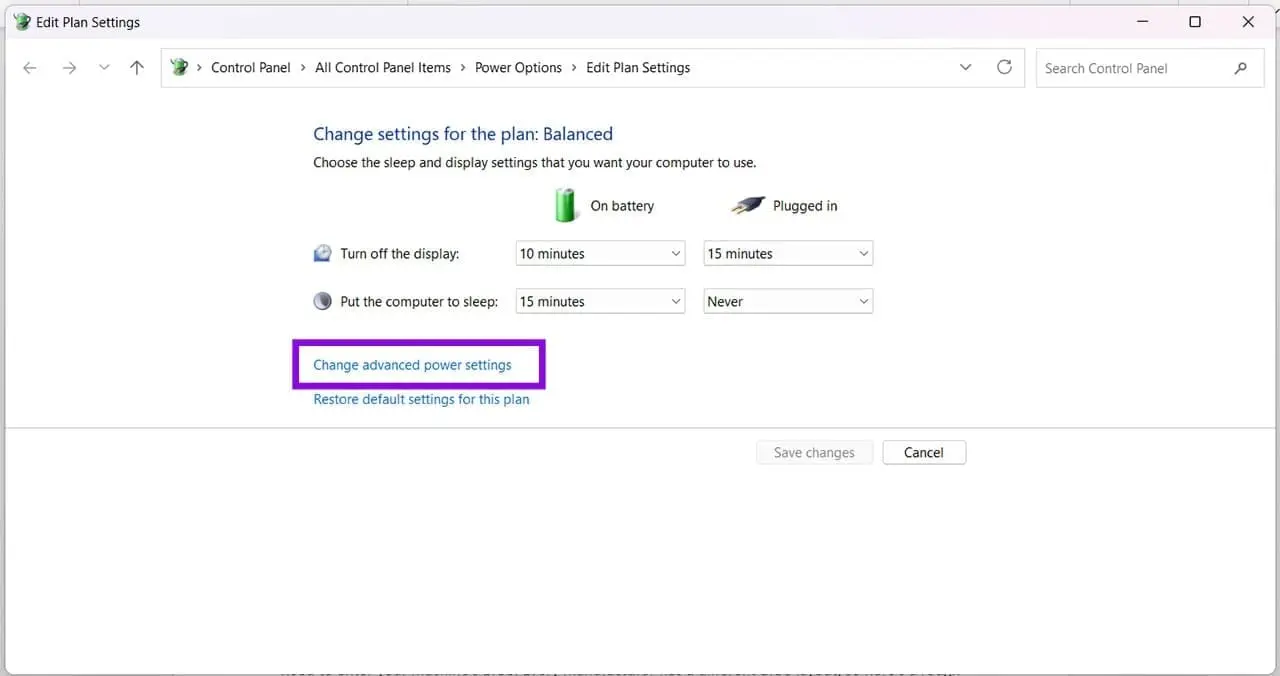
- داخل جستجوی ویندوز عبارت Power Management رو بنویس و روی Edit power plan کلیک کن.
- گزینه Change advanced power settings رو انتخاب کن.
- بخش USB selective suspend setting رو باز کن.
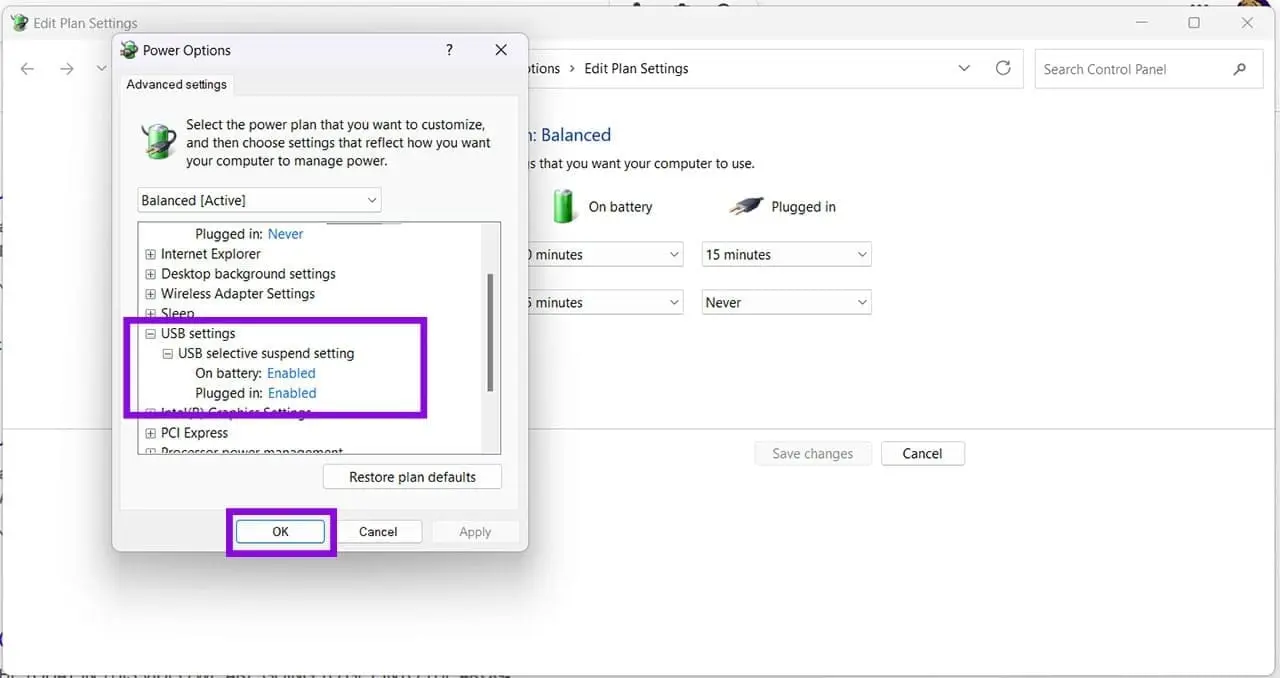
- هر دو گزینه On battery و Plugged in رو روی Disabled بذار.
- روی OK کلیک کن و دوباره پورت های USB رو تست کن.
ویندوز و درایورهای USB رو آپدیت کن
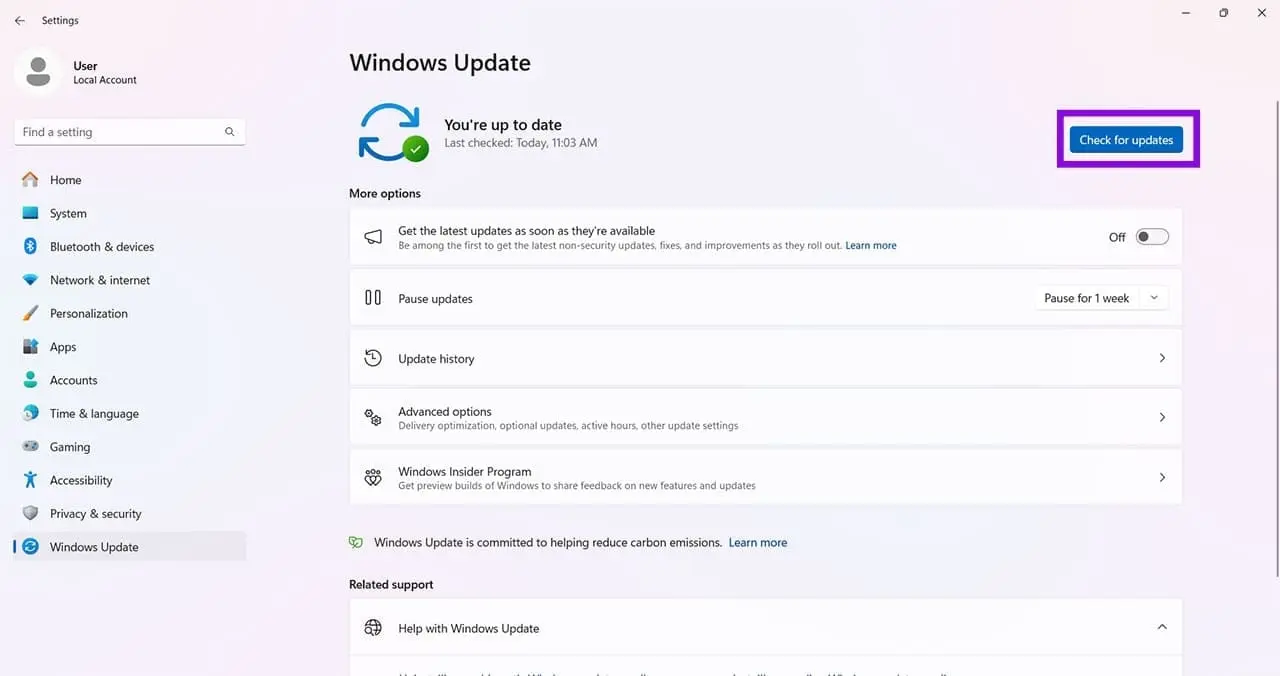
خیلی از مشکلات USB به خاطر درایورهای خراب یا قدیمی به وجود میان. اول مطمئن شو ویندوز 11 کاملا آپدیته. برای این کار برو به تنظیمات یا Settings و بخش Windows Update و اگه آپدیتی وجود داشت نصبش کن.
بعدش هم درایورهای USB رو به روز کن:
- کلیدهای Win + R رو بزن، عبارت devmgmt.msc رو تایپ کن و Enter بزن.
- بخش Universal Serial Bus Controllers رو باز کن.
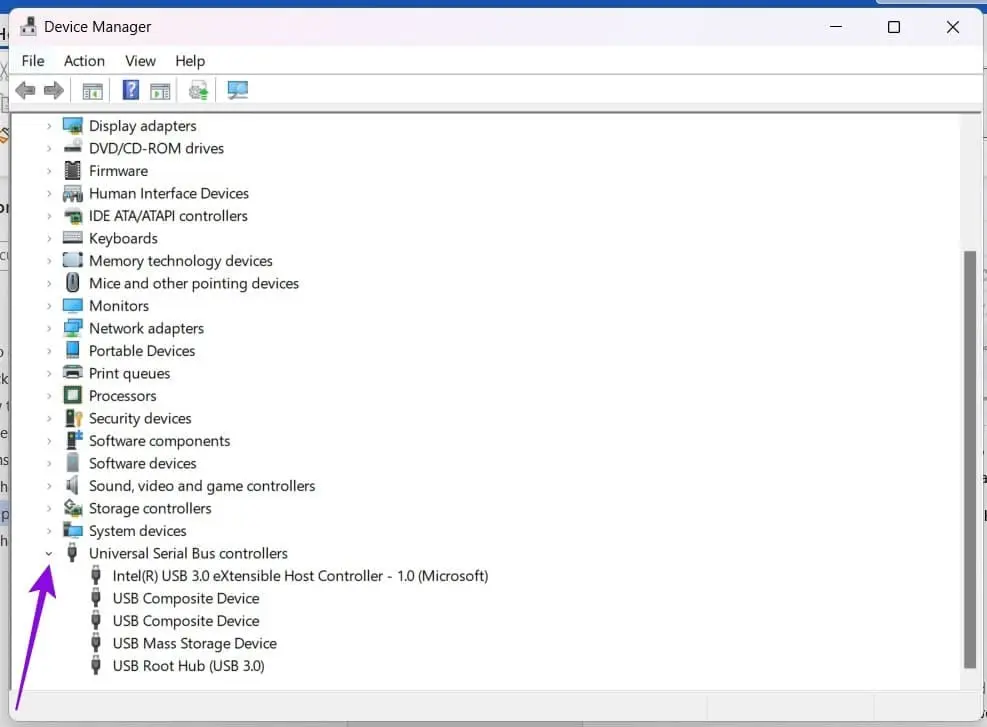
- روی هر کدوم از درایورها راست کلیک کن و Update driver رو بزن.
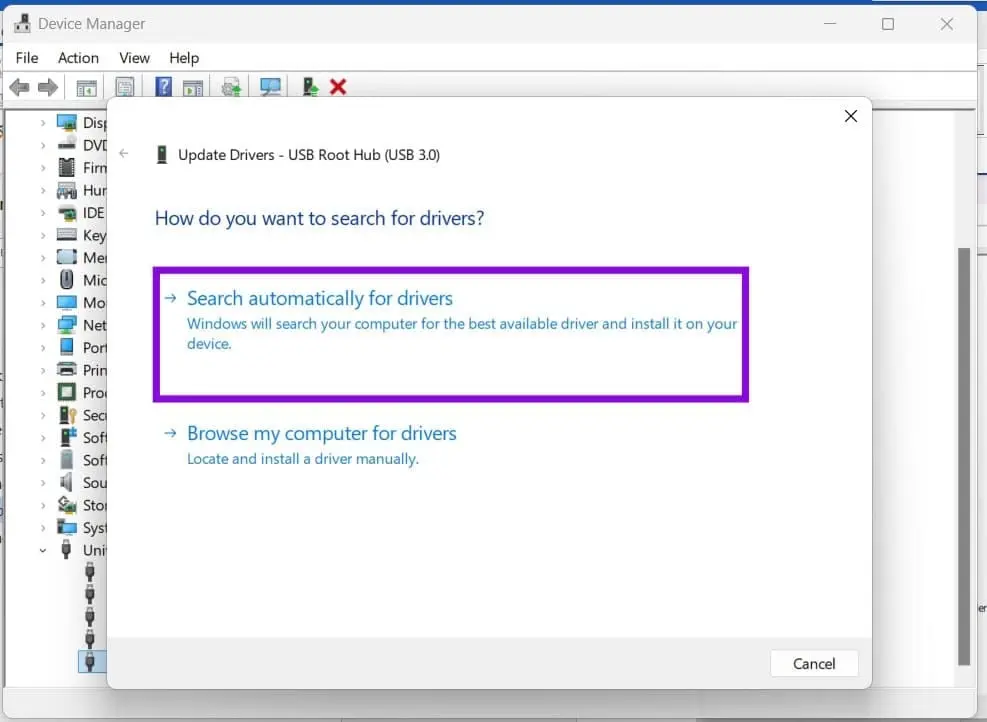
- گزینه Search automatically for drivers رو انتخاب کن تا ویندوز خودش دنبال جدیدترین درایورها بگرده.
- اگه باز هم مشکل حل نشد، درایورها رو یکی یکی حذف کن و سیستم رو ریستارت کن. ویندوز بعد از بالا اومدن، خودش دوباره درایورهای لازم رو نصب می کنه.
تنظیمات BIOS رو هم یه نگاه بنداز
اگه هیچ کدوم از راه حل های بالا جواب نداد، ممکنه پورت های USB از داخل BIOS غیرفعال شده باشن.
- کامپیوتر رو ریستارت کن و موقع نمایش لوگوی سازنده، یکی از کلیدهای Del ، F2 ، F10 ، F12 یا Esc رو بزن تا وارد BIOS بشی.
- دنبال بخشی به اسم USB Configuration یا تنظیمات USB بگرد.
- مطمئن شو همه گزینه های مربوط به فعال بودن پورت های USB روی Enabled قرار دارن.
- تغییرات رو ذخیره کن و از BIOS خارج شو تا سیستم دوباره راه اندازی بشه.
سادهگو