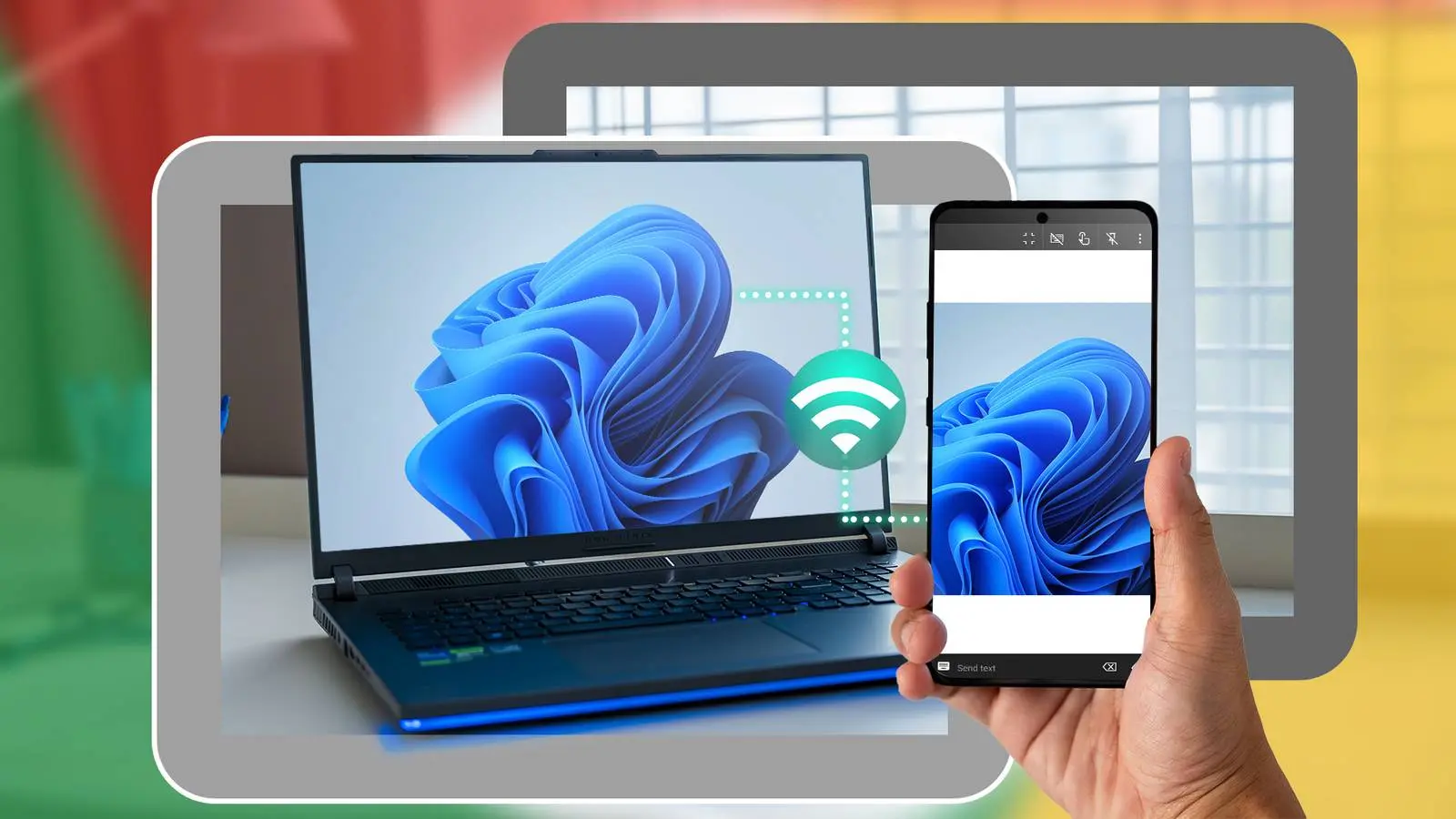
تا حالا شده بیرون از خانه باشید و ناگهان بخواهید یک چیزی را روی کامپیوترتان چک کنید؟ یا یک فایل مهم را یادتان رفته باشد به گوشی منتقل کنید و حالا به آن نیاز داشته باشید؟
من برای دسترسی از راه دور به کامپیوتر ویندوزی از گوشی اندرویدی از یک راهکار ساده استفاده میکنم که اجازه میدهد تقریباً از هر جایی به سیستمم وصل شوم و کنترل کامل آن را در دست بگیرم.
Chrome Remote Desktop؛ سادهترین راه برای دسترسی به کامپیوتر ویندوزی از گوشی
کنترل کامل کامپیوتر از راه دور با راحتی بیشتر
Chrome Remote Desktop یک روش ساده و کاربردی برای دسترسی به کامپیوتر ویندوزی از گوشی اندرویدی است. تنها کاری که لازم است انجام دهید، باز کردن برنامه Chrome Remote Desktop روی گوشی است. برنامه فهرستی از تمام دستگاههای متصل را نمایش میدهد که در مورد من، کامپیوتر دسکتاپ ویندوزیام در آن قرار دارد. با یک لمس ساده، اتصال به کامپیوتر برقرار میشود.
رابط کاربری برنامه بسیار ساده و مرتب طراحی شده است. در بالای صفحه یک پنل تنظیمات کشویی قرار دارد که تمام گزینههای مهم را در اختیار شما میگذارد، بدون اینکه صفحه را شلوغ کند.
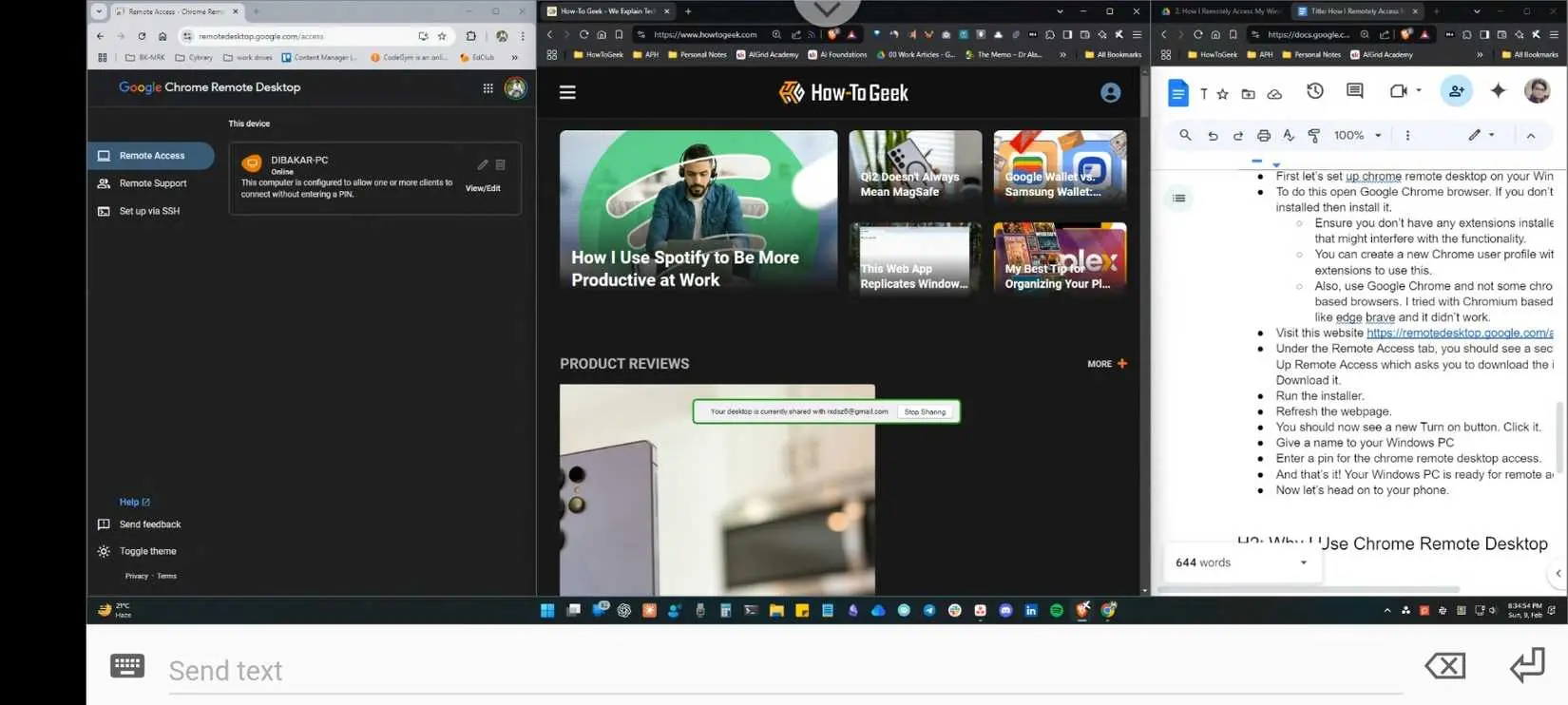
یکی از قابلیتهایی که بیشتر از همه دوست دارم، امکان ثابت کردن یا مخفی کردن این پنل تنظیمات است. معمولاً آن را مخفی نگه میدارم تا فضای بیشتری روی صفحه کوچک گوشی داشته باشم، مخصوصاً هنگام کار با کامپیوتر از طریق گوشی. در ادامه چند قابلیت مهم Chrome Remote Desktop را بررسی میکنیم.
کنترل لمسی؛ استفاده از صفحه گوشی بهعنوان تاچ یا ترکپد
وقتی از راه دور به کامپیوتر ویندوزی خود وصل میشوید، میتوانید صفحه گوشی را بهعنوان یک نمایشگر لمسی مستقیم استفاده کنید یا آن را به ترکپد تبدیل کنید.
در حالت لمس مستقیم، هر جایی از صفحه گوشی را لمس کنید، همان بخش در ویندوز کلیک میشود. به عنوان مثال، اگر روی آیکون یک برنامه ضربه بزنید، همان برنامه در کامپیوتر اجرا خواهد شد. با اینکه رابط کاربری ویندوز برای نمایشگرهای بزرگ طراحی شده و بعضی آیکونها کوچک هستند، دقت لمس بسیار خوب است. بیشتر مواقع میتوانستم در همان تلاش اول روی گزینه یا برنامه موردنظر کلیک کنم.
البته قرار دادن کل محیط دسکتاپ ویندوز روی صفحهای حدود ۶ اینچی باعث میشود بعضی متنها کوچک و خواندن آنها سخت شود. خوشبختانه با حرکت دو انگشتی میتوانید روی صفحه زوم کنید و جزئیات را بهتر ببینید. علاوه بر حالت لمس مستقیم، میتوانید گوشی را به یک ترکپد تبدیل کنید. در این حالت انگشت خود را روی صفحه حرکت میدهید تا نشانگر موس جابهجا شود.
این حالت دقیقاً شبیه ترکپد لپتاپ کار میکند. میتوانید برای انتخاب کردن یک گزینه کلیک را نگه دارید یا با حرکت دو انگشتی در صفحات اسکرول کنید.
پشتیبانی از صفحهکلید گوشی
از طریق پنل تنظیمات میتوانید صفحهکلید گوشی را فعال کنید. با این کار صفحهکلید مجازی اندروید باز میشود و میتوانید مستقیماً داخل برنامههای ویندوزی تایپ کنید.
همچنین با لمس گزینه سهنقطه میتوانید وارد تنظیمات پیشرفته شوید. در این بخش امکان اجرای میانبرهای سیستمی مانند Ctrl + Alt + Del وجود دارد. همچنین میتوانید نگاشت کلیدها و میانبرهای صفحهکلید را تنظیم کنید.
تنظیمات پیشرفته Chrome Remote Desktop
در منوی سهنقطه، گزینههای پیشرفتهای وجود دارد که کنترل بیشتری روی اتصال از راه دور به کامپیوتر میدهد:
- انتخاب کدک ویدیویی AV1، VP8 و VP9 برای بهینهسازی کیفیت و سرعت اتصال
- فعال کردن نمایش رنگ با وضوح کامل
- فعال کردن اسکرول روان برای جابهجایی بهتر در محیط ویندوز
- تنظیم نرخ فریم بین ۱۵ تا ۶۰ فریم بر ثانیه
- اجرای فرمانهای سیستمی برای کارهای مدیریتی
- امکان ارسال و دریافت فایل بین دستگاهها
- همگامسازی کلیپبورد بین گوشی و کامپیوتر
در تجربه من، کدک پیشفرض AV1 در بیشتر مواقع بهترین عملکرد را دارد، اما وقتی اینترنت کندتر باشد گاهی VP8 را انتخاب میکنم. همچنین غیرفعال کردن حالت رنگ با کیفیت بالا باعث کاهش تاخیر میشود، بدون اینکه تأثیر محسوسی روی کاربری داشته باشد.
چگونه Chrome Remote Desktop را راهاندازی کردم؟
نصب و تنظیم آن سادهتر از چیزی است که فکر میکنید
از بین تمام ابزارهای دسترسی از راه دور که امتحان کردهام، Chrome Remote Desktop یکی از سادهترین و سریعترین گزینهها برای راهاندازی است. برای استفاده از Chrome Remote Desktop مراحل زیر را طی کنید:
- روی کامپیوتر ویندوزی، مرورگر Google Chrome را باز کنید و وارد سایت Remote Access شوید.
- سپس روی گزینه دانلود کلیک کنید تا فایل نصب Chrome Remote Desktop Host دریافت شود.
برای بهترین تجربه بهتر است از خود Google Chrome استفاده کنید، نه مرورگرهای مبتنی بر کروم مانند Edge یا Brave. من این موضوع را زمانی فهمیدم که با مرورگرهای دیگر با مشکل اتصال مواجه شدم.
- بعد از دانلود، فایل نصب را اجرا کنید تا بخش میزبان روی ویندوز نصب شود. پس از پایان نصب، دوباره به پنجره Chrome برگردید و صفحه را تازهسازی کنید.
- حالا گزینه Set Up Remote Access را مشاهده میکنید.
- روی Turn On کلیک کنید، یک نام برای کامپیوتر خود انتخاب کنید و یک رمز PIN بسازید.
- تمام شد. Chrome Remote Desktop روی کامپیوتر ویندوزی شما آماده استفاده است.
- حالا در گوشی اندرویدی وارد Google Play Store شوید و برنامه Chrome Remote Desktop را نصب کنید.
- برنامه را باز کنید و مطمئن شوید با همان حساب گوگل که در مرورگر Chrome کامپیوتر استفاده کردهاید، وارد شدهاید.
- اکنون فهرستی از دستگاههای قابل دسترسی نمایش داده میشود. کامپیوتر ویندوزی خود را انتخاب کنید.
- رمز PIN را وارد کنید و بعد از چند ثانیه میتوانید از طریق گوشی اندرویدی به کامپیوتر خود دسترسی داشته باشید.
چرا Chrome Remote Desktop را انتخاب کردم؟
گزینههای دیگری هم وجود دارند، اما این یکی بهتر جواب میدهد من در نهایت Chrome Remote Desktop را به چند دلیل انتخاب کردم:
- کاملاً رایگان است
- تمام قابلیتهای ضروری یک نرمافزار کنترل از راه دور را دارد
- نصب و راهاندازی آن بسیار ساده است
- منابع کمی از سیستم مصرف میکند
همانطور که دیدید، راهاندازی آن روی ویندوز و اندروید بیشتر از چند دقیقه زمان نمیبرد.
یکی دیگر از مزایای مهم این برنامه، سبک بودن آن است. Chrome Remote Desktop فشار زیادی روی پردازنده و رم وارد نمیکند. به همین دلیل حتی میتوانید از یک گوشی اندرویدی ضعیف برای دسترسی به کامپیوتر ویندوزی هنگام سفر استفاده کنید؛ مثلاً برای باز کردن یک فایل یا اجرای یک برنامه. این قابلیت روی تبلتهای اندرویدی حتی بهتر عمل میکند و میتواند تبلت شما را به یک دستگاه شبیه تبلت ویندوزی تبدیل کند.
مشکلات من با گزینههای جایگزین
ابزارهای دیگری را هم امتحان کردهام، اما هرکدام مشکلاتی داشتند:
- TeamViewer عملکرد قابلقبولی دارد، اما در تجربه من گاهی با تأخیر و افت عملکرد همراه بود.
- AnyDesk هم گزینه خوبی است، اما در نسخههای جدیدی که بررسی کردم، مشکلات نرمافزاری داشت و گاهی وسط اتصال بهصورت تصادفی قطع میشد.
- RustDesk احتمالاً بهترین گزینه برای کسانی است که یک راهکار متنباز و متمرکز بر حریم خصوصی میخواهند. با این حال، این برنامه در Play Store موجود نیست و باید از F-Droid نصب شود. همچنین تنظیم آن نسبت به Chrome Remote Desktop کمی پیچیدهتر است.
دسترسی راحت به کامپیوتر ویندوزی با Chrome Remote Desktop
Chrome Remote Desktop برای من به ابزار اصلی دسترسی از راه دور به کامپیوتر ویندوزی از طریق گوشی اندرویدی تبدیل شده است. این برنامه امن، قابل اعتماد و ساده است و تمام امکاناتی را که نیاز دارم بدون پیچیدگیهای اضافی ارائه میدهد.
اگر دنبال یک روش رایگان برای کنترل کامپیوتر از راه دور، انتقال فایل بین گوشی و کامپیوتر یا دسترسی به ویندوز با گوشی اندرویدی هستید، Chrome Remote Desktop یکی از بهترین گزینهها است.
سادهگو
