ویندوز همون سیستمعاملیه که هر روز ازش استفاده میکنم، با اینکه کلی کار هست که انجام میده و اصلاً دوستشون ندارم. چند بار سعی کردم به لینوکس مهاجرت کنم و هر بار هم یه دلیل جدید پیدا میکنم که دوباره بهش فرصت بدم، ولی آخرش باز سر از ویندوز درمیارم. با همه ایرادهایی که داره، هنوز هم برای برنامهها، سختافزار و روش کاریای که هر روز بهشون وابستهام، بهترین عملکرد رو داره.
ولی چیزی که بیشتر از همه روی اعصابمه، وقتیه که کامپیوتر ویندوزی شروع میکنه به کندشدن. بیشتر روزم رو پای کامپیوتر میگذرونم و همین تأخیرهای کوچیک خیلی زود روی هم جمع میشن. منتظر موندن برای بازشدن برنامهها، واکنشنشوندادن منوها یا تمومشدن کاری که ویندوز داره انجام میده، شاید هر کدوم بهتنهایی چیز مهمی نباشن، ولی وقتی یه عالمه کار ریخته سرت و زمان هم داره میگذره، واقعاً آدم رو کلافه میکنن.
با اینکه لپتاپ من بیش از ۷ سال عمر داره، هنوز آماده نیستم که عوضش کنم. شروع کردم به گشتن دنبال تنظیماتی که بتونن بدون نیاز به ارتقای سختافزار، کاری کنن کامپیوتر سریعتر به نظر برسه. وس با سادهگو همراه باشید تا چند مورد از تنظیمات ساده ویندوز که روی سرعت سیستم اثر زیادی داره رو بشناسیم.
نذار برنامههای غیرضروری موقع روشنشدن ویندوز اجرا بشن
بعد از چند سال امتحانکردن برنامههای مختلف، لیست Startup حسابی شلوغ شده بود
من برنامههای خیلی زیادی رو امتحان میکنم؛ یه بخشی از این موضوع به خاطر کارمه، ولی بیشترش به این خاطره که کلاً از وررفتن با کامپیوتر خوشم میاد.
مشکل اینجاست که خیلی از برنامهها موقع نصب، خودشون اجازه میگیرن که همراه ویندوز اجرا بشن، حتی اگه فقط گاهی ازشون استفاده کنم. با گذشت زمان، لیست برنامههای Startup من پر شده بود از لانچرها، برنامههای پیامرسان، ابزارهای بهروزرسانی و برنامههای دیگهای که اصلاً لازم نبود هر بار که وارد ویندوز میشم اجرا بشن.
هر کدوم از این برنامهها یه مقداری از رم، توان پردازشی و فعالیت دیسک رو مصرف میکنن. شاید هر کدوم بهتنهایی تأثیر زیادی نداشته باشن، ولی وقتی همهشون با هم اجرا میشن، میتونن باعث بشن ویندوز دیرتر بالا بیاد و یه کامپیوتر قدیمی حتی قبل از اینکه خودم کاری باهاش انجام بدم، حسابی درگیر بشه.
دسکتاپ بالا میومد، ولی ویندوز هنوز به یه مقدار زمان نیاز داشت تا کارهاش رو جمعوجور کنه و واقعاً آماده استفاده بشه.
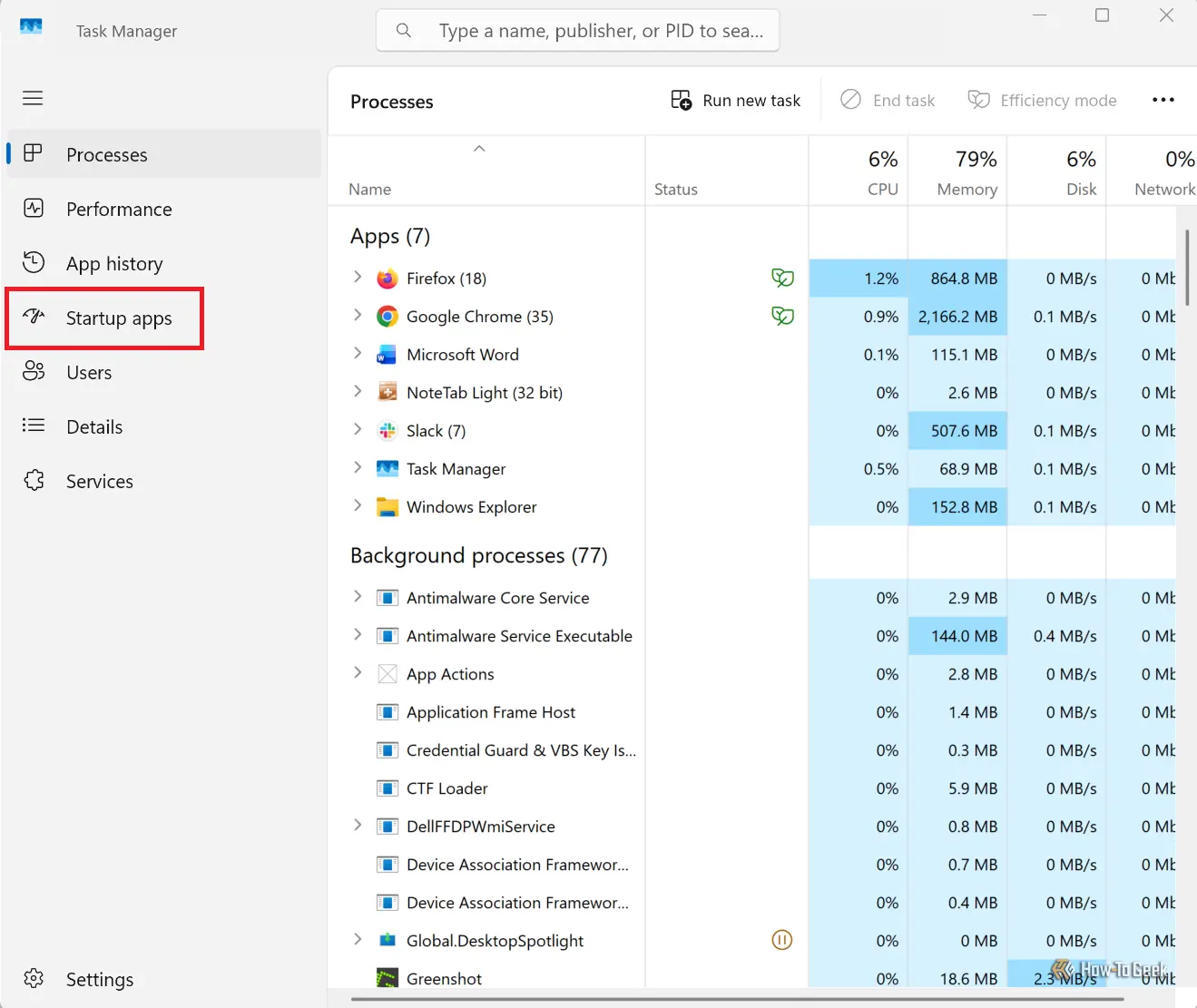
برای حل این مشکل، کلیدهای Ctrl + Shift + Esc رو زدم تا Task Manager باز بشه و بعد وارد بخش Startup apps شدم.
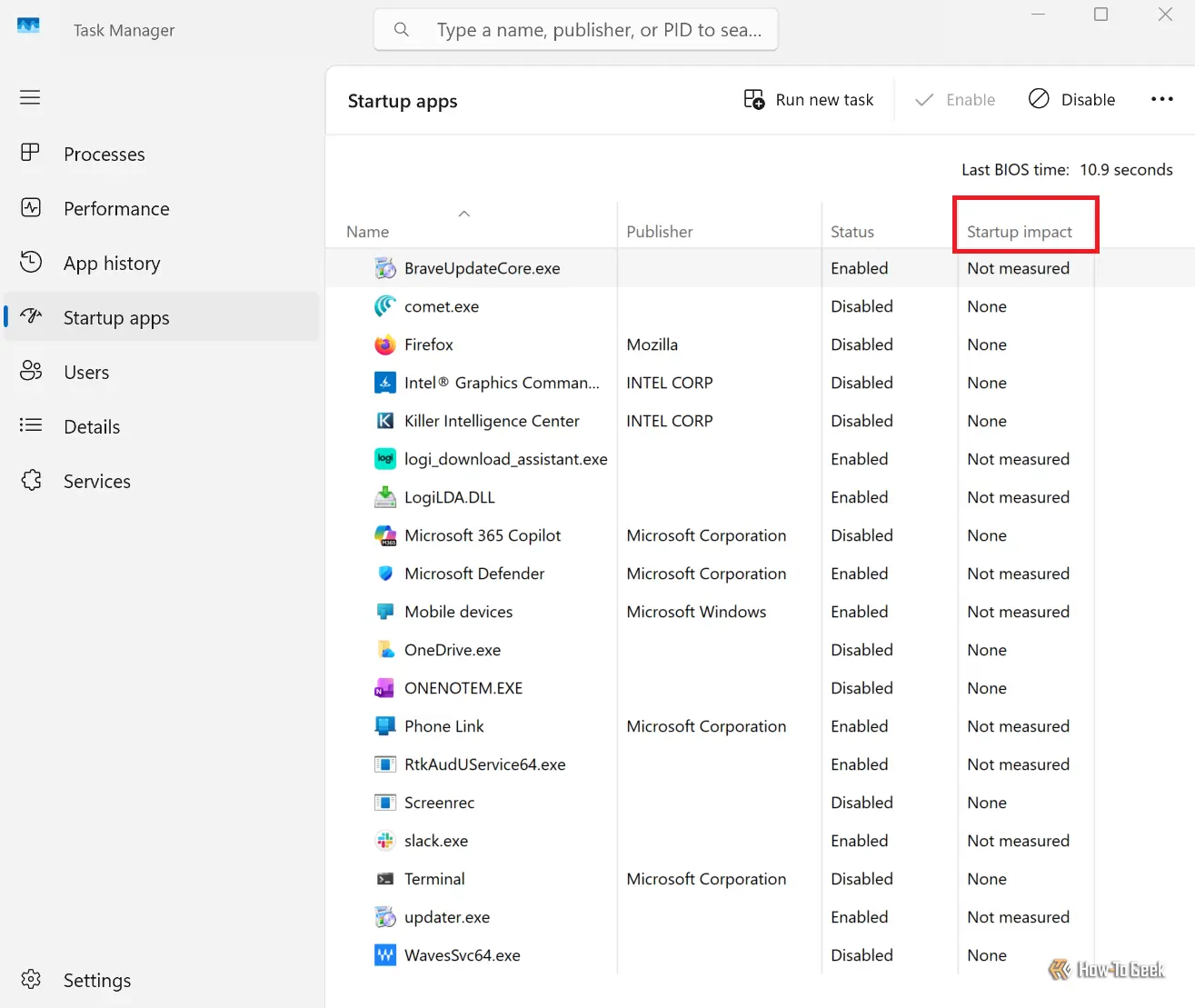
ستون Startup impact رو بررسی کردم، برنامههایی رو که لازم نبود بلافاصله بعد از ورود به ویندوز اجرا بشن انتخاب کردم و روی Disable کلیک کردم.
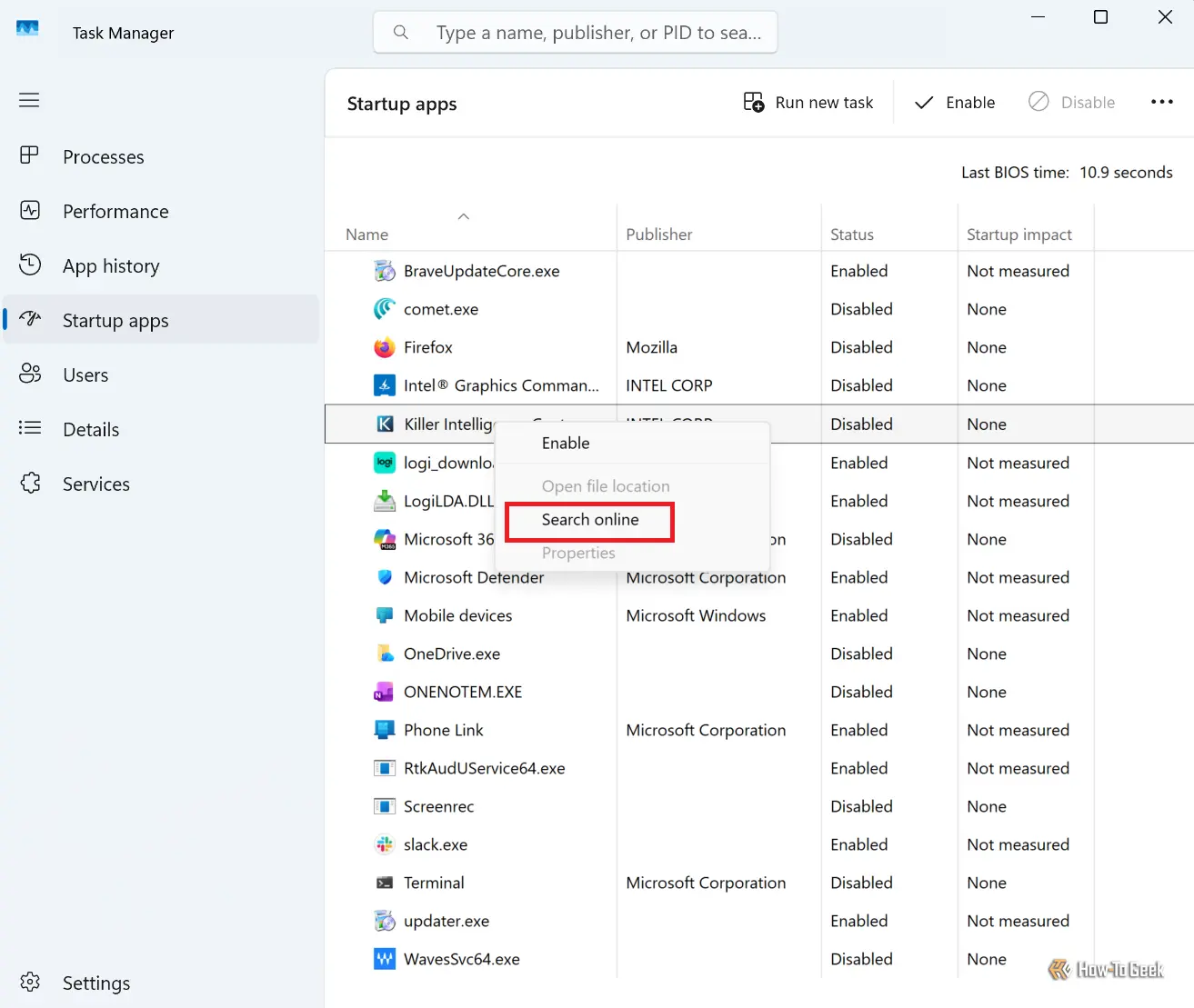
اگه نمیدونی یه برنامه دقیقاً چیه، قبل از غیرفعالکردنش روی اون کلیک راست کن و گزینه Search online رو بزن تا دربارهاش بیشتر بفهمی.
من به نرمافزارهای امنیتی، ابزارهای مربوط به سختافزار و هر برنامه دیگهای که واقعاً بهشون نیاز داشتم دست نزدم.
فقط یادت باشه غیرفعالکردن یه برنامه از Startup به این معنی نیست که برنامه رو پاک میکنی؛ فقط باعث میشه موقع روشنشدن ویندوز بهصورت خودکار اجرا نشه.
برنامههای غیرضروری رو از اجرای پسزمینه بنداز
قرار نیست هر برنامهای بعد از بستن، همچنان به کارش ادامه بده
جلوگیری از اجرای برنامههای غیرضروری همراه ویندوز کمک زیادی کرد، ولی بعضی برنامهها حتی وقتی روی صفحه باز نیستن، باز هم میتونن توی پسزمینه به کارشون ادامه بدن.
این قابلیت برای برنامههایی که باید فایلها رو همگامسازی کنن، بهروزرسانیها رو بررسی کنن یا اعلان بفرستن مفیده، ولی برای برنامهای که بهندرت ازش استفاده میکنم، واقعاً دلیلی نداره همیشه در پسزمینه فعال باشه.
برنامههای پسزمینه میتونن رم، زمان پردازنده، باتری و پهنای باند شبکه رو مصرف کنن، بدون اینکه حتی مشخص باشه دارن کاری انجام میدن.
من به Syncthing دست نزدم، چون برای همگامسازی فایلهام لازمه در پسزمینه اجرا بشه. در عوض، تمرکزم رو گذاشتم روی برنامههایی که نه فایلهام رو همگامسازی میکردن، نه اعلان مفیدی میفرستادن و نه کار دیگهای انجام میدادن که واقعاً بهش نیاز داشته باشم.
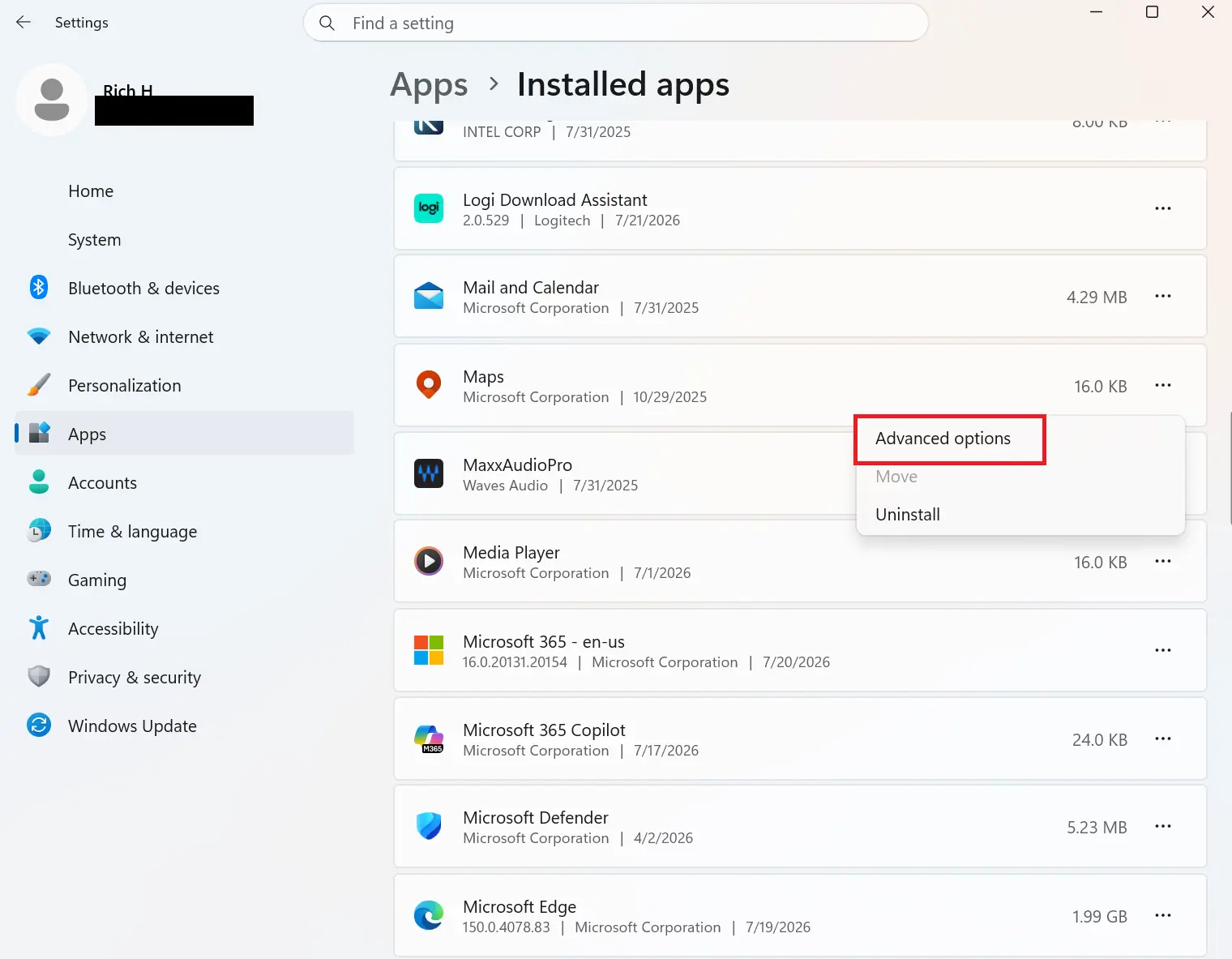
برای مدیریت این بخش در ویندوز ۱۱، وارد Settings > Apps > Installed apps شو، روی منوی سهنقطه کنار برنامه موردنظرت کلیک کن و Advanced options رو انتخاب کن.
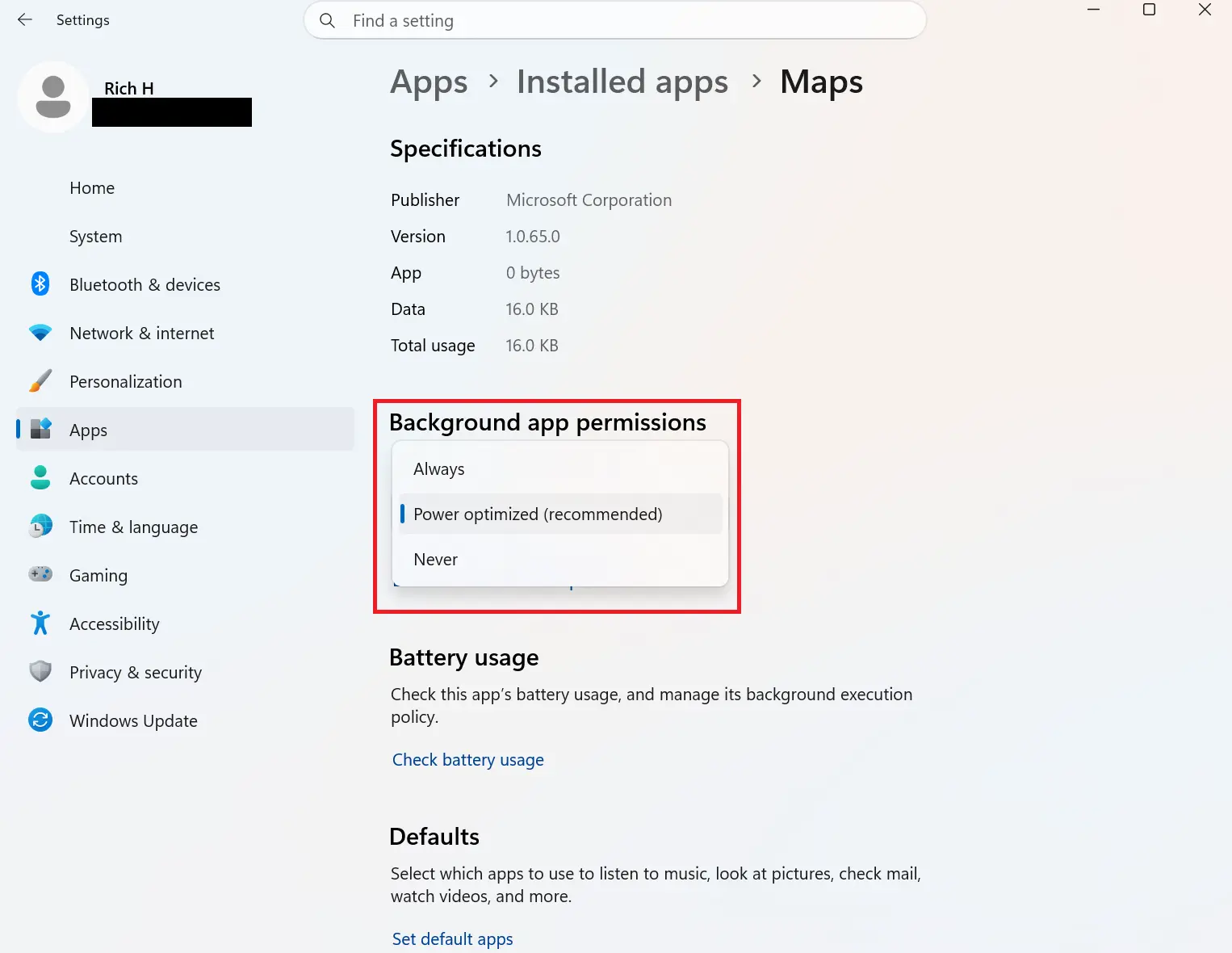
در بخش Background app permissions، گزینه Let this app run in background رو روی Never بذار.
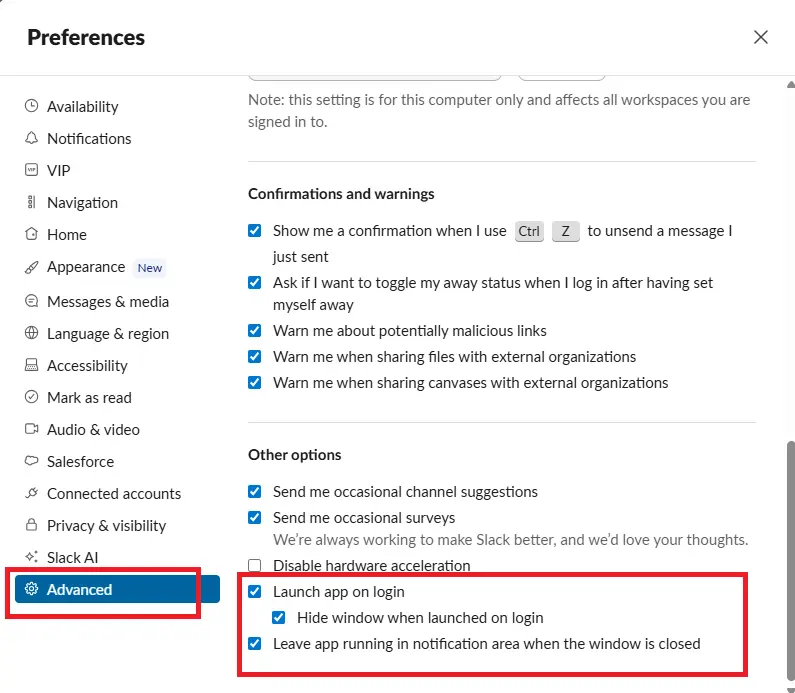
البته همه برنامههای دسکتاپ این گزینه رو ندارن. در این حالت ممکنه لازم باشه خود برنامه رو باز کنی و دنبال تنظیمی بگردی که مشخص میکنه برنامه بعد از بستهشدن همچنان در پسزمینه اجرا بشه یا نه. Slack مثال خوبیه. توی بخش Preferences > Advanced میتونی کاری کنی که بعد از بستن پنجره، برنامه همچنان در قسمت اعلانها فعال نمونه.
جلوههای بصری غیرضروری رو خاموش کن
ویندوز لازم نیست برای همهچیز انیمیشن داشته باشه
ویندوز از انیمیشنها، محوشدن منوها، سایهها و کلی جلوه بصری دیگه استفاده میکنه تا رابط کاربری شیکتر و روانتر به نظر برسه.
این جلوهها قشنگن، ولی باعث میشن کامپیوتر بخشی از منابعش رو صرف نمایش چیزهایی کنه که در نهایت هیچ کمکی به انجام کار من نمیکنن.
روی یه کامپیوتر قدیمی، همین تأخیرهای کوچیک میتونن باعث بشن منوها، پنجرهها و جابهجایی بین بخشهای مختلف، کندتر از چیزی که باید به نظر برسن.
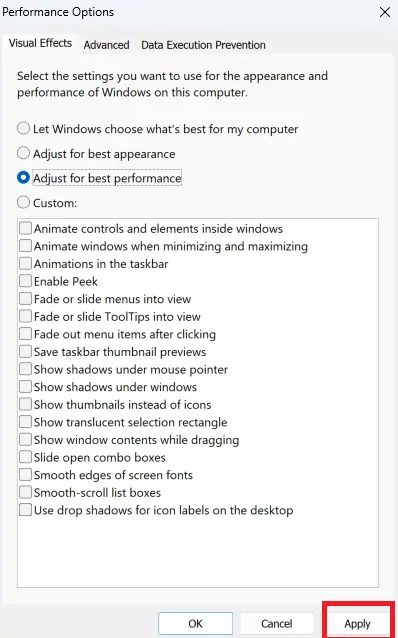
من همه جلوهها رو خاموش نکردم، ولی با غیرفعالکردن انیمیشن پنجرهها، افکتهای محوشدن و سایهها، ویندوز خیلی سریعتر و فوریتر به نظر رسید. در عین حال، گزینه Smooth edges of screen fonts رو روشن نگه داشتم تا نوشتهها همچنان واضح و شارپ باقی بمونن.
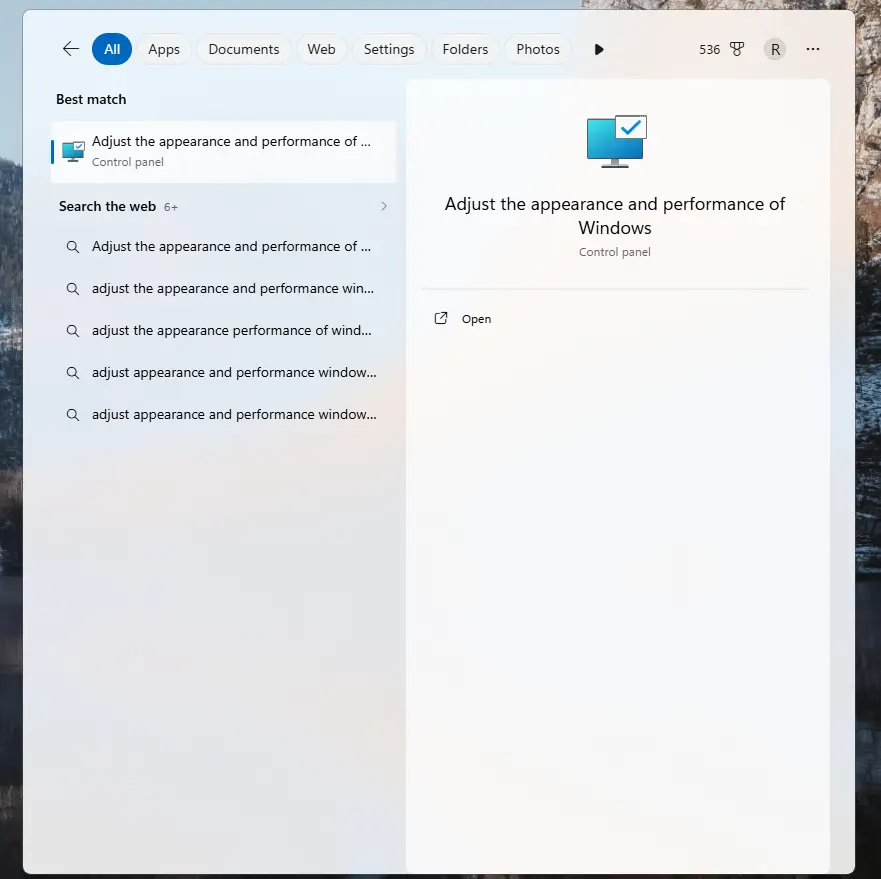
برای تغییر این تنظیمات، روی منوی استارت کلیک کن و عبارت Adjust the appearance and performance of Windows رو جستوجو کن و از نتایج بازش کن.
توی تب Visual Effects گزینه Custom رو انتخاب کن و تیک افکتهایی رو که بهشون نیاز نداری بردار.
یه گزینه دیگه هم به اسم Adjust for best performance وجود داره که تقریباً همهچیز رو یکجا غیرفعال میکنه، ولی من Custom رو ترجیح میدم تا ظاهر ویندوز بیشازحد ساده و بیروح نشه. در نهایت روی Apply و بعد OK کلیک کن تا تغییرات ذخیره بشن.
تغییرات کوچیک باعث شدن ویندوز دوباره surprisingly سرحال به نظر برسه
هیچکدوم از این تنظیمات Dell XPS 15 من رو تبدیل به یه کامپیوتر نو نکردن، ولی وقتی همهشون رو با هم انجام دادم، مقدار زیادی از فعالیتهای پسزمینه، شلوغی Startup و تأخیرهای بصری حذف شدن و کارکردن با کامپیوتر به شکل محسوسی بهتر شد.
کامپیوتر بعد از ورود به ویندوز زودتر قابلاستفاده میشد، سریعتر به دستورها جواب میداد و دیگه هر بار که پشتش مینشستم، این حس رو نداشتم که داره جلوی کارم رو میگیره.
بیشتر از همه، این موضوع برام جالب بود که اصلاً به سختافزار جدید یا یه ابزار بهینهسازی پیچیده نیاز نداشتم. فقط کافی بود جلوی ویندوز و چند تا از برنامههای نصبشده رو بگیرم تا اینهمه کار غیرضروری رو در پسزمینه انجام ندن.
سادهگو