تنظیمات BIOS

تنظیمات BIOS برای افزایش کارایی پردازنده Ryzen و رفع مشکلات سیستم

اگر فقط برای افزایش کارایی کامپیوتر وارد BIOS می‌شوید، احتمالاً با گزینه‌هایی مثل XMP و EXPO یا ReSize BAR شروع می‌کنید. این تنظیمات مهم هستند و در بسیاری از سیستم‌ها فعال نبودن آن‌ها باعث می‌شود بخشی از توان سخت‌افزار استفاده نشود. اما BIOS فقط به گزینه‌های معروف محدود نیست و بعضی تنظیمات کمتر شناخته‌شده می‌توانند در پایداری سیستم، عملکرد پردازنده، اتصال کارت گرافیک و حتی مشکلات هنگام بی‌کاری تأثیر داشته باشند.

نکته مهم این است که همه تنظیمات BIOS برای افزایش FPS نیستند. بعضی گزینه‌ها بیشتر برای حل مشکل خاصی کاربرد دارند و تغییر نادرست آن‌ها می‌تواند باعث ناپایداری شود. بنابراین بهتر است هر گزینه را فقط زمانی تغییر دهید که دلیل مشخصی برای آن دارید.
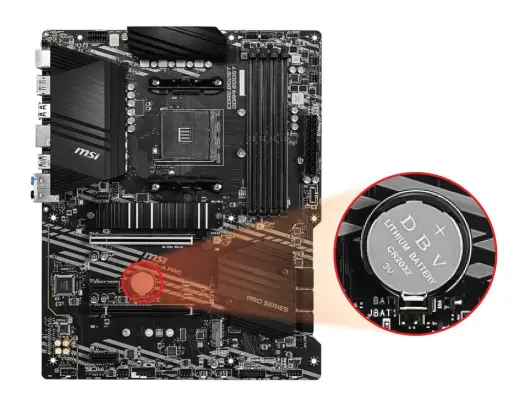
چگونه CMOS را ریست کنیم؟ آموزش Clear CMOS برای رفع مشکل بوت، صفحه سیاه و تنظیمات BIOS

گاهی تغییر یک گزینه در BIOS یا فعال کردن XMP و EXPO می‌تواند باعث ناپایداری سیستم، بوت نشدن کامپیوتر یا نمایش صفحه سیاه شود. در چنین شرایطی، یکی از کاربردی‌ترین راهکارها Clear CMOS یا ریست کردن تنظیمات CMOS است.

این کار تنظیمات ذخیره‌شده BIOS و UEFI را به حالت پیش‌فرض برمی‌گرداند و می‌تواند مشکلاتی را که به تنظیمات نادرست پردازنده، رم یا سایر قطعات مربوط هستند برطرف کند. Clear CMOS به‌خودی‌خود فایل‌های ویندوز، اطلاعات SSD یا داده‌های شخصی را حذف نمی‌کند.

چگونه با بهینه‌سازی CPU عملکرد گرافیکی را افزایش دهیم و خرید GPU را عقب بیندازیم

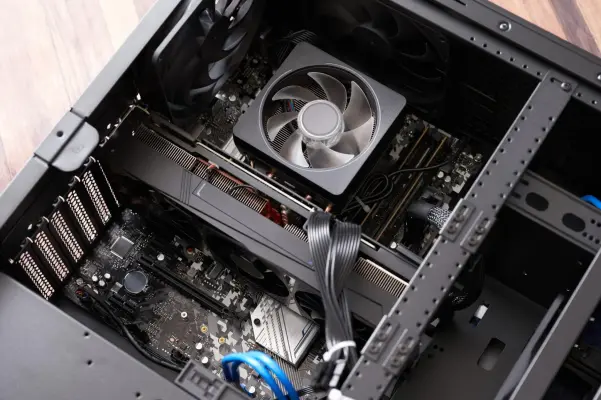
با توجه به وضعیت قیمت کارت‌های گرافیک در سال ۲۰۲۶، ارتقای GPU برای همه کاربران تصمیم اقتصادی مناسبی نیست. قیمت بسیاری از مدل‌ها همچنان نوسان زیادی دارد و برخی مدل‌های قدرتمند نیز با قیمت‌های بالایی عرضه می‌شوند. در چنین شرایطی، پیش از خرید کارت گرافیک جدید بهتر است بررسی شود که آیا واقعاً GPU عامل اصلی محدودکننده عملکرد سیستم است یا می‌توان با بهینه‌سازی CPU و حافظه، بخشی از عملکرد ازدست‌رفته را برگرداند.

پردازنده فقط وظیفه اجرای دستورات عمومی سیستم را بر عهده ندارد. سرعت و تنظیمات RAM، فرکانس‌های پردازنده، تنظیمات BIOS، درایورهای چیپست و بعضی قابلیت‌های مادربورد می‌توانند روی عملکرد بازی‌ها و برنامه‌های سنگین تأثیر بگذارند. بنابراین در بعضی سیستم‌ها، بهینه‌سازی صحیح CPU می‌تواند خرید کارت گرافیک جدید را برای مدتی به تعویق بیندازد.

البته میزان تأثیر این تنظیمات به سخت‌افزار و نوع استفاده بستگی دارد. اگر سیستم واقعاً با محدودیت GPU مواجه باشد، هیچ تنظیم نرم‌افزاری نمی‌تواند جایگزین یک کارت گرافیک قدرتمندتر شود. نخست باید مشخص کرد کدام بخش سیستم گلوگاه عملکرد است.

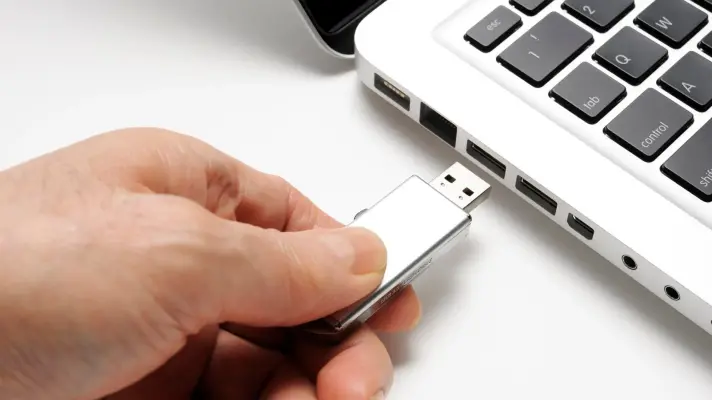
آموزش بوت از روی فلش USB در ویندوز، چطور کامپیوتر را از فلش بوت کنیم؟

گاهی اوقات تنها راه نجات کامپیوتر اینه که سیستم رو از روی یک فلش بوتیبل بالا بیارید. مثلا وقتی ویندوز خراب شده، می‌خواید ویندوز رو دوباره نصب کنید، قصد نصب لینوکس دارید یا لازم دارید از ابزارهای تعمیر و نجات سیستم استفاده کنید، باید بلد باشید چطور کامپیوتر رو از روی فلش بوت کنید.

خوشبختانه کار خیلی سختی نیست. فقط باید فلش USB رو به شکل درست آماده کنید و بعد از طریق BIOS یا UEFI به کامپیوتر بگید که به جای SSD یا هارد، اول سراغ فلش بره. بوت کردن از فلش یا هارد اکسترنال سخت نیست، اما تنظیمات و دکمه هایی که باید بزنید، تو سیستمای مختلف یکسان نیست و برای همین گاهی کار عجیب و پیچیده به نظر میاد. در ادامه روش بوتیبل کردن فلش و بعد بوت کردن ویندوز و غیره برای نصب یا برای حل مشکلات کامپیوتر رو توضیح میدیم. با ساده‌گو همراه باشید.

آخرین دیدگاه‌ها
۲۰۰ دیدگاه و پاسخ آخر