BIOS

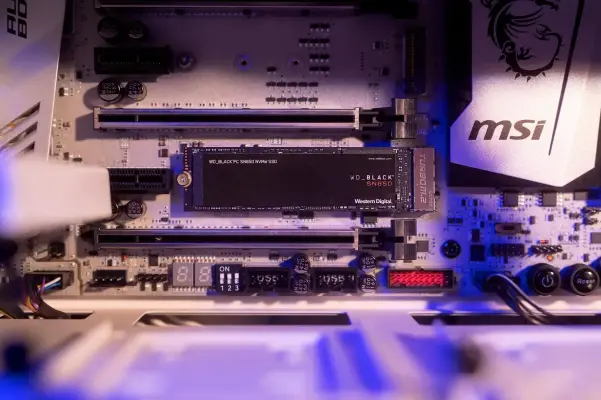
غیرفعال کردن ASPM در BIOS؛ کاهش لگ و مکث SSD در ویندوز ۱۱

اگر هنگام اجرای بازی‌ها با میکرو استاتر مواجه می‌شوید یا گاهی اجرای برنامه‌ها و انتقال فایل برای لحظه‌ای مکث می‌کند و سیستم شما از SSDهای NVMe استفاده می‌کند، یکی از تنظیماتی که ارزش بررسی دارد ASPM است. این قابلیت برای کاهش مصرف انرژی در مسیر PCIe طراحی شده و می‌تواند لینک PCIe را هنگام کم‌کاری وارد حالت‌های کم‌مصرف کند.

البته غیرفعال کردن ASPM راه‌حل قطعی برای تمام مشکلات SSD یا بازی نیست. تأخیر می‌تواند از درایور، دمای SSD، خود بازی، رم، پردازنده یا مشکلات دیگر سیستم ناشی شود. بنابراین بهتر است این تنظیم را به‌عنوان یک آزمایش در نظر بگیرید و عملکرد سیستم را قبل و بعد از تغییر مقایسه کنید.
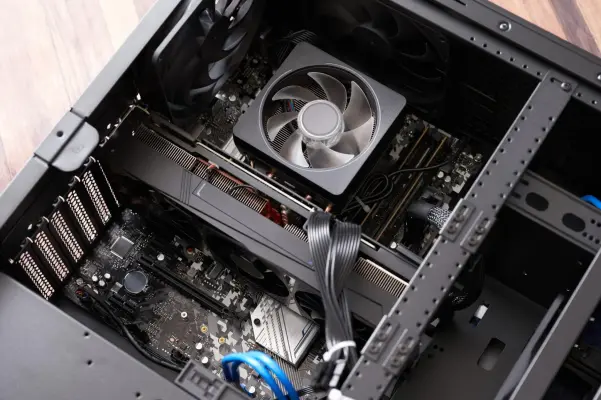
چگونه با بهینه‌سازی CPU عملکرد گرافیکی را افزایش دهیم و خرید GPU را عقب بیندازیم

با توجه به وضعیت قیمت کارت‌های گرافیک در سال ۲۰۲۶، ارتقای GPU برای همه کاربران تصمیم اقتصادی مناسبی نیست. قیمت بسیاری از مدل‌ها همچنان نوسان زیادی دارد و برخی مدل‌های قدرتمند نیز با قیمت‌های بالایی عرضه می‌شوند. در چنین شرایطی، پیش از خرید کارت گرافیک جدید بهتر است بررسی شود که آیا واقعاً GPU عامل اصلی محدودکننده عملکرد سیستم است یا می‌توان با بهینه‌سازی CPU و حافظه، بخشی از عملکرد ازدست‌رفته را برگرداند.

پردازنده فقط وظیفه اجرای دستورات عمومی سیستم را بر عهده ندارد. سرعت و تنظیمات RAM، فرکانس‌های پردازنده، تنظیمات BIOS، درایورهای چیپست و بعضی قابلیت‌های مادربورد می‌توانند روی عملکرد بازی‌ها و برنامه‌های سنگین تأثیر بگذارند. بنابراین در بعضی سیستم‌ها، بهینه‌سازی صحیح CPU می‌تواند خرید کارت گرافیک جدید را برای مدتی به تعویق بیندازد.

البته میزان تأثیر این تنظیمات به سخت‌افزار و نوع استفاده بستگی دارد. اگر سیستم واقعاً با محدودیت GPU مواجه باشد، هیچ تنظیم نرم‌افزاری نمی‌تواند جایگزین یک کارت گرافیک قدرتمندتر شود. نخست باید مشخص کرد کدام بخش سیستم گلوگاه عملکرد است.

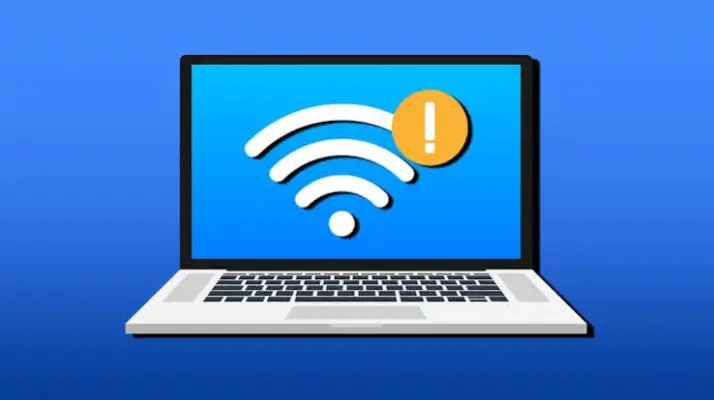
رفع مشکل حذف خودکار درایور Wi-Fi در ویندوز؛ ۷ راهکار کاربردی

اگر درایور Wi-Fi خودبه‌خود از سیستم حذف شده باشد، ممکن است آداپتور مربوط به آن را در Device Manager یا حتی آیکون شبکه را در نوار وظیفه مشاهده نکنید. در برخی موارد، راه‌اندازی مجدد کامپیوتر مشکل را برطرف می‌کند؛ اما این روش معمولاً موقتی است.

این «حذف شدن» در بسیاری از مواقع در واقع به دلیل جایگزین شدن درایور توسط Windows Update، غیرفعال شدن آداپتور برای صرفه‌جویی در مصرف انرژی یا خراب شدن فایل‌های درایور رخ می‌دهد. در ادامه‌ی این مقاله‌ی آموزشی ساده‌گو، روش‌هایی را بررسی می‌کنیم که می‌توانند به رفع این مشکل کمک کنند.

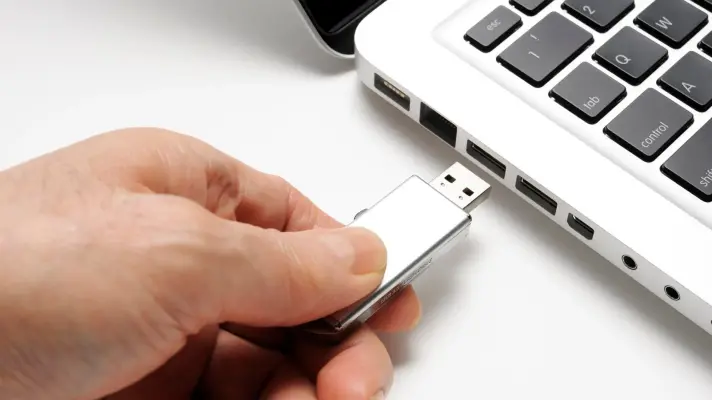
آموزش بوت از روی فلش USB در ویندوز، چطور کامپیوتر را از فلش بوت کنیم؟

گاهی اوقات تنها راه نجات کامپیوتر اینه که سیستم رو از روی یک فلش بوتیبل بالا بیارید. مثلا وقتی ویندوز خراب شده، می‌خواید ویندوز رو دوباره نصب کنید، قصد نصب لینوکس دارید یا لازم دارید از ابزارهای تعمیر و نجات سیستم استفاده کنید، باید بلد باشید چطور کامپیوتر رو از روی فلش بوت کنید.

خوشبختانه کار خیلی سختی نیست. فقط باید فلش USB رو به شکل درست آماده کنید و بعد از طریق BIOS یا UEFI به کامپیوتر بگید که به جای SSD یا هارد، اول سراغ فلش بره. بوت کردن از فلش یا هارد اکسترنال سخت نیست، اما تنظیمات و دکمه هایی که باید بزنید، تو سیستمای مختلف یکسان نیست و برای همین گاهی کار عجیب و پیچیده به نظر میاد. در ادامه روش بوتیبل کردن فلش و بعد بوت کردن ویندوز و غیره برای نصب یا برای حل مشکلات کامپیوتر رو توضیح میدیم. با ساده‌گو همراه باشید.

آخرین دیدگاه‌ها
۲۰۰ دیدگاه و پاسخ آخر