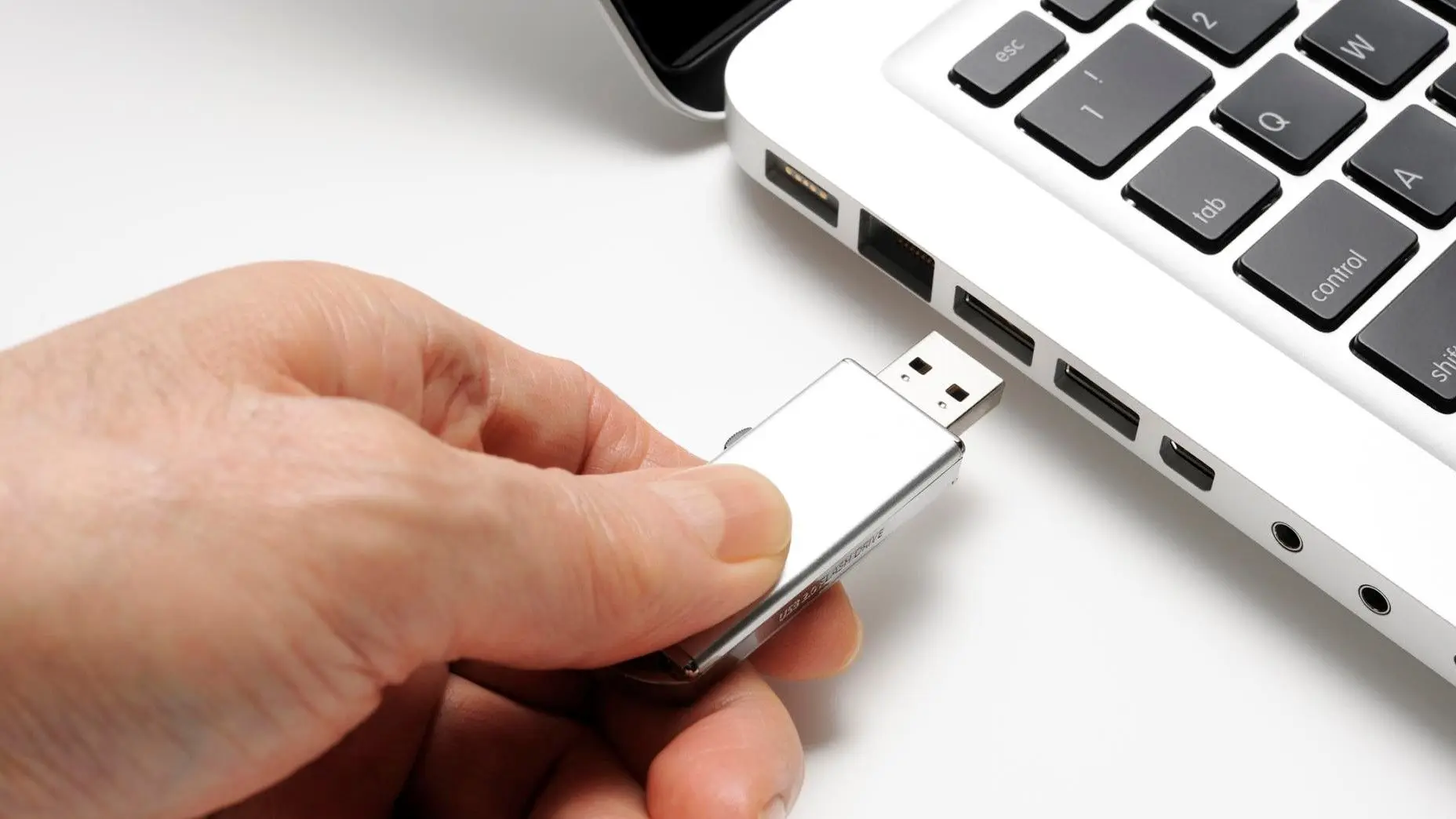
گاهی اوقات تنها راه نجات کامپیوتر اینه که سیستم رو از روی یک فلش بوتیبل بالا بیارید. مثلا وقتی ویندوز خراب شده، میخواید ویندوز رو دوباره نصب کنید، قصد نصب لینوکس دارید یا لازم دارید از ابزارهای تعمیر و نجات سیستم استفاده کنید، باید بلد باشید چطور کامپیوتر رو از روی فلش بوت کنید.
خوشبختانه کار خیلی سختی نیست. فقط باید فلش USB رو به شکل درست آماده کنید و بعد از طریق BIOS یا UEFI به کامپیوتر بگید که به جای SSD یا هارد، اول سراغ فلش بره. بوت کردن از فلش یا هارد اکسترنال سخت نیست، اما تنظیمات و دکمه هایی که باید بزنید، تو سیستمای مختلف یکسان نیست و برای همین گاهی کار عجیب و پیچیده به نظر میاد. در ادامه روش بوتیبل کردن فلش و بعد بوت کردن ویندوز و غیره برای نصب یا برای حل مشکلات کامپیوتر رو توضیح میدیم. با سادهگو همراه باشید.
اول از همه، فلش باید بوتیبل باشه
قبل از هر کاری یه نکته مهم وجود داره: اینکه فایل ISO ویندوز رو روی فلش کپی کنید، به این معنی نیست که فلش شما بوتیبل شده.
برای ساخت فلش بوتیبل ویندوز باید از ابزارهایی مثل Media Creation Tool مایکروسافت استفاده کنید. اگر میخواید لینوکس یا یک ابزار تعمیر سیستم رو روی فلش بریزید، میتونید فایل ISO رو با برنامه هایی مثل Rufus یا BalenaEtcher روی فلش بنویسید.
چند نکته رو هم بهتره قبل از شروع بدونید:
- برای بیشتر کارها فلش حداقل ۸ گیگابایتی لازمه، ولی برای نصب ویندوز بهتره سراغ فلش ۱۶ گیگابایتی یا بزرگتر برید.
- ساخت فلش بوتیبل معمولاً تمام اطلاعات فلش رو پاک میکنه، پس قبل از شروع از فایل های مهمتون بکاپ بگیرید.
- اگه کامپیوتر جدید باشه، احتمالاً از UEFI و GPT استفاده میکنه.
- کامپیوترهای قدیمی تر ممکنه از Legacy BIOS و MBR استفاده کنن.
- بعضی مادربوردها ممکنه برای بوت شدن فلش، فرمت FAT32 رو ترجیح بدن.
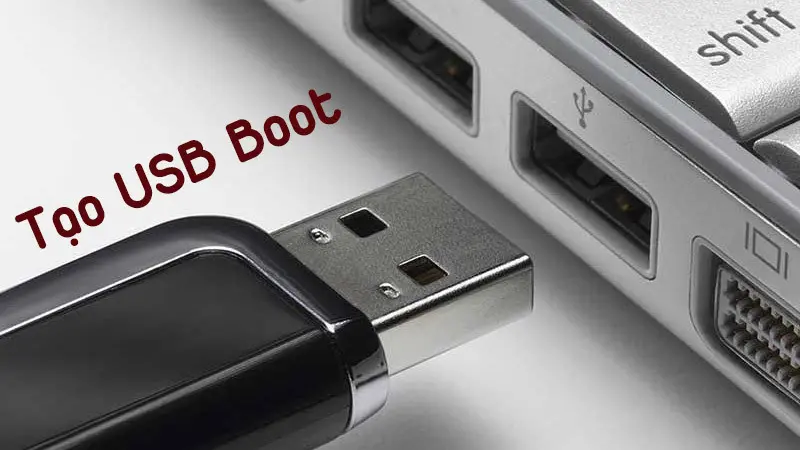
چطور وارد BIOS یا UEFI بشیم؟
برای بوت کردن کامپیوتر از فلش اول باید وارد BIOS یا UEFI بشید.
کامپیوتر رو Restart کنید و بلافاصله بعد از روشن شدن، چند بار یکی از کلیدهای Del یا F2 یا F10 رو بزنید. البته کلید ورود به BIOS در لپ تاپ ها و مادربوردهای مختلف فرق میکنه و ممکنه کلید دیگه ای باشه. برای همین شاید مجبور بشید کلید F8 یا F9 و یا F11 و F12 رو هم تست کنید. اگه با این روش نتونستید وارد BIOS بشید، میتونید از داخل خود ویندوز وارد تنظیمات UEFI بشید.
ورود به UEFI از داخل ویندوز 11
اگه ویندوز 11 روی کامپیوترتون نصبه، برید به:
Settings > System > Recovery
حالا در قسمت Advanced startup روی Restart now کلیک کنید.
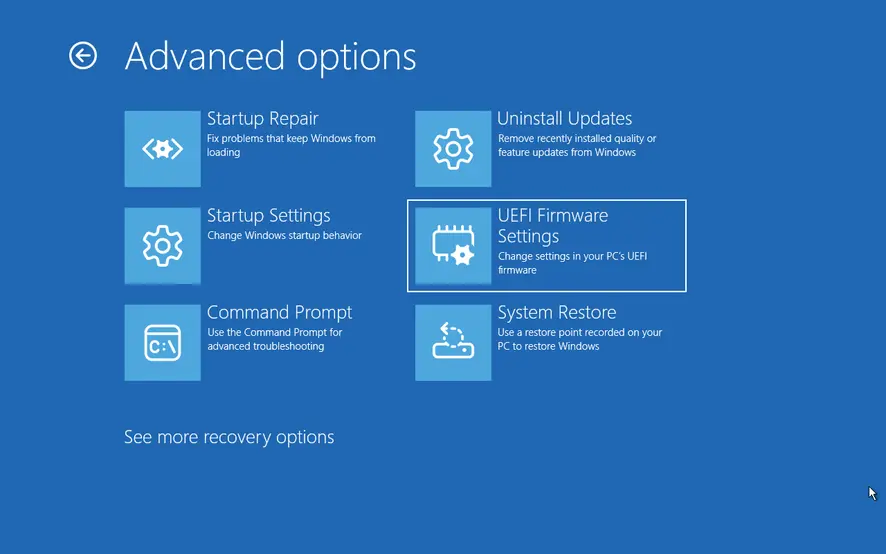
بعد از ریستارت شدن کامپیوتر، یه صفحه آبی میبینید. از اینجا برید به:
Troubleshoot > Advanced options > UEFI Firmware Settings > Restart
حالا سیستم مستقیماً وارد تنظیمات UEFI میشه.
ورود به UEFI در ویندوز 10
در ویندوز 10 مسیر کمی فرق داره:
Settings > Update & Security > Recovery
در قسمت Advanced startup روی Restart now بزنید.
بعد از نمایش صفحه آبی، این گزینه ها رو انتخاب کنید:
Troubleshoot > Advanced options > UEFI Firmware Settings > Restart
با این کار دیگه لازم نیست موقع روشن شدن کامپیوتر چند بار کلید BIOS رو بزنید.
از کجا بفهمیم کامپیوتر BIOS داره یا UEFI؟
اگه نمیدونید سیستم شما از BIOS یا UEFI استفاده میکنه، خیلی راحت میتونید از داخل ویندوز بررسیش کنید.
- کلیدهای Win + R رو بزنید و بنویسید:
msinfo32
- حالا Enter بزنید.
- در پنجره System Information دنبال گزینه BIOS Mode بگردید.
- اگه جلوی اون نوشته شده UEFI، سیستم در حالت UEFI اجرا میشه.
- اگه نوشته شده Legacy، سیستم از BIOS قدیمی استفاده میکنه.
این روش یکی از مطمئن ترین راه ها برای فهمیدن حالت بوت کامپیوتره.
چطور از روی فلش بوت کنیم؟
حالا که فلش بوتیبل آماده شده، دو راه دارید: یا فقط برای همین یک بار فلش رو برای بوت انتخاب کنید، یا ترتیب بوت رو برای همیشه تغییر بدید.
روش اول؛ بوت موقت از روی فلش
این روش برای بیشتر افراد بهتره، چون تنظیمات اصلی کامپیوتر رو تغییر نمیده.
- فلش USB رو به کامپیوتر وصل کنید.
- سیستم رو Restart کنید.
- بلافاصله بعد از روشن شدن، چند بار کلید Boot Menu رو بزنید. این کلید بسته به مدل کامپیوتر فرق میکنه و ممکنه F12 یا F11 یا F8 یا Esc باشه.
- وقتی منوی Boot باز شد، فلش USB رو انتخاب کنید.
- ممکنه فلش با اسم برند خودش نمایش داده بشه یا مثلا چیزی شبیه UEFI: USB Name ببینید.
- فلش رو انتخاب کنید و Enter بزنید.
اگه همه چیز درست باشه، کامپیوتر به جای SSD یا هارد، از روی فلش بوت میشه. مزیت این روش اینه که فقط همین یک بار از فلش بوت میکنید و بعد از ریستارت، کامپیوتر دوباره مثل قبل از روی SSD یا هارد بالا میاد.
روش دوم؛ تغییر Boot Order در تنظیمات مادربورد
اگه قراره چند بار از روی فلش بوت کنید، میتونید ترتیب بوت رو از داخل BIOS یا UEFI تغییر بدید.
- وارد BIOS یا UEFI بشید و دنبال بخش Boot یا Boot Order بگردید.
- حالا فلش USB رو پیدا کنید و اون رو به اولین گزینه لیست منتقل کنید.
- در سیستم های UEFI ممکنه فلش رو با عنوانی مثل UEFI: نام فلش ببینید.
- تغییرات رو ذخیره کنید و از BIOS خارج بشید.
- از این به بعد کامپیوتر اول فلش USB رو برای بوت شدن بررسی میکنه.
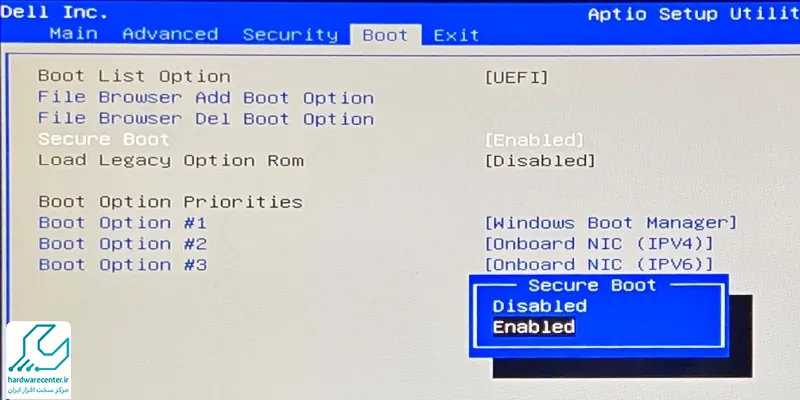
البته بعد از اینکه نصب ویندوز یا کارتون با فلش تموم شد، بهتره دوباره Boot Order رو تغییر بدید و SSD یا HDD داخلی رو بذارید گزینه اول. وگرنه هر بار که فلش بوتیبل وصل باشه، سیستم ممکنه دوباره سراغ اون بره.
اگه فلش بوت نشد، چی کار کنیم؟
گاهی اوقات همه چیز ظاهراً درسته، ولی کامپیوتر اصلاً از فلش بوت نمیشه. در این شرایط چند چیز رو بررسی کنید.
مطمئن بشید فلش واقعاً بوتیبل شده
اگه فقط فایل ISO ویندوز رو روی فلش کپی کرده باشید، فلش بوت نمیشه. فلش رو دوباره با Rufus یا Media Creation Tool یا BalenaEtcher بسازید.
یه پورت USB دیگه رو امتحان کنید
اگه فلش توی Boot Menu دیده نمیشه، اون رو به یه پورت USB دیگه وصل کنید. روی بعضی کامپیوترهای قدیمی، پورت USB 2.0 ممکنه برای بوت شدن بهتر از USB 3.0 کار کنه.
فلش ها و هاردهای اضافی رو جدا کنید
اگه چند فلش، هارد اکسترنال یا دستگاه USB به کامپیوتر وصل شده، همه رو جدا کنید و فقط فلش بوتیبل رو نگه دارید. این کار باعث میشه پیدا کردن دستگاه بوت برای BIOS یا UEFI راحت تر بشه.
فلش رو در Boot Menu بررسی کنید
وقتی Boot Menu رو باز میکنید، ببینید فلش اصلاً نمایش داده میشه یا نه. ممکنه با اسم خودش، عبارت Removable Device یا چیزی مثل UEFI: USB Name نمایش داده بشه.
اگه هیچ اثری از فلش نیست، احتمالاً مشکل از ساخت فلش بوتیبل، پورت USB یا تنظیمات BIOS و UEFI هست.
آیا باید Secure Boot رو خاموش کنیم؟
نه، همیشه لازم نیست. اگه فلش نصب ویندوز رو با فایل های رسمی مایکروسافت ساخته باشید، معمولاً نیازی به خاموش کردن Secure Boot ندارید.
اما بعضی نسخه های لینوکس یا ابزارهای تعمیر سیستم ممکنه با Secure Boot سازگار نباشن. در چنین شرایطی میشه از داخل UEFI این گزینه رو موقتاً خاموش کرد.
فقط بهتره Secure Boot رو بدون دلیل غیرفعال نکنید، چون این قابلیت یکی از لایه های امنیتی سیستم در زمان بوت شدنه.
مشکل GPT و MBR هم میتونه باعث بوت نشدن فلش بشه
یکی دیگه از دلایل رایج بوت نشدن فلش USB، هماهنگ نبودن نوع فلش با حالت بوت کامپیوتره. کامپیوترهای جدید معمولاً از UEFI و GPT استفاده میکنن، در حالی که سیستم های قدیمی تر ممکنه Legacy BIOS و MBR داشته باشن.
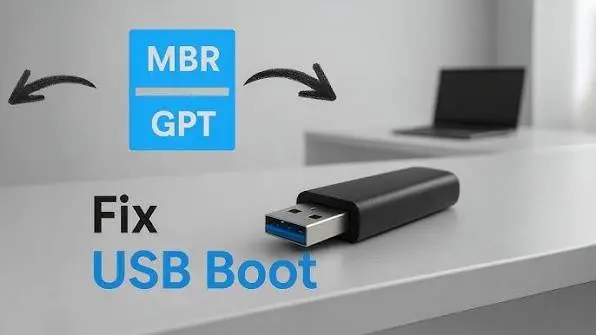
اگه فلش رو برای حالت اشتباه بسازید، ممکنه اصلاً در Boot Menu نمایش داده نشه یا بعد از انتخابش با خطا مواجه بشید. برای همین، موقع ساخت فلش با Rufus حتماً به گزینه های Partition Scheme و Target System توجه کنید.
بوت از فلش چه کاربردی داره؟
بوت کردن کامپیوتر از روی فلش فقط برای نصب ویندوز نیست. با یه فلش بوتیبل میتونید کارهای مختلفی انجام بدید؛ مثلا:
- نصب مجدد ویندوز
- نصب لینوکس
- تعمیر ویندوز خراب
- بازیابی فایل های مهم
- اجرای ابزارهای نجات سیستم
- تست سخت افزار
- اجرای سیستم عامل Live بدون نصب
- تعمیر مشکلات بوت ویندوز
در بیشتر کامپیوترهای جدید، UEFI روش استاندارد بوت محسوب میشه و انتخاب موقت فلش از طریق Boot Menu هم معمولاً راحت ترین راهه.
پس اگه فقط میخواید یک بار از روی فلش بوت کنید، بهتره Boot Order رو دستکاری نکنید و مستقیماً از Boot Menu فلش رو انتخاب کنید. اینطوری بعد از تمام شدن کار، تنظیمات اصلی سیستم همون چیزی میمونه که قبلاً بوده.
سادهگو