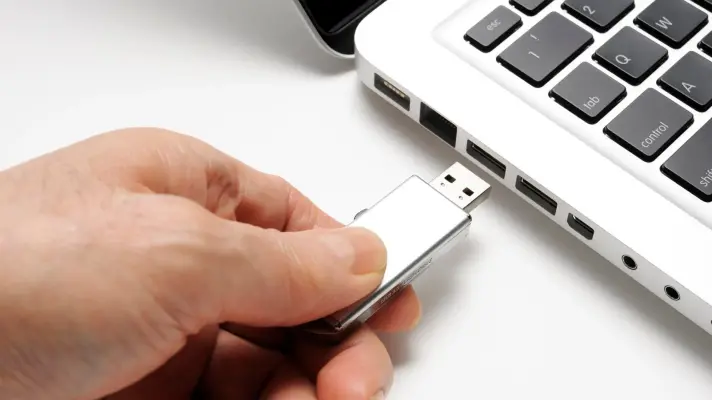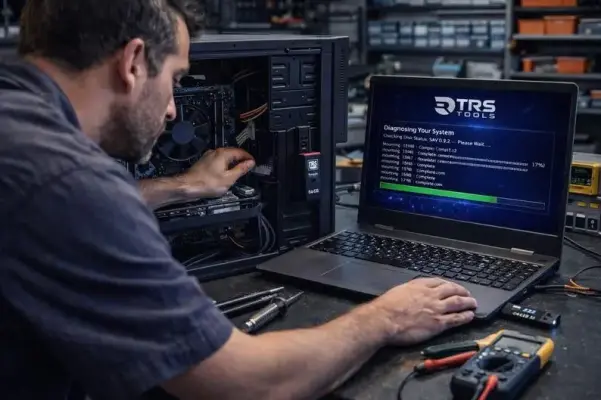
فلش بوتیبل

۵ ابزار ضروری ویندوز برای فلش تعمیر کامپیوتر؛ Hiren’s BootCD PE و AdwCleaner و MemTest86

۵ ابزار ضروری ویندوز برای فلش نجات؛ برنامه‌هایی که قبل از خراب شدن کامپیوتر باید آماده کنید

اگر یک کامپیوتر ویندوزی ناگهان بوت نشود، مدام کرش کند، هارد یا SSD خطا بدهد یا سیستم به بدافزار و برنامه‌های مزاحم آلوده شود، داشتن چند ابزار آماده روی فلش USB می‌تواند ساعت‌ها جست‌وجو و آزمون‌وخطا را حذف کند. مشکل اصلی اینجاست که بیشتر کاربران دقیقاً زمانی به ابزار تعمیر نیاز پیدا می‌کنند که دیگر امکان دانلود یا نصب آن را ندارند.

به همین دلیل بهتر است یک فلش نجات ویندوز از قبل آماده باشد. این فلش می‌تواند شامل محیطی مستقل برای تعمیر ویندوز، ابزار بررسی سلامت SSD و هارد، برنامه حذف تبلیغات و بدافزارهای مزاحم و ابزار تست رم باشد. در این مطلب پنج ابزار کاربردی را بررسی می‌کنیم و توضیح می‌دهیم هرکدام دقیقاً در چه شرایطی به کار می‌آیند.

نکته مهم این است که این ابزارها قرار نیست هر خرابی ویندوز را جادویی برطرف کنند. هدف آن‌ها تشخیص دقیق‌تر مشکل، دسترسی به فایل‌ها و ابزارهای تعمیر و جلوگیری از نصب مجدد غیرضروری ویندوز است.
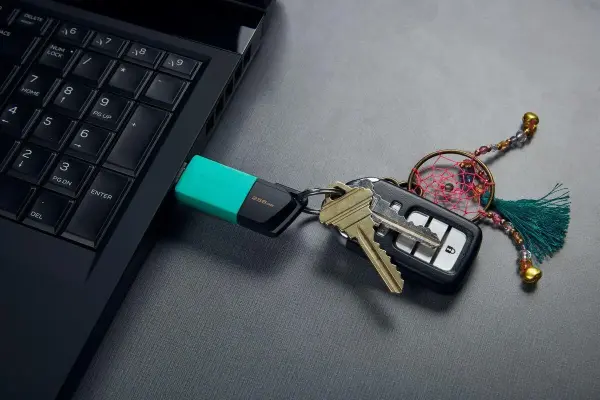
ساخت فلش نجات کامپیوتر با Ventoy؛ یک ابزار کوچک برای تعمیر ویندوز و بازیابی اطلاعات

اگر معمولاً وقتی کامپیوتر یکی از اعضای خانواده یا دوستان خراب می‌شود از شما برای تعمیر آن کمک می‌خواهند، احتمالاً با این وضعیت آشنا هستید: ناگهان باید چند ساعت برای عیب‌یابی وقت بگذارید و در همان لحظه یک فلش قابل بوت ویندوز را با چیزی که در کشوی میز پیدا می‌شود آماده کنید.

یک راه ساده‌تر این است که همیشه یک فلش نجات کوچک همراه داشته باشید. چنین فلشی می‌تواند ابزارهای تعمیر سیستم و فایل‌های ISO موردنیاز را در خود نگه دارد و در مواقع اضطراری برای تعمیر کامپیوتر یا تهیه نسخه پشتیبان از فایل‌های مهمی که جای دیگری ذخیره نشده‌اند به کار بیاید.

مزیت اصلی این روش این است که لازم نیست برای هر کامپیوتر یک فلش جدید آماده کنید. یک فلش کوچک با ظرفیت مناسب می‌تواند همیشه روی جاکلیدی یا داخل کیف باقی بماند و در زمان نیاز به یک جعبه‌ابزار قابل حمل برای تعمیر کامپیوتر تبدیل شود.

آموزش بوت از روی فلش USB در ویندوز، چطور کامپیوتر را از فلش بوت کنیم؟

گاهی اوقات تنها راه نجات کامپیوتر اینه که سیستم رو از روی یک فلش بوتیبل بالا بیارید. مثلا وقتی ویندوز خراب شده، می‌خواید ویندوز رو دوباره نصب کنید، قصد نصب لینوکس دارید یا لازم دارید از ابزارهای تعمیر و نجات سیستم استفاده کنید، باید بلد باشید چطور کامپیوتر رو از روی فلش بوت کنید.

خوشبختانه کار خیلی سختی نیست. فقط باید فلش USB رو به شکل درست آماده کنید و بعد از طریق BIOS یا UEFI به کامپیوتر بگید که به جای SSD یا هارد، اول سراغ فلش بره. بوت کردن از فلش یا هارد اکسترنال سخت نیست، اما تنظیمات و دکمه هایی که باید بزنید، تو سیستمای مختلف یکسان نیست و برای همین گاهی کار عجیب و پیچیده به نظر میاد. در ادامه روش بوتیبل کردن فلش و بعد بوت کردن ویندوز و غیره برای نصب یا برای حل مشکلات کامپیوتر رو توضیح میدیم. با ساده‌گو همراه باشید.

آخرین دیدگاه‌ها
۲۰۰ دیدگاه و پاسخ آخر