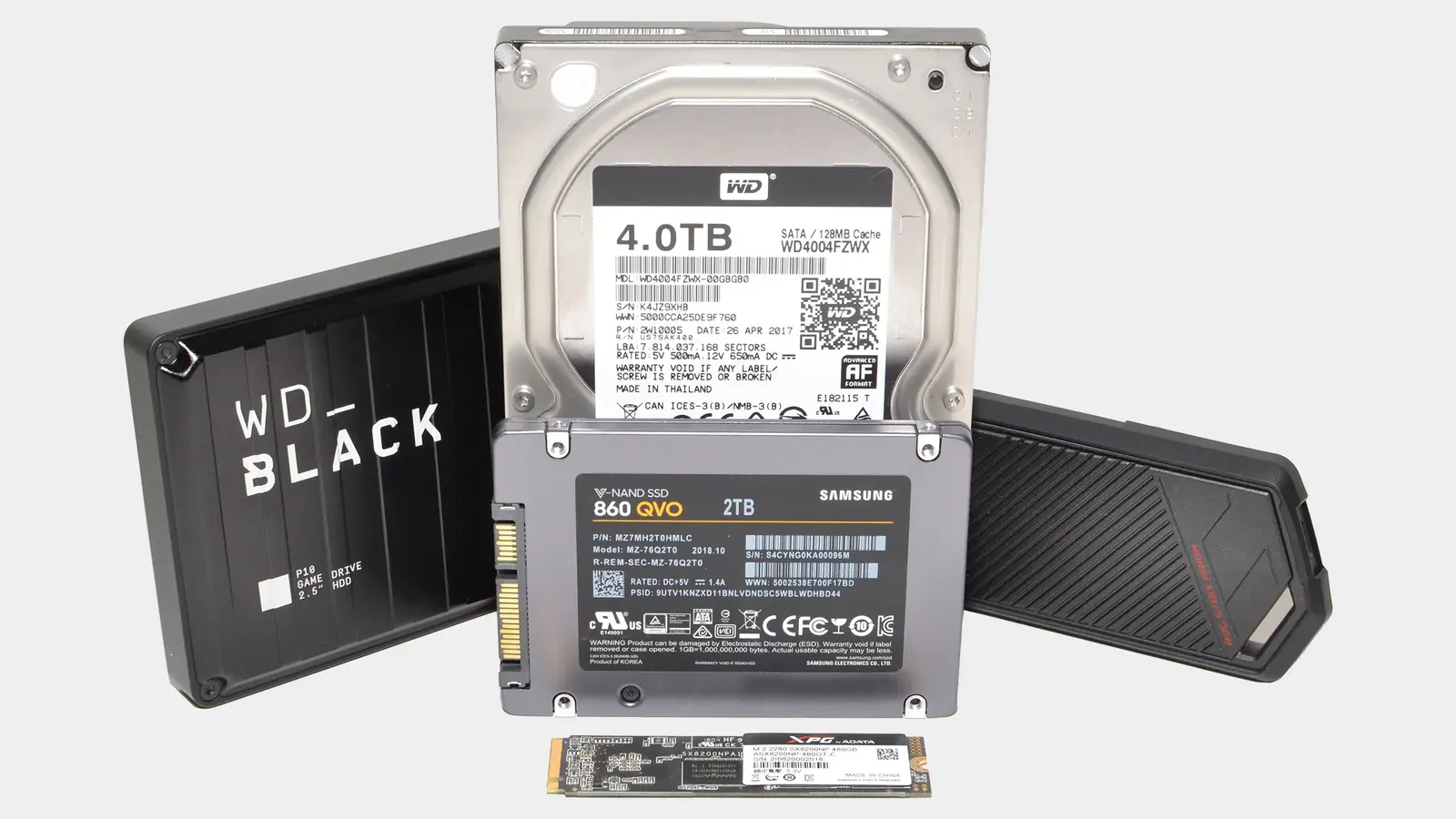
هر کسی که خودش کامپیوتر می سازه، معمولاً یه کشو پر از هارد و SSD قدیمی داره که یه زمانی مهم بودن، ولی بعد از چند سال دیگه فقط جا اشغال می کنن. من هم چند تا درایو قدیمی داشتم که عملاً بدون استفاده مونده بودن و تصمیم گرفتم ببینم آیا میشه بدون خرید یک درایو جدید، ازشون توی ویندوز استفاده کرد یا نه.
جالب اینجاست که ویندوز 11 دقیقاً یک قابلیت برای همین کار داره. این قابلیت داخل تنظیمات ویندوز مخفی شده و می تونه چند تا درایو مختلف رو تبدیل کنه به یک درایو بزرگ که داخل File Explorer مثل یک درایو معمولی دیده میشه؛ آن هم کاملاً رایگان.
در ادامه با قابلیتی به اسم Storage Spaces تو ویندوز ۱۱ آشنا میشیم که امکان یکی کردن چند درایو جداگانه رو فراهم میکنه و میشه کاری کرد که روی همه درایوها فایلا به صورت تکراری و کپی موجود باشه.
سه تا درایو متفاوت، یک دردسر بزرگ
Storage Spaces بدون نصب نرم افزار یا خرید سخت افزار جدید مشکل رو حل کرد
در طول سال ها چند تا درایو جمع کرده بودم؛ یک SSD SATA با ظرفیت 240 گیگابایت که بعد از ارتقای سیستم کنار گذاشته بودم، یک هارد 1 ترابایتی 2.5 اینچی که از یک لپ تاپ خراب نجات داده بودم و یک هارد اکسترنال 2 ترابایتی که برای بکاپ نگه می داشتم. هر کدوم از این درایو ها به تنهایی کاربرد زیادی نداشتن، اما وقتی کنار هم قرار می گرفتن، حدود 3.24 ترابایت فضای ذخیره سازی بلا استفاده داشتم.
ولی مشکل اصلی مدیریت این همه درایو جداگانه بود. مدیریت یک درایو خیلی راحت تر از سر و کله زدن با سه درایو مختلفه. خیلی وقت ها مجبور می شدم هر سه تا رو بررسی کنم، چون یادم نمی اومد فایل مورد نیازم روی کدوم درایو قرار داره. هر چند آخرش چیزی که می خواستم رو پیدا می کردم، ولی دوست داشتم این دردسر اضافی رو از بین ببرم. اینجا بود که Storage Spaces مشکل رو حل کرد.
این قابلیت داخلی ویندوز چند دیسک فیزیکی رو با هم ترکیب می کنه و اون ها رو به شکل یک درایو منطقی نمایش میده؛ درست مثل یک درایو معمولی با یک حرف درایو داخل File Explorer.
Storage Spaces نسبت به ترکیب ساده درایو ها در بخش Disk Management امکانات بیشتری داره. در روش معمول، اگر یکی از درایو های موجود در یک فضای ترکیبی خراب بشه، کل اطلاعات اون فضا ممکنه از بین بره. اما Storage Spaces گزینه های محافظتی مختلفی داره و حتی میشه بعداً با اضافه کردن یک درایو جدید، ظرفیت رو افزایش داد.
تغییر سیستم من قبل و بعد از استفاده از Storage Spaces کاملاً مشخص بود:
قبل:
- سه تا حرف درایو جداگانه
- فضای خالی پخش شده بین چند درایو
- انتخاب دستی محل ذخیره فایل ها
بعد:
- یک حرف درایو واحد
- یک فضای ذخیره سازی یکپارچه
- مدیریت خودکار فایل ها توسط ویندوز
راه اندازی Storage Spaces خیلی راحت بود
Simple، Mirror یا Parity؛ میزان ریسک رو خودت انتخاب کن
برای پیدا کردن این قابلیت، توی منوی Start عبارت Storage Spaces رو جستجو کن و گزینه Manage Storage Spaces رو باز کن.
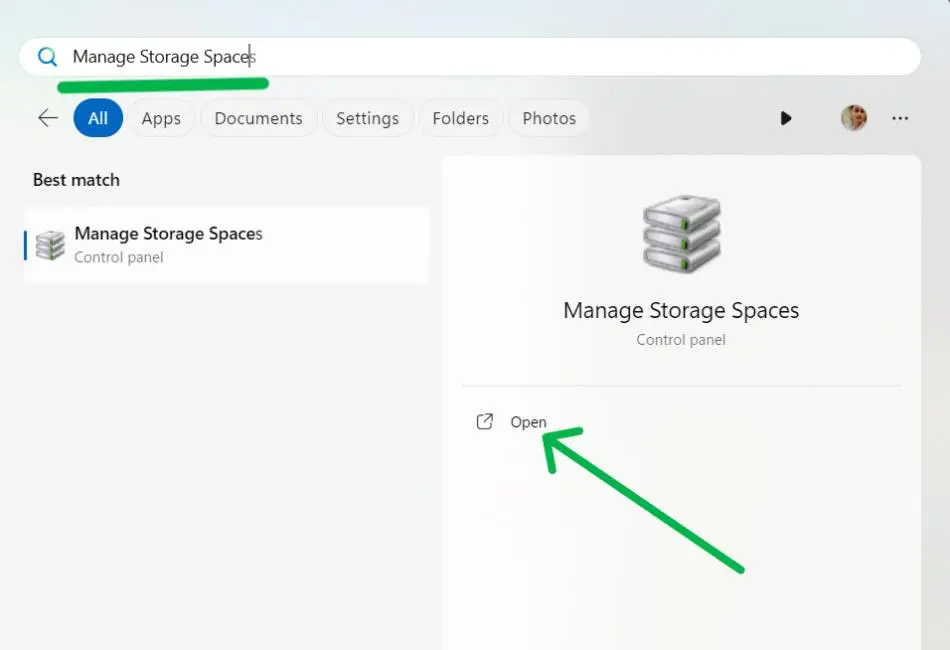
از داخل تنظیمات ویندوز هم میشه به این بخش رفت:
Settings > System > Storage > Advanced storage settings > Storage Spaces
بعد روی Create a new pool and storage space کلیک کن.
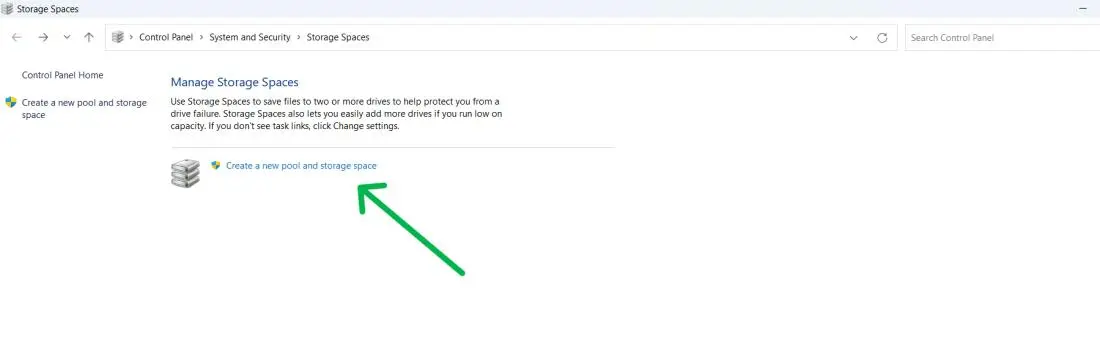
قبل از شروع حتماً از فایل های داخل درایو ها بکاپ بگیر، چون این فرایند تمام اطلاعات فعلی اون ها رو پاک می کنه.
گام بعدی انتخاب کردن درایوها هست.
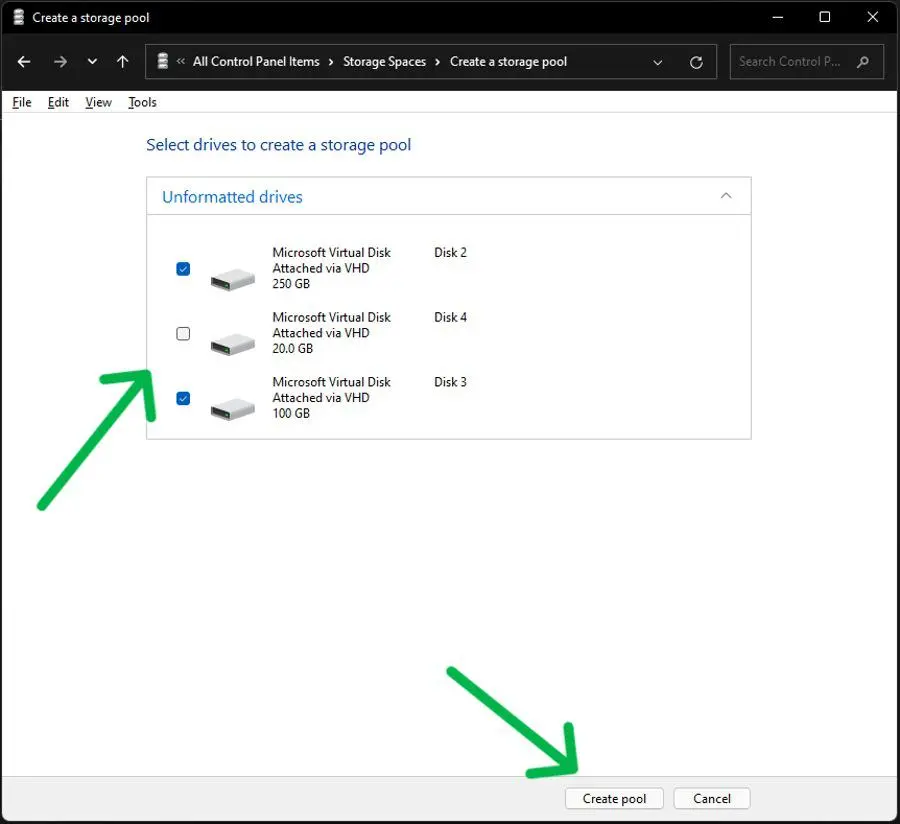
باید نوع محافظت رو هم انتخاب کنی که چند حالت داره:
Simple
این گزینه بیشترین فضای ممکن رو بهت میده، ولی هیچ محافظتی نداره. اگر یکی از درایو ها خراب بشه، تمام اطلاعات اون فضای ذخیره سازی از بین میره.
Two-way Mirror
من این گزینه رو انتخاب کردم. در این حالت اطلاعات روی چند درایو کپی میشه تا خراب شدن یک درایو باعث از بین رفتن فایل ها نشه. البته در عوض، بخشی از ظرفیت ذخیره سازی رو از دست میدی.
Parity
این گزینه بین Simple و Mirror قرار می گیره. مقداری محافظت ارائه میده و فضای بیشتری نسبت به Mirror در اختیار میذاره، ولی سرعت نوشتن اطلاعات در اون کمتره.
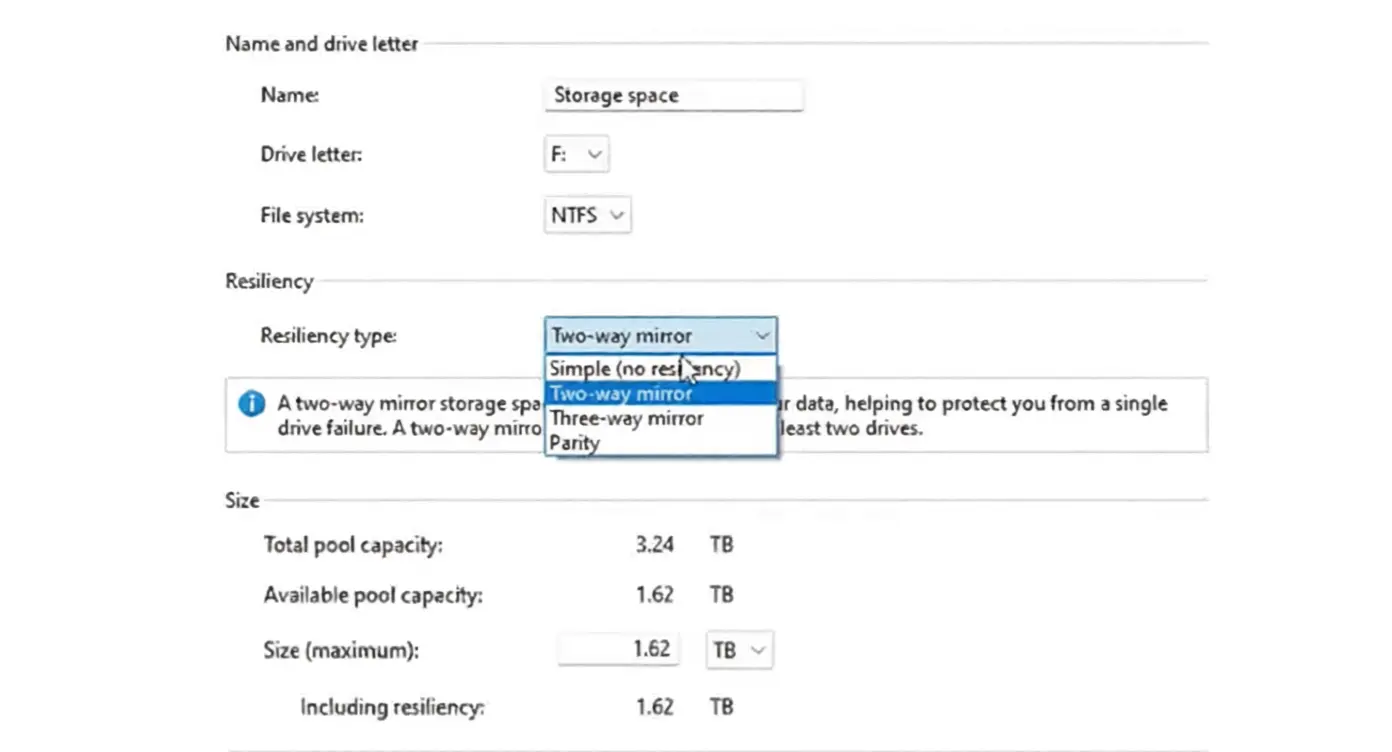
چون قرار بود این فضا برای عکس ها و فایل های بکاپ استفاده بشه، گزینه Two-way Mirror رو انتخاب کردم. ترجیح دادم کمی از ظرفیت کم بشه ولی احتمال از دست رفتن اطلاعات کمتر بشه.
بعد از تایید تنظیمات، ویندوز چند دقیقه زمان نیاز داره تا Pool رو بسازه.
چیزی که بیشتر از همه تعجبم کرد، ترکیب درایو ها نبود
ویندوز تقریباً اهمیتی نداد چه هارد هایی استفاده کردم
وقتی داشتم Pool رو می ساختم کمی شک داشتم، چون ترکیبی از SSD و HDD با برند ها و سن های مختلف داشتم. فکر می کردم شاید مشکل پیش بیاد، ولی هیچ دردسری اتفاق نیفتاد. ویندوز هر درایو رو فقط به عنوان یک بخش از فضای ذخیره سازی در نظر گرفت. تا وقتی شرایط لازم رو داشته باشه، تفاوت زیادی بین مدل های مختلف قائل نمیشه.
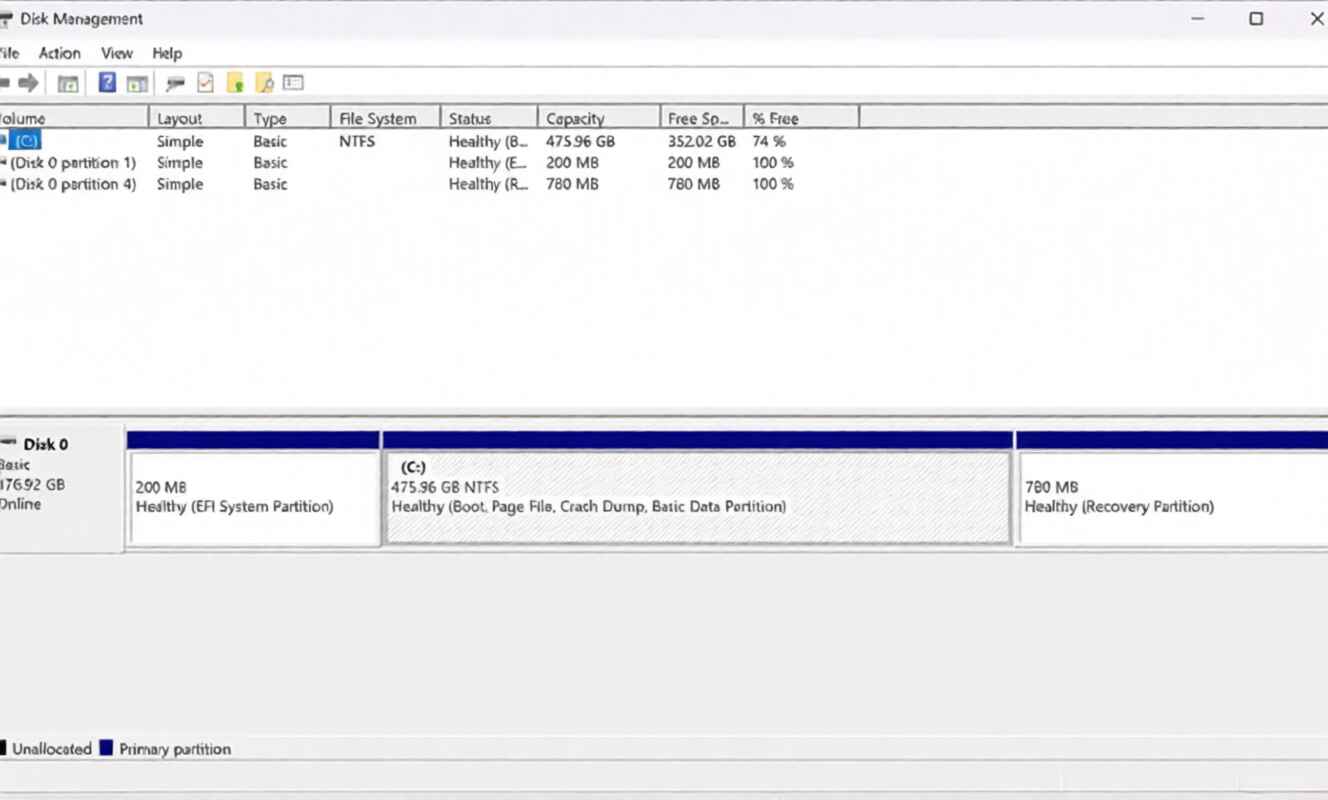
بهترین بخش کار اینه که برای اضافه کردن یک درایو چهارم لازم نیست همه چیز رو دوباره بسازم. فقط اون رو به Pool فعلی اضافه می کنم و ظرفیت بیشتر میشه. البته Storage Spaces نمی تونه یک هارد معمولی رو تبدیل به SSD کنه. در سیستم من، سرعت کلی بیشتر شبیه همان درایو کندتر بود، مخصوصاً هنگام نوشتن طولانی فایل های بزرگ.
نوع محافظت هم بستگی به انتخاب اولیه داره:
| نوع | ظرفیت | محافظت | مناسب برای |
|---|---|---|---|
| Simple | تمام ظرفیت ترکیب شده | بدون محافظت | فایل های موقت |
| Two-way Mirror | حدود نصف ظرفیت | تحمل خرابی یک درایو | عکس، بکاپ و فایل های مهم |
| Parity | بین Simple و Mirror | تحمل خرابی یک درایو | آرشیو اطلاعات |
بعد از ساخت Pool، تقریباً دیگه نگران درایو های جداگانه نبودم. قبلاً باید بین چند حرف درایو جا به جا می شدم تا فضای خالی رو بررسی کنم، ولی حالا همه چیز یکجا مدیریت میشه.
دوباره این کار رو انجام میدم؛ ولی برای هر کاری مناسب نیست
این روش برای ساخت آرشیو فیلم و موسیقی، نگهداری عکس، بکاپ و ذخیره سازی شبیه Plex عالیه.
اگر بیشتر فایل ها رو می خونی و سرعت لحظه ای خیلی مهم نیست، Storage Spaces گزینه خوبیه.
اما برای درایو نصب ویندوز، بازی های جدید یا فایل های موقت تدوین ویدئو مناسب نیست. وقتی سیستم دائماً مجبور باشه فایل های بزرگ رو بخونه و بنویسه، سرعت کل مجموعه به کندترین درایو محدود میشه.
جایگزین های دیگه:
| گزینه | مناسب برای | مزایا | معایب |
|---|---|---|---|
| Storage Spaces | فضای ذخیره سازی یکپارچه رایگان | محافظت و امکان ارتقا | محدود به سرعت کندترین درایو |
| Spanned Volume | ترکیب سریع چند درایو | ساده | بدون محافظت |
| NAS | ذخیره سازی شبکه ای | دسترسی از راه دور | هزینه و پیچیدگی |
| JBOD Enclosure | افزایش ظرفیت فیزیکی | قابل حمل | هنوز شبیه چند درایو جداست |
بزرگ ترین مزیتی که از Storage Spaces ویندوز گرفتم این بود که سه تا درایوی که مدت ها گوشه ای افتاده بودن، ناگهان تبدیل شدن به یک درایو واحد با یک کاربرد جدید. همه این کار فقط با استفاده از قابلیتی انجام شد که از قبل داخل ویندوز وجود داشت.
سادهگو