هارد اکسترنال

۴ اشتباه رایج در فضای ذخیره‌سازی و وای‌فای کامپیوتر که باید کنار گذاشته شوند

بعضی از عادت‌های مربوط به کامپیوتر و شبکه در نگاه اول کاملاً منطقی به نظر می‌رسند؛ اما وقتی هزینه، عملکرد، امنیت داده و نگهداری طولانی‌مدت را در نظر بگیریم، همیشه بهترین انتخاب نیستند. استفاده از SSD برای تمام اطلاعات، باقی‌ماندن روی DNS پیش‌فرض سرویس‌دهنده اینترنت، رهاکردن حافظه‌های اکسترنال برای سال‌ها و تغییر بی‌هدف زاویه آنتن‌های روتر از جمله همین عادت‌ها هستند.

این موارد لزوماً باعث خرابی فوری کامپیوتر یا قطع‌شدن اینترنت نمی‌شوند. مشکل اینجاست که در بسیاری از مواقع، کاربر بدون اینکه متوجه باشد هزینه بیشتری پرداخت می‌کند یا از امکانات سخت‌افزار و شبکه خود به شکل بهینه استفاده نمی‌کند.

البته شرایط هر کاربر متفاوت است. نوع اطلاعات، حجم فایل‌ها، سرعت اینترنت، تعداد طبقات ساختمان و حتی محل قرارگیری روتر می‌توانند تصمیم مناسب را تغییر دهند. بنابراین هدف، ارائه یک نسخه واحد برای همه نیست؛ بلکه شناخت محدودیت‌های هر روش و انتخاب آگاهانه‌تر است.

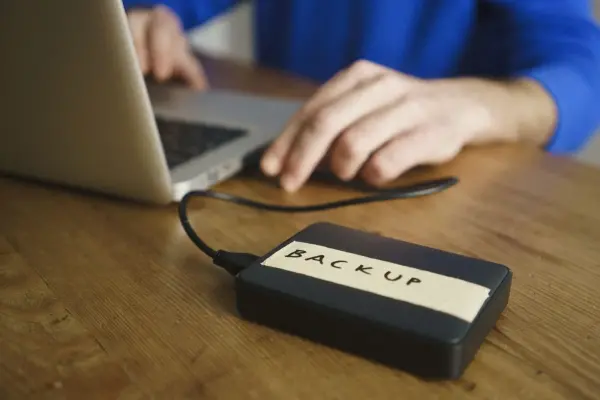
اگر هارد اکسترنال همیشه به کامپیوتر وصل باشد، دیگر جای بکاپ شما امن نیست!

خیلی‌ها تصور می‌کنند همین که فایل‌های مهمشان را روی یک SSD قابل حمل، درایو NVMe یا هارد HDD دیگری کپی کرده‌اند، از اطلاعاتشان بکاپ گرفته‌اند. اما اگر این درایو همیشه به کامپیوتر وصل باشد، در واقع فقط یک نسخه دیگر از اطلاعات دارید؛ نه یک بکاپ مطمئن.

بکاپ زمانی واقعاً ارزشمند است که در صورت خراب شدن سیستم، از بین رفتن فایل‌ها یا حتی حمله باج‌افزاری بتواند اطلاعات شما را نجات دهد. یک درایو اکسترنال که دائماً متصل است، در بسیاری از این سناریوها همراه با سیستم اصلی آسیب می‌بیند.

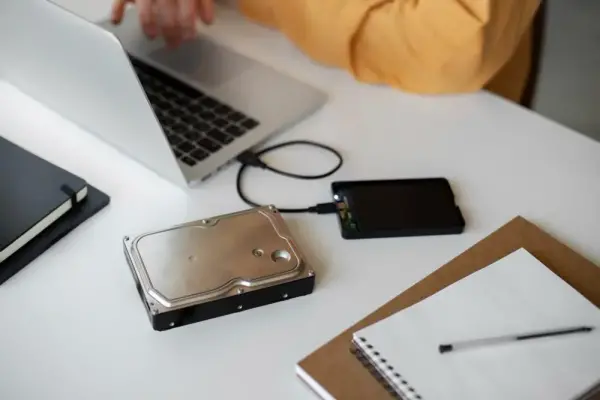
۵ روش افزایش فضای ذخیره‌سازی لپ‌تاپ بدون تعویض SSD

اگر SSD داخلی لپ‌تاپ شما پر شده است اما به هر دلیلی نمی‌خواهید یا نمی‌توانید آن را تعویض کنید، هنوز چند راه مناسب برای اضافه کردن فضای ذخیره‌سازی وجود دارد.

ممکن است SSD داخلی لپ‌تاپ قابل تعویض نباشد، مانند برخی لپ‌تاپ‌های اپل، یا تعویض آن دردسر زیادی داشته باشد. شاید هم اصلاً به یک SSD سریع‌تر نیاز نداشته باشید و فقط بخواهید چند صد گیگابایت یا حتی چند ترابایت فضای اضافه در اختیار داشته باشید.

خوشبختانه برای افزایش فضای ذخیره‌سازی لپ‌تاپ لزوماً نیازی به دست زدن به SSD اصلی نیست. از نصب یک SSD داخلی دوم گرفته تا استفاده از کارت حافظه و هارد مکانیکی، گزینه‌های مختلفی وجود دارد.

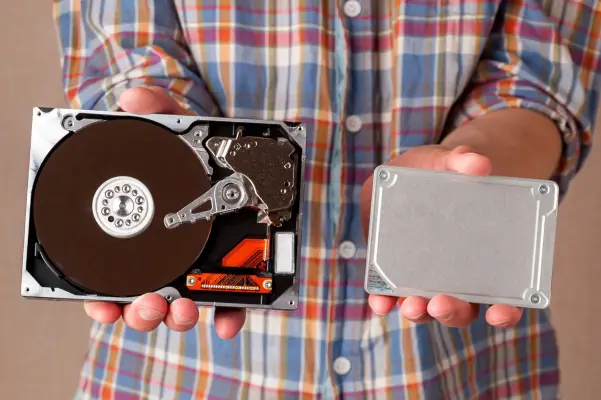
چطور بفهمیم هارددیسک خراب شده است؟ بررسی سلامت HDD به‌صورت رایگان

هارددیسک‌های مکانیکی معمولاً قابل اعتماد هستند، اما آیا برای همیشه دوام می‌آورند؟ قطعاً نه. با وجود اینکه هارددیسک‌های امروزی از قابلیت اطمینان بالایی برخوردارند، خرابی‌های مکانیکی غیرمنتظره همچنان می‌توانند در همان سال‌های ابتدایی عمر یک درایو رخ دهند. بر اساس مطالعه‌ای که Secure Data Recovery منتشر کرده است، از میان هارددیسک‌هایی که دچار خرابی می‌شوند، نیمی از آن‌ها در نخستین سال استفاده از کار می‌افتند.

بااین‌حال، هارددیسک‌های قدیمی می‌توانند سال‌ها به کار خود ادامه دهند. برخی از هارددیسک‌های قدیمی حتی بیش از یک دهه عمر دارند. توصیه‌ی سایت ساده‌گو این است که پیش از اینکه صرفاً به دلیل قدیمی شدن هارددیسک خود تصمیم بگیرید آن را کنار بگذارید، بهتر است یک ابزار رایگان که در ادامه معرفی می‌کنیم را امتحان کنید.

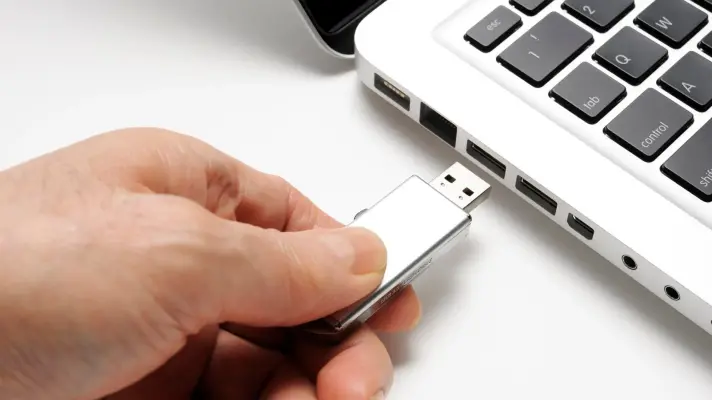
آموزش بوت از روی فلش USB در ویندوز، چطور کامپیوتر را از فلش بوت کنیم؟

گاهی اوقات تنها راه نجات کامپیوتر اینه که سیستم رو از روی یک فلش بوتیبل بالا بیارید. مثلا وقتی ویندوز خراب شده، می‌خواید ویندوز رو دوباره نصب کنید، قصد نصب لینوکس دارید یا لازم دارید از ابزارهای تعمیر و نجات سیستم استفاده کنید، باید بلد باشید چطور کامپیوتر رو از روی فلش بوت کنید.

خوشبختانه کار خیلی سختی نیست. فقط باید فلش USB رو به شکل درست آماده کنید و بعد از طریق BIOS یا UEFI به کامپیوتر بگید که به جای SSD یا هارد، اول سراغ فلش بره. بوت کردن از فلش یا هارد اکسترنال سخت نیست، اما تنظیمات و دکمه هایی که باید بزنید، تو سیستمای مختلف یکسان نیست و برای همین گاهی کار عجیب و پیچیده به نظر میاد. در ادامه روش بوتیبل کردن فلش و بعد بوت کردن ویندوز و غیره برای نصب یا برای حل مشکلات کامپیوتر رو توضیح میدیم. با ساده‌گو همراه باشید.

آخرین دیدگاه‌ها
۲۰۰ دیدگاه و پاسخ آخر