Device Manager

کدام پورت USB کامپیوتر سریع‌تر است؟ راه تشخیص USB 2.0 و USB 3.2 و USB4

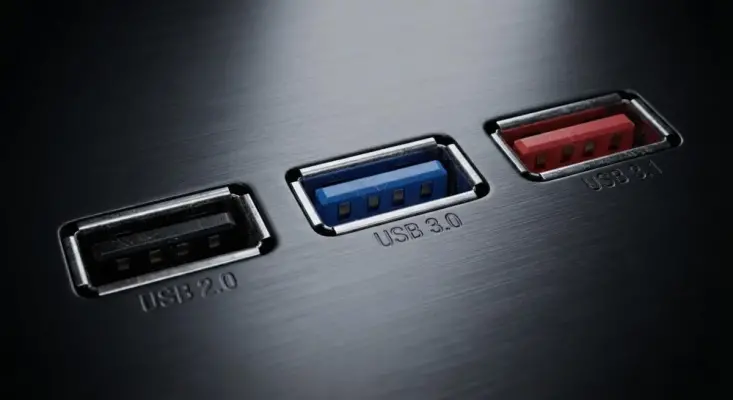
همه پورت‌های USB کامپیوتر سرعت یکسانی ندارند؛ حتی ممکن است دو پورت کنار یکدیگر از دو استاندارد متفاوت استفاده کنند. اگر فلش، SSD اکسترنال یا هارد را همیشه به نزدیک‌ترین پورت وصل می‌کنید، ممکن است بدون اینکه متوجه شوید سرعت انتقال فایل را محدود کرده باشید.

این موضوع در لپ‌تاپ‌ها و مادربوردهای جدید اهمیت بیشتری دارد، چون USB-C فقط شکل کانکتور را مشخص می‌کند و به‌تنهایی نمی‌گوید پورت چه سرعتی دارد. یک USB-C می‌تواند USB 2.0 باشد و پورت دیگری USB 3.2 یا USB4 و Thunderbolt را پشتیبانی کند.

غیرفعال کردن USB Selective Suspend در ویندوز؛ افزایش سرعت واکنش موس و کیبورد

اگر کامپیوتر شما تقریباً همیشه روشن است، ممکن است گاهی هنگام استفاده دوباره از موس، کیبورد یا سایر وسایل جانبی USB با تأخیر کوتاهی مواجه شوید. این مشکل لزوماً به معنای ضعیف بودن سخت‌افزار یا افت عملکرد سیستم نیست و در بعضی شرایط، یکی از تنظیمات مدیریت مصرف انرژی ویندوز می‌تواند عامل آن باشد.

من هم معمولاً کامپیوترم را خاموش نمی‌کنم و مدت زیادی است که قصد دارم این عادت را تغییر دهم. با این حال، روشن نگه داشتن سیستم برایم ضروری است، زیرا خاموش کردن و راه‌اندازی مجدد کامپیوتر باعث می‌شود مجبور شوم دوباره تمام برنامه‌ها و گردش کارهای خود را اجرا کنم و همین مسئله بهره‌وری را کاهش می‌دهد.

بعد از مدتی متوجه شدم هر بار که برای چند دقیقه از کامپیوتر فاصله می‌گیرم و دوباره سراغ آن می‌آیم، وسایل جانبی بلافاصله مثل قبل واکنش نشان نمی‌دهند. بررسی بیشتر نشان داد که این رفتار می‌تواند به USB Selective Suspend مربوط باشد؛ قابلیتی در ویندوز که برای کاهش مصرف انرژی، دستگاه‌های USB بدون فعالیت را موقتاً به حالت تعلیق می‌برد.

بله، یک قابلیت USB در ویندوز را غیرفعال کردم؛ موس و کیبورد حالا سریع‌تر واکنش نشان می‌دهند. با ساده‌گو همراه باشید تا در مورد USB Selective Suspend در ویندوز و مزایا و مشکلات آن بیشتر بدانید.
رفع مشکل حذف خودکار درایور Wi-Fi در ویندوز؛ ۷ راهکار کاربردی

اگر درایور Wi-Fi خودبه‌خود از سیستم حذف شده باشد، ممکن است آداپتور مربوط به آن را در Device Manager یا حتی آیکون شبکه را در نوار وظیفه مشاهده نکنید. در برخی موارد، راه‌اندازی مجدد کامپیوتر مشکل را برطرف می‌کند؛ اما این روش معمولاً موقتی است.

این «حذف شدن» در بسیاری از مواقع در واقع به دلیل جایگزین شدن درایور توسط Windows Update، غیرفعال شدن آداپتور برای صرفه‌جویی در مصرف انرژی یا خراب شدن فایل‌های درایور رخ می‌دهد. در ادامه‌ی این مقاله‌ی آموزشی ساده‌گو، روش‌هایی را بررسی می‌کنیم که می‌توانند به رفع این مشکل کمک کنند.

اگه پورت های USB ویندوز 11 هیچ دستگاهی را شناسایی نکرد، چه کنیم؟

اگه هر دستگاه USB که به کامپیوترت وصل می کنی شناسایی نمیشه، نگران نباش. این مشکل می تونه از خراب بودن خود پورت گرفته تا به هم ریختن درایورها یا تنظیمات ویندوز باشه. خوشبختانه چند تا راه حل ساده هست که معمولا مشکل رو برطرف می کنه.

با ساده‌گو همراه باشید تا راه حل مشکل شناخته نشدن وسایل USB تو ویندوز رو بررسی کنیم.

آخرین دیدگاه‌ها
۲۰۰ دیدگاه و پاسخ آخر