اگر درایور Wi-Fi خودبهخود از سیستم حذف شده باشد، ممکن است آداپتور مربوط به آن را در Device Manager یا حتی آیکون شبکه را در نوار وظیفه مشاهده نکنید. در برخی موارد، راهاندازی مجدد کامپیوتر مشکل را برطرف میکند؛ اما این روش معمولاً موقتی است.
این «حذف شدن» در بسیاری از مواقع در واقع به دلیل جایگزین شدن درایور توسط Windows Update، غیرفعال شدن آداپتور برای صرفهجویی در مصرف انرژی یا خراب شدن فایلهای درایور رخ میدهد. در ادامهی این مقالهی آموزشی سادهگو، روشهایی را بررسی میکنیم که میتوانند به رفع این مشکل کمک کنند.
روش ۱: اگر درایور Wi-Fi مدام حذف میشود، آن را بازیابی کنید
اولین کاری که باید انجام دهید، برگرداندن درایور و فعال کردن مجدد آن است تا بتوانید مدیریت و عیبیابی آن را انجام دهید.
روی منوی استارت کلیک راست کنید و وارد Device Manager شوید.
در نوار ابزار بالای پنجره، گزینه Scan for hardware changes را انتخاب کنید. این گزینه معمولاً آخرین آیکون نوار ابزار است.
سپس بخش Network adapters را باز کنید و به دنبال آداپتور Wi-Fi بگردید. نام برند کارت شبکه وایرلس معمولاً Intel Wireless یا Realtek Wireless LAN یا Qualcomm یا MediaTek Wi-Fi است.
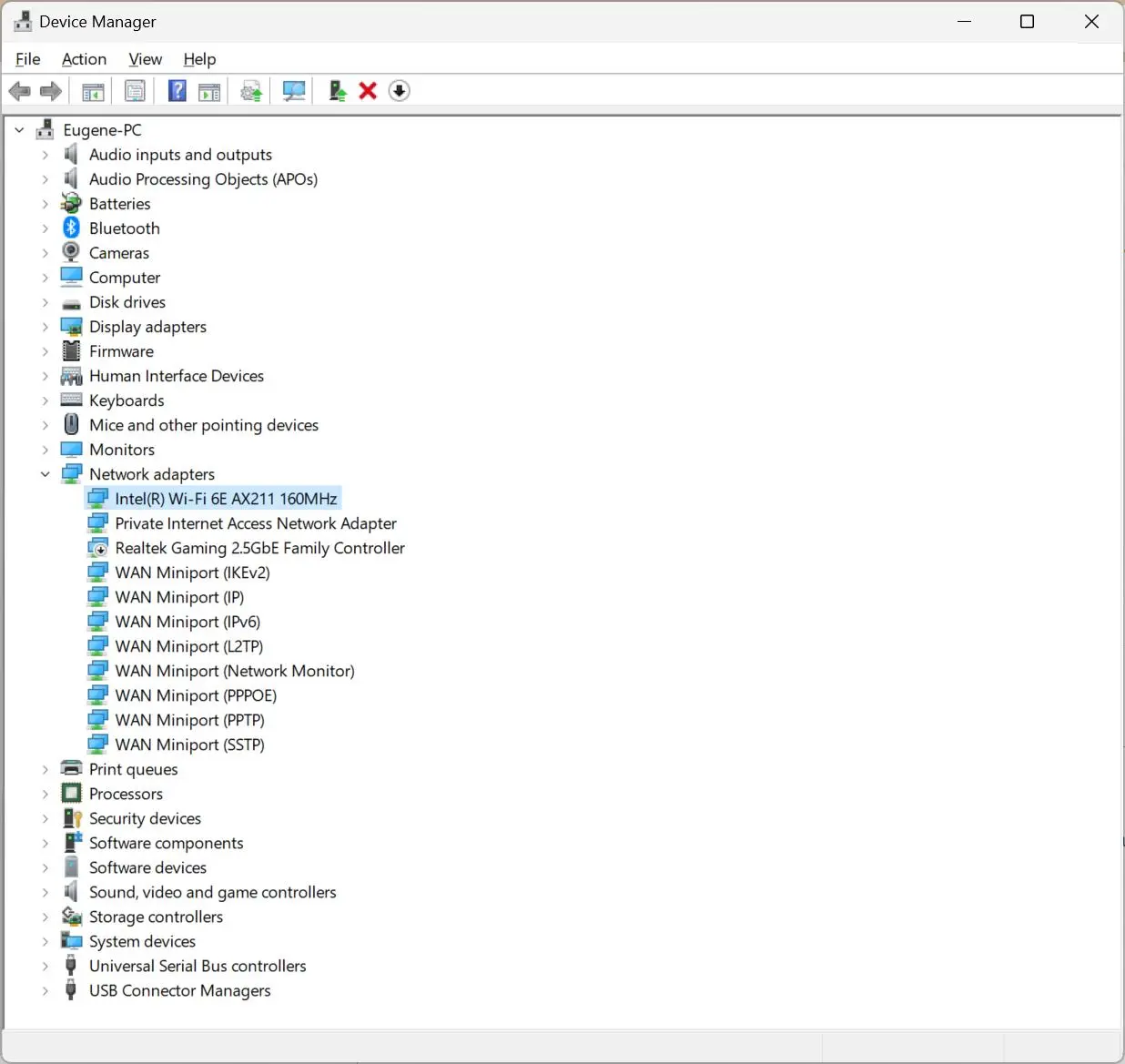
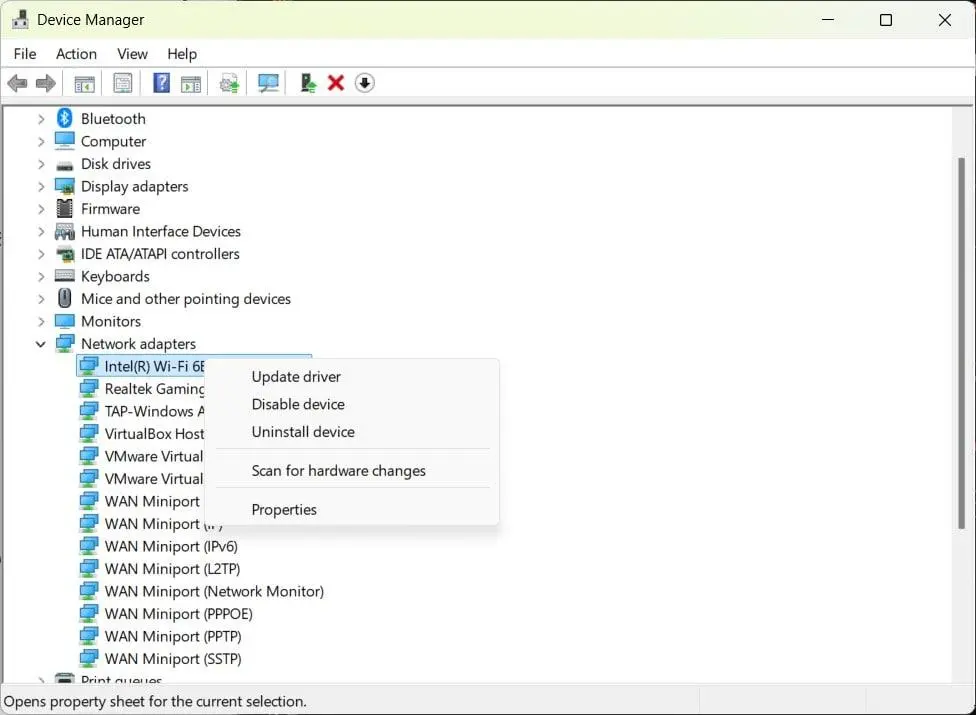
اگر آداپتور در فهرست وجود ندارد، از روش دیگری به اینترنت متصل شوید و سپس درایور بیسیم متناسب با مدل دقیق مادربورد خود را از صفحه پشتیبانی سازنده دانلود کنید. البته امکان بروزرسانی از طریق گزینهی Update driver نیز وجود دارد ولیکن شاید این روش جوابگو نباشد.
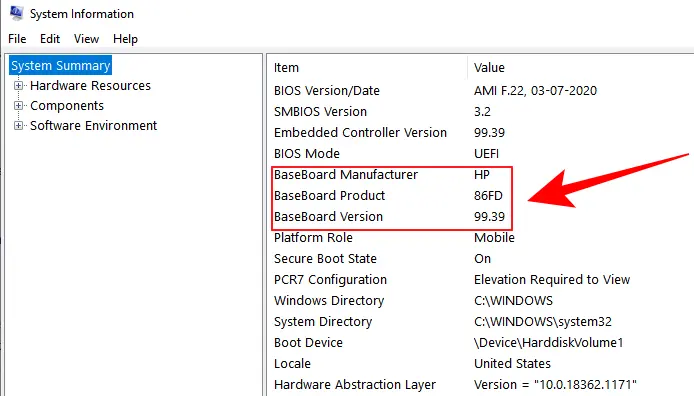
برای پیدا کردن مدل مادربورد، میتوانید عبارت System Information را در نوار جستوجوی ویندوز وارد کنید و این ابزار را باز کنید. مدل مادربورد در این بخش با عنوان BaseBoard نمایش داده میشود. در نهایت، فایل اجرایی یا Installer دانلودشده را اجرا کنید و مراحل نصب را طبق دستورالعمل نمایشدادهشده ادامه دهید.
روش ۲: از حذف شدن دوباره درایور Wi-Fi توسط Windows جلوگیری کنید
ممکن است Windows Update از نسخههای درایور خودش استفاده کند و درایور سالم فعلی را با نسخهای جایگزین کند که به درستی بارگذاری نمیشود. غیرفعال کردن این قابلیت میتواند احتمال تکرار مشکل را کاهش دهد، هرچند ویندوز همچنان ممکن است برخی درایورها را به صورت خودکار نصب کند.
- کلیدهای Win + R را فشار دهید تا ابزار Run باز شود.
- سپس عبارت sysdm.cpl را وارد کرده و کلید Enter را فشار دهید.
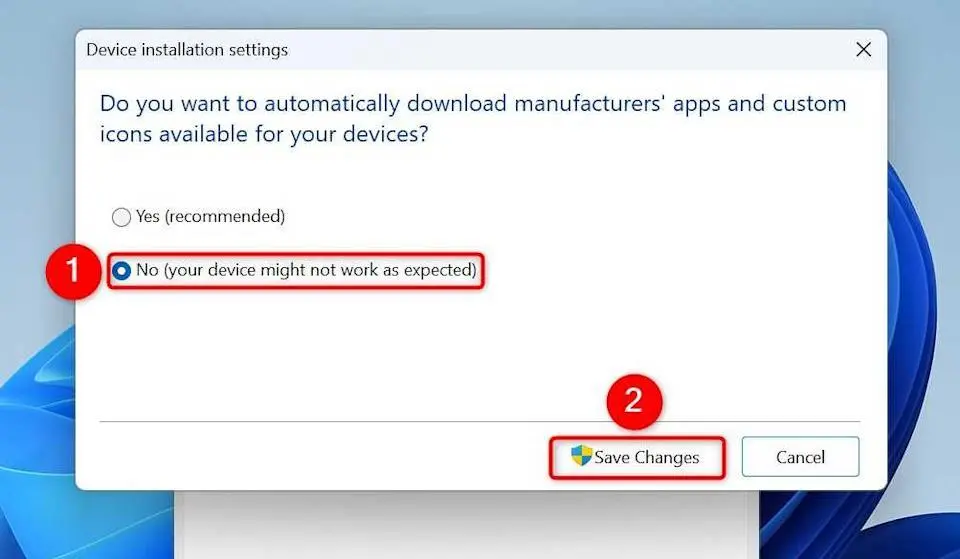
- به تب Hardware بروید و گزینه Device installation settings را انتخاب کنید.
- گزینه No (your device might not work as expected) را انتخاب کرده و روی Save Changes کلیک کنید.
- پس از آن، درایور را دوباره از صفحه پشتیبانی سازنده نصب کنید و تغییرات عملکرد Wi-Fi را زیر نظر داشته باشید.
روش ۳: مدیریت مصرف انرژی آداپتور را غیرفعال کنید
ویندوز میتواند برای کاهش مصرف انرژی، کارت بیسیم را خاموش کند. این قابلیت به طور معمول باید موقتی باشد و بهخصوص زمانی کاربرد دارد که باتری لپتاپ در حال تمام شدن است، اما در برخی شرایط میتواند باعث شود آداپتور Wi-Fi ظاهراً مرتباً ناپدید شود.
- وارد Device Manager شوید و بخش Network adapters را باز کنید.
- روی آداپتور Wi-Fi خود کلیک راست کرده و Properties را انتخاب کنید.
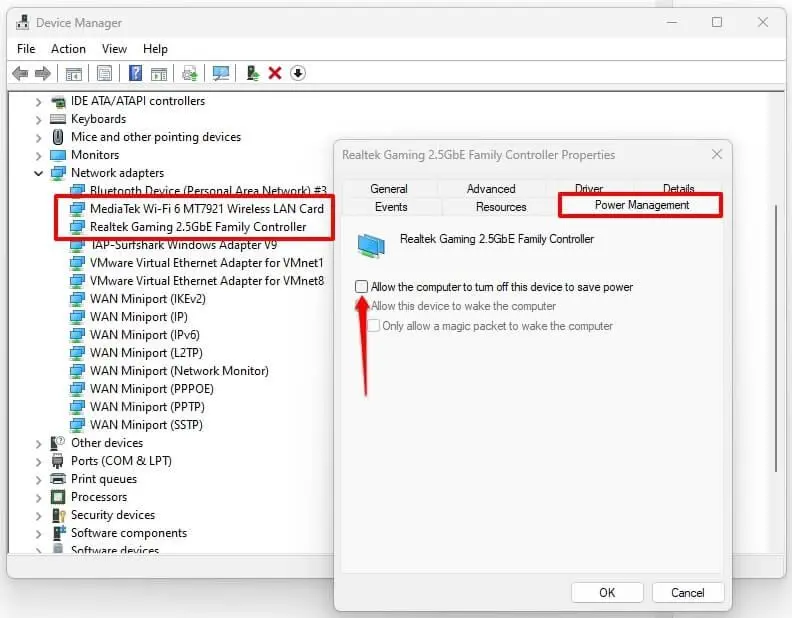
- به تب Power Management بروید و تیک گزینه Allow the computer to turn off this device to save power را بردارید.
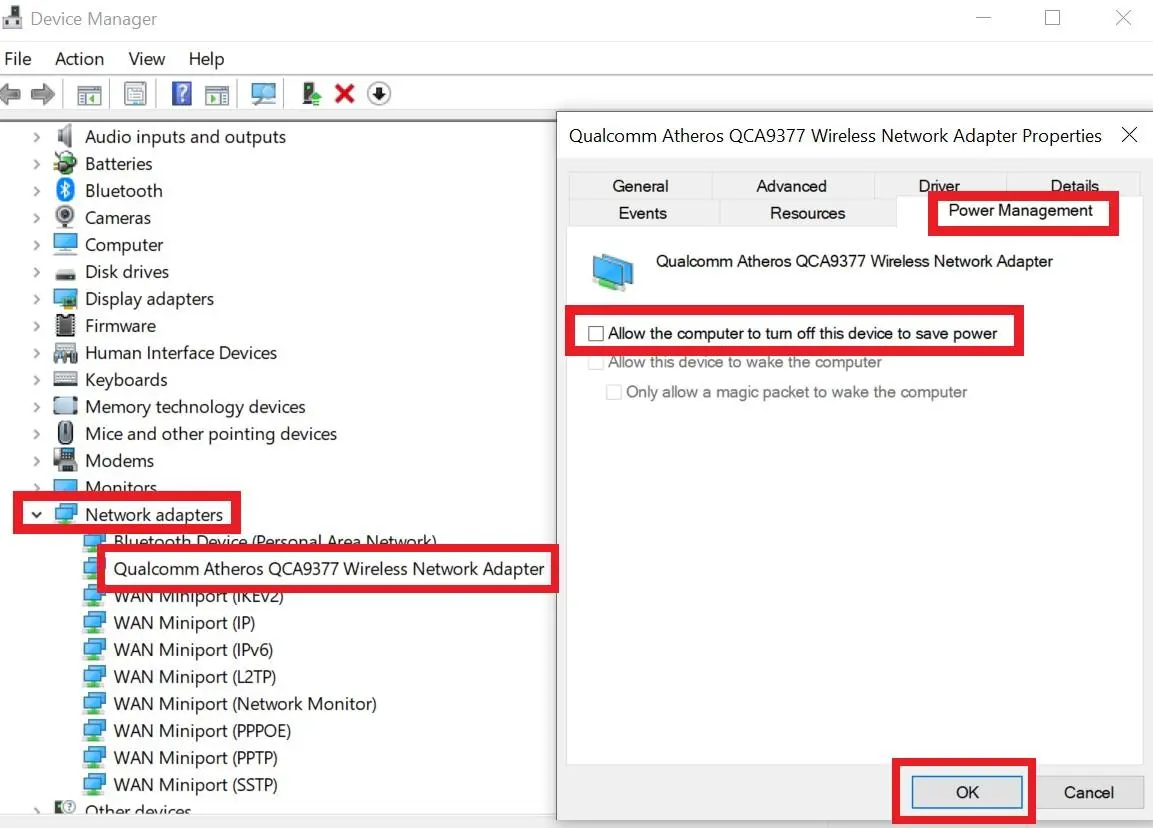
- روی OK کلیک کنید و کامپیوتر را مجدداً راهاندازی کنید. سپس عمداً کامپیوتر را به حالت Sleep ببرید و دوباره آن را بیدار کنید تا مشخص شود آیا مشکل برطرف شده است یا خیر.
- توجه داشته باشید که این تب در تمام دستگاهها وجود ندارد. اگر گزینه Power Management را مشاهده نمیکنید، امکان استفاده از این روش برای آداپتور شما وجود نخواهد داشت.
روش ۴: نسخه قبلی درایور را بازگردانید یا نسخه دیگری نصب کنید
اگر درایور Wi-Fi بلافاصله پس از یک بهروزرسانی ناپدید شده است، احتمال دارد نسخه قبلی همچنان در سیستم ذخیره شده باشد.
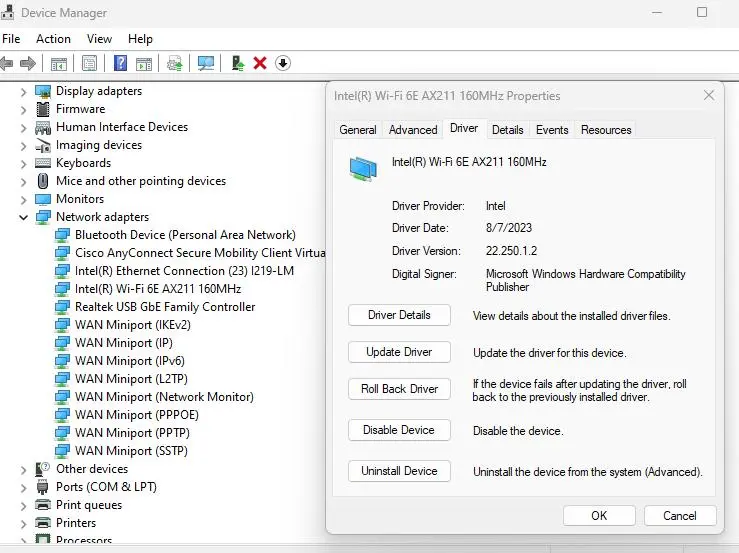
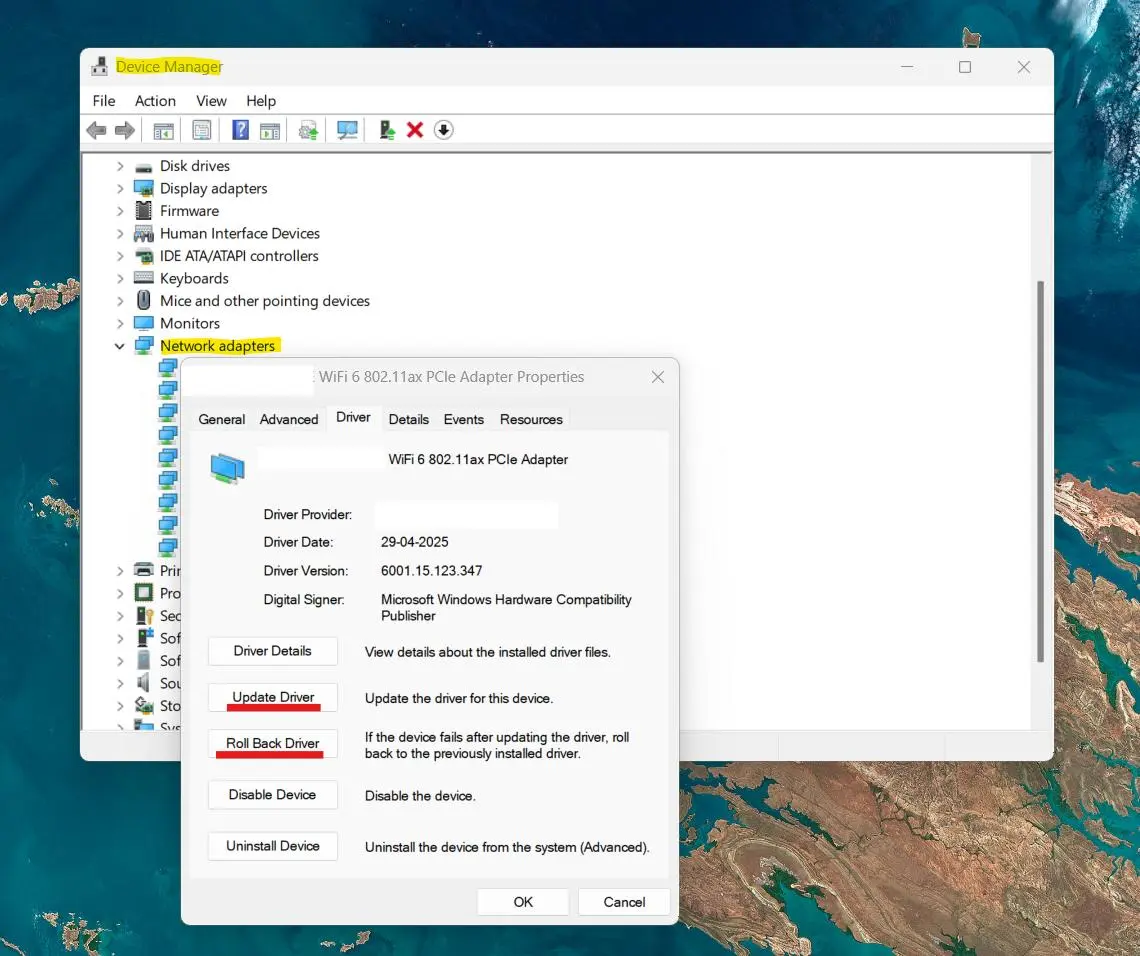
- در Device Manager روی آداپتور بیسیم دوبار کلیک کنید.
- وارد تب Driver شوید.
- اگر گزینه Roll Back Driver در دسترس است، روی آن کلیک کنید و مراحل نمایشدادهشده را ادامه دهید.
- اگر این گزینه خاکستری است، وارد Windows Update شوید، سپس Advanced options و بعد Optional updates را انتخاب کنید.
- در بخش Driver updates به دنبال هر مورد مرتبط با آداپتور بیسیم بگردید و در صورت وجود نسخه مناسب، آن را مدیریت یا جایگزین کنید.
- بازگرداندن درایور به نسخه قبلی بهخصوص زمانی مفید است که مشکل دقیقاً پس از یک بهروزرسانی آغاز شده باشد.
روش ۵: فایلهای سیستمی را تعمیر و تنظیمات شبکه را بازنشانی کنید
این روش قطعی نیست، زیرا فایلهای خراب سیستم میتوانند بخشهای مختلف ویندوز را تحت تأثیر قرار دهند؛ با این حال، بررسی آن ساده است و ارزش امتحان کردن دارد.
- عبارت cmd را در نوار جستوجوی ویندوز وارد کنید و گزینه Run as administrator را انتخاب کنید.
- دستور زیر را وارد کرده و کلید Enter را فشار دهید:
sfc /scannow
- منتظر بمانید تا اسکن به پایان برسد. سپس دستور زیر را اجرا کنید و اجازه دهید فرایند تعمیر کامل شود:
DISM /Online /Cleanup-Image /RestoreHealth
- اگر درایور همچنان ناپدید میشود، وارد Settings شوید.
- به مسیر Network & internet > Advanced network settings بروید. سپس گزینه Network reset را انتخاب کنید.
بازنشانی شبکه میتواند تنظیمات و اجزای شبکه را به وضعیت پیشفرض برگرداند؛ بنابراین ممکن است لازم باشد پس از انجام آن، برخی اتصالات یا تنظیمات شبکه را دوباره پیکربندی کنید.
روش ۶: با Clean Boot عامل ایجاد مشکل را پیدا کنید
استفاده از Clean Boot، Safe Mode یا غیرفعال کردن سرویسها میتواند مشخص کند که آیا یک برنامه جانبی یا سرویس شخص ثالث با درایور Wi-Fi تداخل ایجاد میکند یا خیر.
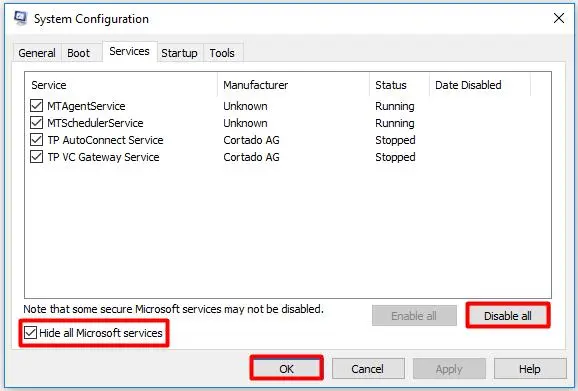
- کلیدهای Win + R را فشار دهید، عبارت msconfig را وارد کنید و کلید Enter را بزنید.
- در تب Services، گزینه Hide all Microsoft services را فعال کنید و سپس روی Disable all کلیک کنید.
- به تب Startup بروید، روی Open Task Manager کلیک کنید.
- مواردی را که هنگام راهاندازی ویندوز اجرا میشوند، غیرفعال کنید.
- کامپیوتر را مجدداً راهاندازی کنید و بررسی کنید که آیا همهچیز به درستی کار میکند یا خیر.
اگر اتصال Wi-Fi پایدار شد، دوباره به فهرست سرویسها برگردید و موارد غیرفعالشده را یکییکی یا چند مورد چند مورد فعال کنید. زمانی که مشکل دوباره ظاهر شد، میتوانید برنامه یا سرویس عامل مشکل را شناسایی کرده و برای آن به دنبال روش باشید.
روش دیگر، ورود به Safe Mode است. برای این کار وارد Advanced startup settings شوید و دستورالعملهای مربوط به انتخاب Safe Mode with Networking را دنبال کنید.
این روش امکان بررسی سریع وضعیت پایه سیستم را فراهم میکند، بدون اینکه مجبور باشید تمام تنظیمات را به صورت دستی غیرفعال کنید.
روش ۷: BIOS و Firmware و خود کارت شبکه را بررسی کنید
اگر هیچیک از روشهای نرمافزاری مشکل را برطرف نکرد، ممکن است لازم باشد Firmware یا سختافزار مربوط به شبکه را بررسی کنید.
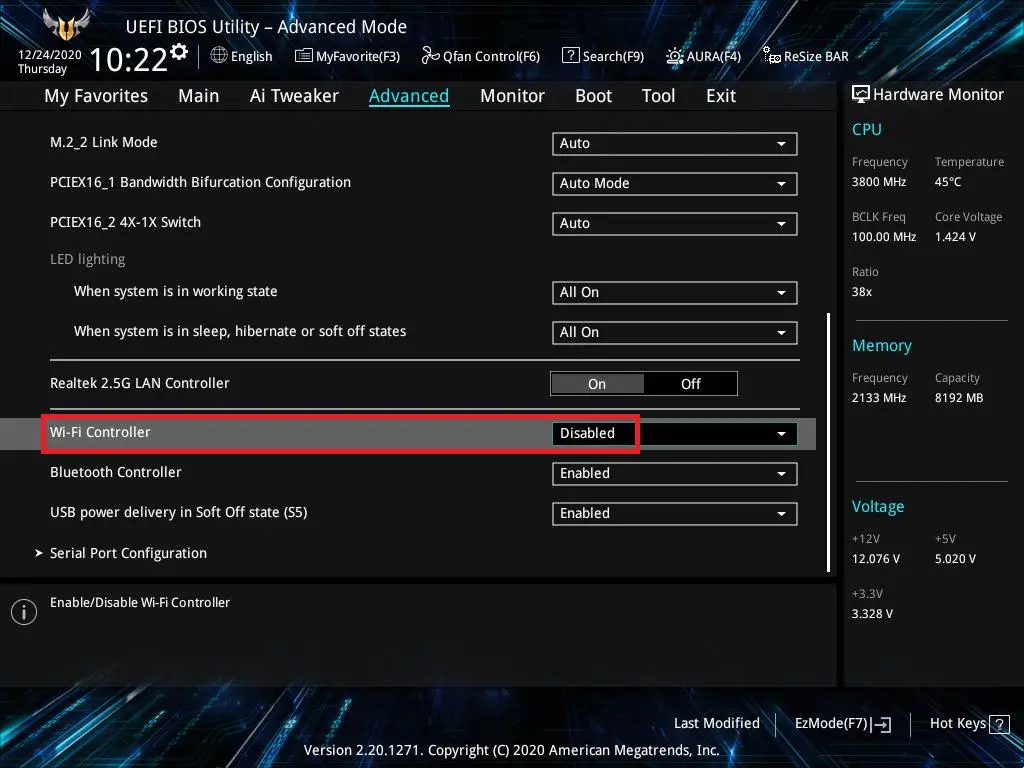
- کامپیوتر را مجدداً راهاندازی کنید و هنگام بوت، وارد BIOS/UEFI شوید. این کار معمولاً با فشردن کلیدهایی مانند Del و F2 یا F10 انجام میشود.
- در BIOS/UEFI بررسی کنید که گزینههای مربوط به Wireless یا LAN فعال باشند.
- به صفحه پشتیبانی سازنده مادربورد یا کامپیوتر مراجعه کنید و بررسی کنید آیا نسخه جدیدتری از BIOS یا Firmware چیپست منتشر شده است یا خیر. در صورت وجود نسخه جدید، دستورالعمل رسمی سازنده را برای بهروزرسانی آن دنبال کنید.
اگر آداپتور Wi-Fi پس از انجام تمام این مراحل همچنان به صورت تصادفی ناپدید میشود، احتمال مشکل سختافزاری نیز باید در نظر گرفته شود. در چنین شرایطی، بررسی آداپتور داخلی، کارت شبکه بیسیم یا اتصالات مربوط به آن میتواند گام بعدی عیبیابی باشد.
سادهگو