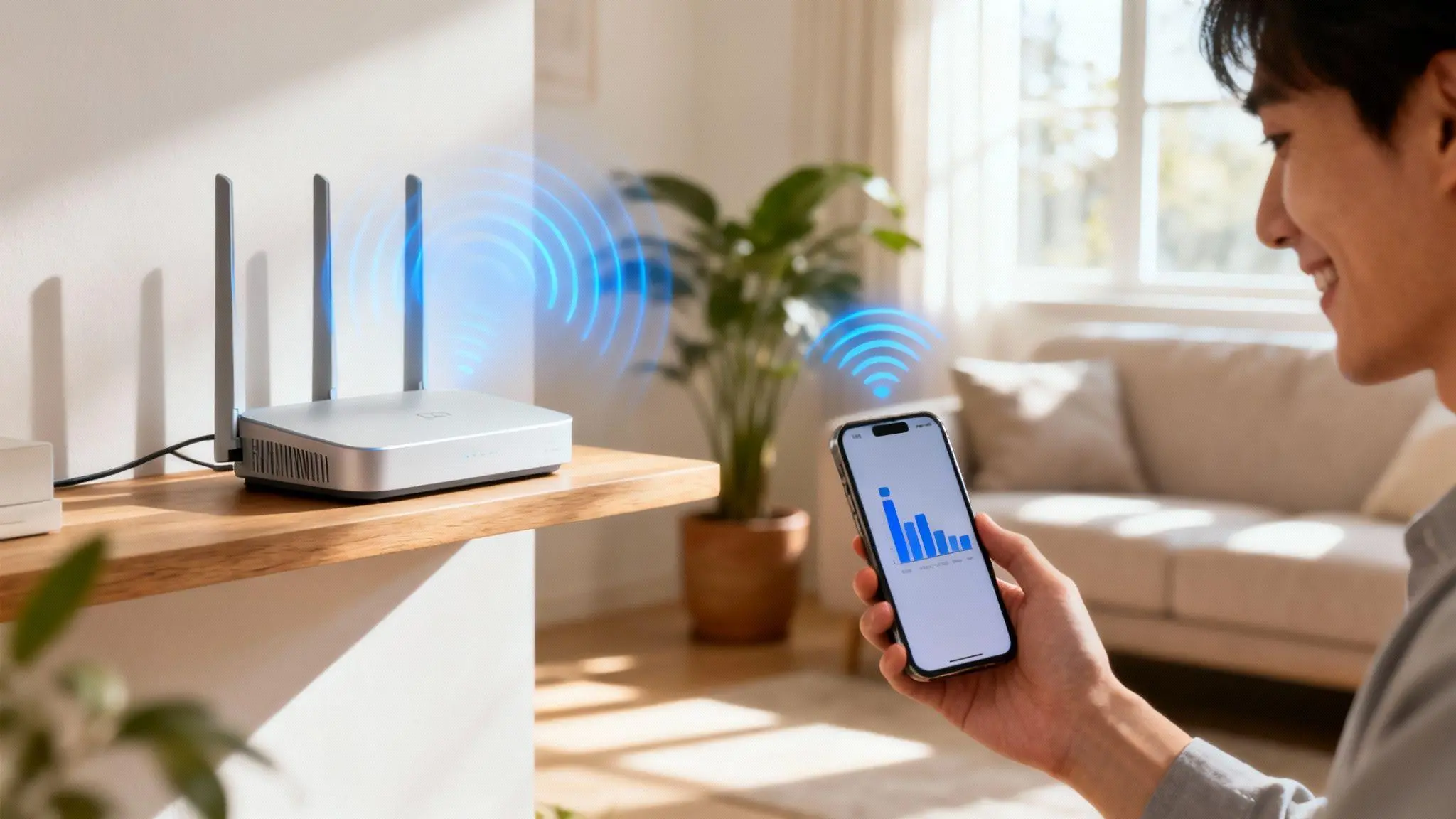
بیشتر افراد از همان مودمی استفاده میکنند که شرکت ارائهدهنده اینترنت توصیه میکند یا به همراه بستههای اینترنت میفروشدد؛ زیرا خرید مودم برای کاربر معمولی چندان ساده نیست و یک مودم واقعاً قدرتمند نیز معمولاً ارزان نیست. اگر میخواهید قدرت سیگنال Wi-Fi را در خانه افزایش دهید، اما مجبور هستید با یک مودم کار کنید و متوجه شدهاید که سیگنال به برخی اتاقها و گوشههای خانه نمیرسد یا سرعت اینترنت در آن قسمتها بسیار پایین است، باید راهی برای افزایش پوشش مودم پیدا کنید.
در ادامهی این مقاله از سادهگو، چند روش ساده را بررسی میکنیم که بدون تعویض مودم میتوانید برای افزایش برد Wi-Fi امتحان کنید.
۱. برای بهبود سیگنال Wi-Fi مودم را جابهجا کنید
اگر شرکت ارائهدهنده اینترنت مودم را در خانه شما نصب کرده باشد، هیچ تضمینی وجود ندارد که بهترین مکان ممکن را برای آن انتخاب کرده باشد. بسیاری از افراد مودم را در نزدیکی در دسترسترین پریز برق یا جایی قرار میدهند که بتوانند بهراحتی آن را خاموش و روشن کنند. گاهی نیز زیبایی ظاهری محل قرارگیری مودم بر عملکرد آن اولویت پیدا میکند.
مودم نباید در مکانهای زیر قرار بگیرد:
- کنار اجاق گاز، یخچال، مایکروویو یا سایر لوازم برقی مشابه
- کنار وسایل فلزی؛ به عنوان مثال گلدانی که یکی از اعضای خانواده از سفر برایتان آورده است
- داخل کمد یا هر نوع محفظهای که مودم را از دید پنهان میکند
- روی وسایل فلزی؛ به عنوان مثال آن را روی قفسه یا چهارپایه فلزی قرار ندهید
مکانی مناسب و تا حد امکان نزدیک به مرکز خانه پیدا کنید تا سیگنال Wi-Fi بتواند به تمام اتاقها برسد. دستیابی به یک موقعیت کاملاً ایدهآل همیشه آسان نیست، اما حداقل میتوانید مودم را از داخل اتاق خواب به راهرو منتقل کنید.
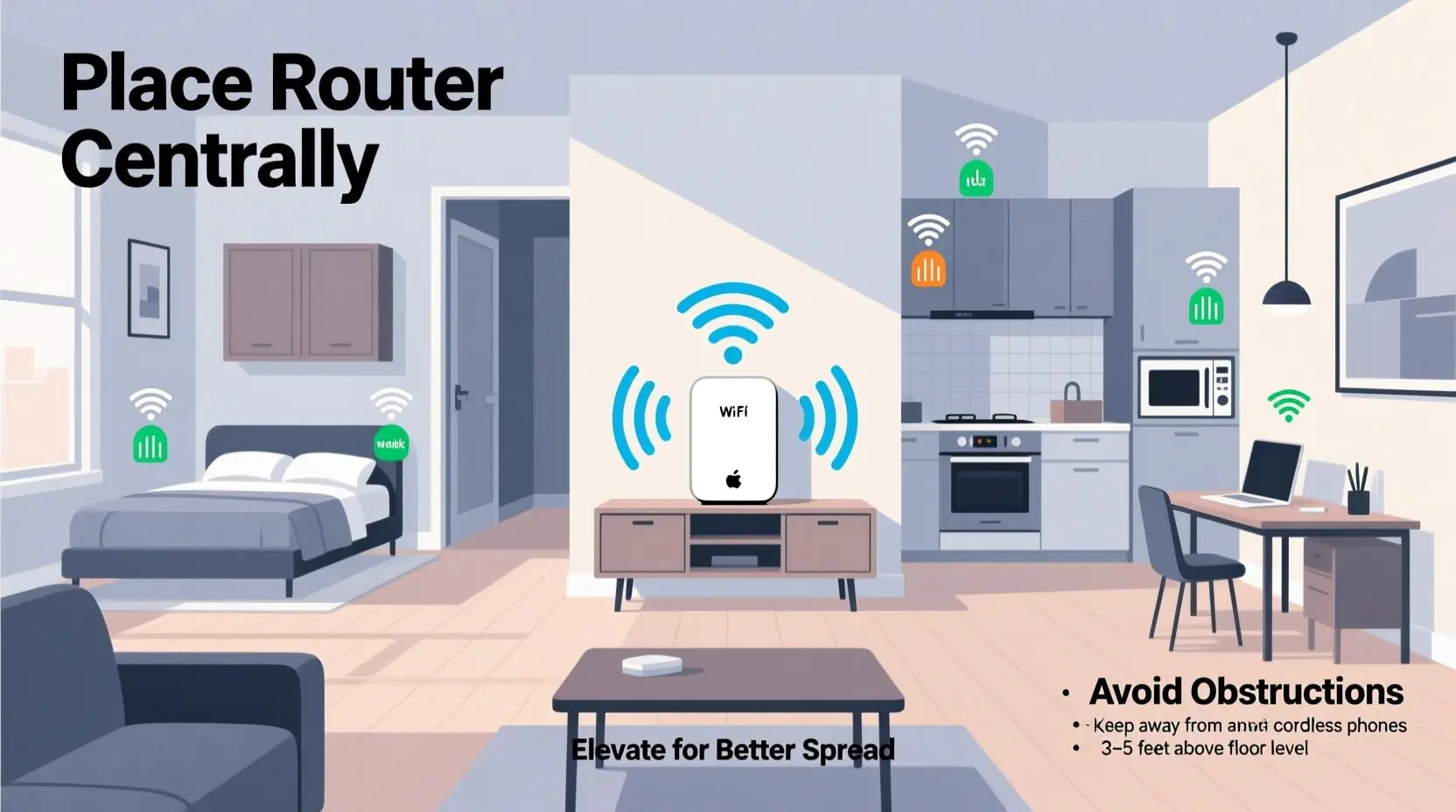
علاوه بر انتخاب یک مکان مرکزی، چند نکته دیگر درباره محل قرارگیری مودم نیز میتواند تفاوت قابلتوجهی ایجاد کند. مودم را در ارتفاع قرار دهید؛ به عنوان مثال میتوانید آن را روی یک قفسه بگذارید یا به دیوار نصب کنید، نه اینکه آن را روی زمین یا در گوشهای قرار دهید که سیگنال پیش از انتشار در محیط، با موانع بیشتری مواجه شود. مودم را در فضای باز قرار دهید و از گذاشتن آن پشت مبلمان یا داخل کابینت تجهیزات صوتی و تصویری خودداری کنید.
همچنین بهتر است مودم را از موانعی که مقدار زیادی آب دارند دور نگه دارید. آکواریوم، لولههای آب بدون پوشش و آینههای بزرگ با پوشش فلزی در پشت، بیشتر از چیزی که بسیاری از افراد تصور میکنند روی سیگنالهای بیسیم تأثیر میگذارند.
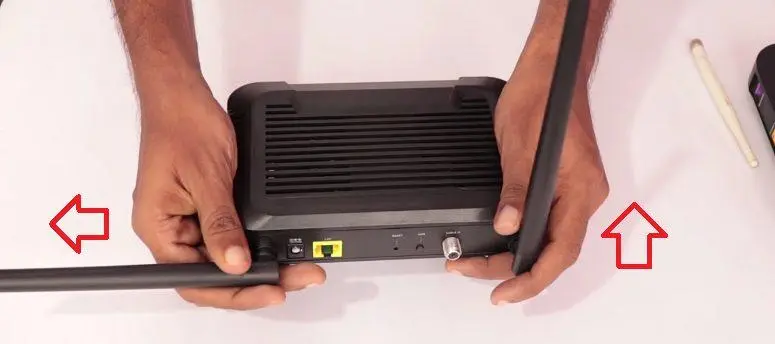
اگر مودم شما آنتن خارجی دارد، جهت آنتنها را تغییر دهید و تصور نکنید که موقعیت پیشفرض همیشه بهترین گزینه است. قرار دادن یک آنتن بهصورت عمودی و آنتن دیگر بهصورت افقی، نقطه شروع مناسبی است؛ اما زاویه ایدهآل به ساختار خانه شما بستگی دارد و بهتر است چند حالت مختلف را امتحان کنید.
اگر مودم شما آنتن داخلی دارد، چرخاندن خود مودم نیز میتواند الگوی پوشش سیگنال را به سمت مطلوبتری تغییر دهد. تمام این تغییرات هیچ هزینهای ندارند و بهتر است پیش از خرید تجهیزات جدید آنها را امتحان کنید.
۲. کانال Wi-Fi را تغییر دهید
مودم تنها دستگاه بیسیم خانه شما نیست. اگر در یک ساختمان زندگی میکنید، احتمالاً همسایهها نیز اینترنت و مودم بیسیم خود را دارند. مودم شما، مودم همسایهها و بسیاری از دستگاههای بیسیم دیگر از فرکانسهای مشابهی برای ارسال سیگنال استفاده میکنند.
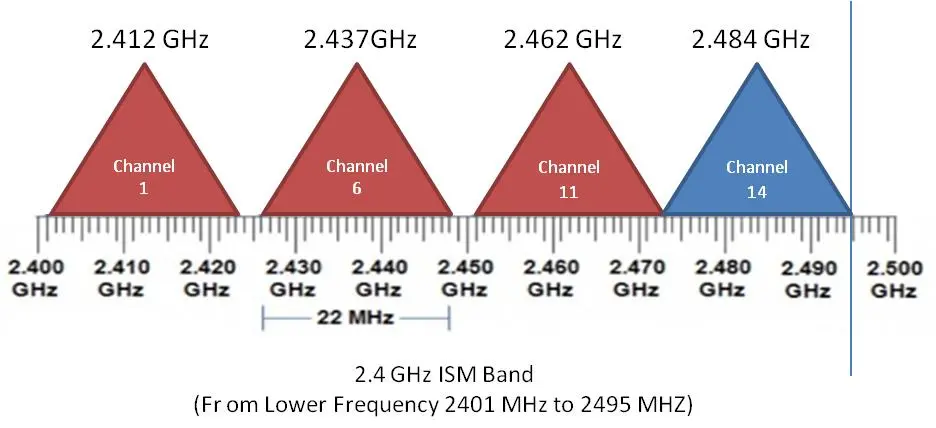
فرکانس پیشفرض در بسیاری از شبکههای Wi-Fi، ۲.۴ گیگاهرتز است و این فرکانس به کانالهای کوچکتر تقسیم میشود.
بدون ورود بیش از حد به جزئیات فنی، برخی از این کانالها هنگام انتقال سیگنال با یکدیگر همپوشانی دارند. در محدوده ۲.۴ گیگاهرتز، بهتر است کانالهای ۱، ۶ یا ۱۱ را انتخاب کنید؛ زیرا این سه کانال با یکدیگر همپوشانی ندارند و میتوانند تداخل ناشی از شبکههای اطراف را کاهش دهند.
مودمهای مدرن علاوه بر این، از باند ۵ گیگاهرتز نیز پشتیبانی میکنند که سرعت بالاتری دارد، اما برد آن کوتاهتر است. مودمهای جدیدتر مبتنی بر Wi-Fi 6E و Wi-Fi 7 نیز باند ۶ گیگاهرتز را اضافه میکنند که سرعت بالاتر و معمولاً ازدحام کمتری دارد.
باند ۵ گیگاهرتز تعداد زیادی کانال در اختیار دارد، اما اینکه کدام کانالها از نظر قانونی قابل استفاده هستند، به کشور محل استفاده و مدل مودم بستگی دارد. برخی کانالهای محدوده ۵ گیگاهرتز از نوع DFS (Dynamic Frequency Selection) هستند و مودم پیش از استفاده از آنها باید وجود تداخل ناشی از رادار را بررسی کند.
بنابراین بهجای اینکه فهرستی ثابت از کانالهای ۵ یا ۶ گیگاهرتز را برای همه دستگاهها مناسب بدانید، وارد پنل مدیریت مودم شوید و بررسی کنید چه کانالهایی روی سختافزار شما در دسترس و مجاز هستند. طبق راهنمای شبکه خانگی FCC، انتخاب کانال مناسب یکی از مؤثرترین اقدامها برای کاهش تداخل بیسیم است.
برای تغییر کانال باید وارد پنل مدیریت مودم شوید. اگر قصد دارید دستگاهها را نیز سریعتر به شبکه متصل کنید، راهنمای تنظیم WPS مودم میتواند نحوه اتصال از طریق دکمه WPS را توضیح دهد.
باند مناسب Wi-Fi را انتخاب کنید؛ ۲.۴ گیگاهرتز در برابر ۵ گیگاهرتز و ۶ گیگاهرتز
تغییر کانال میتواند تداخل را کاهش دهد، اما انتخاب باند مناسب از همان ابتدا نیز میتواند بدون صرف هزینه، عملکرد واقعی شبکه را بهبود دهد. این سه باند تفاوتهای مهمی با یکدیگر دارند:
- ۲.۴ گیگاهرتز: برد بیشتری دارد و راحتتر از دیوارها عبور میکند، اما سرعت آن پایینتر است و به دلیل استفاده گسترده دستگاههایی مانند مایکروویو، مانیتور کودک و مودمهای اطراف، معمولاً شلوغتر است.
- ۵ گیگاهرتز: سرعت بسیار بیشتری دارد، اما برد آن کوتاهتر است؛ بنابراین هرچه از مودم دورتر شوید، عملکرد شبکه سریعتر افت میکند.
- ۶ گیگاهرتز: سریعترین و کمازدحامترین گزینه در میان این سه باند است، اما کوتاهترین برد را دارد و برای استفاده از آن، هم به مودم Wi-Fi 6E یا Wi-Fi 7 و هم به دستگاه سازگار نیاز دارید.
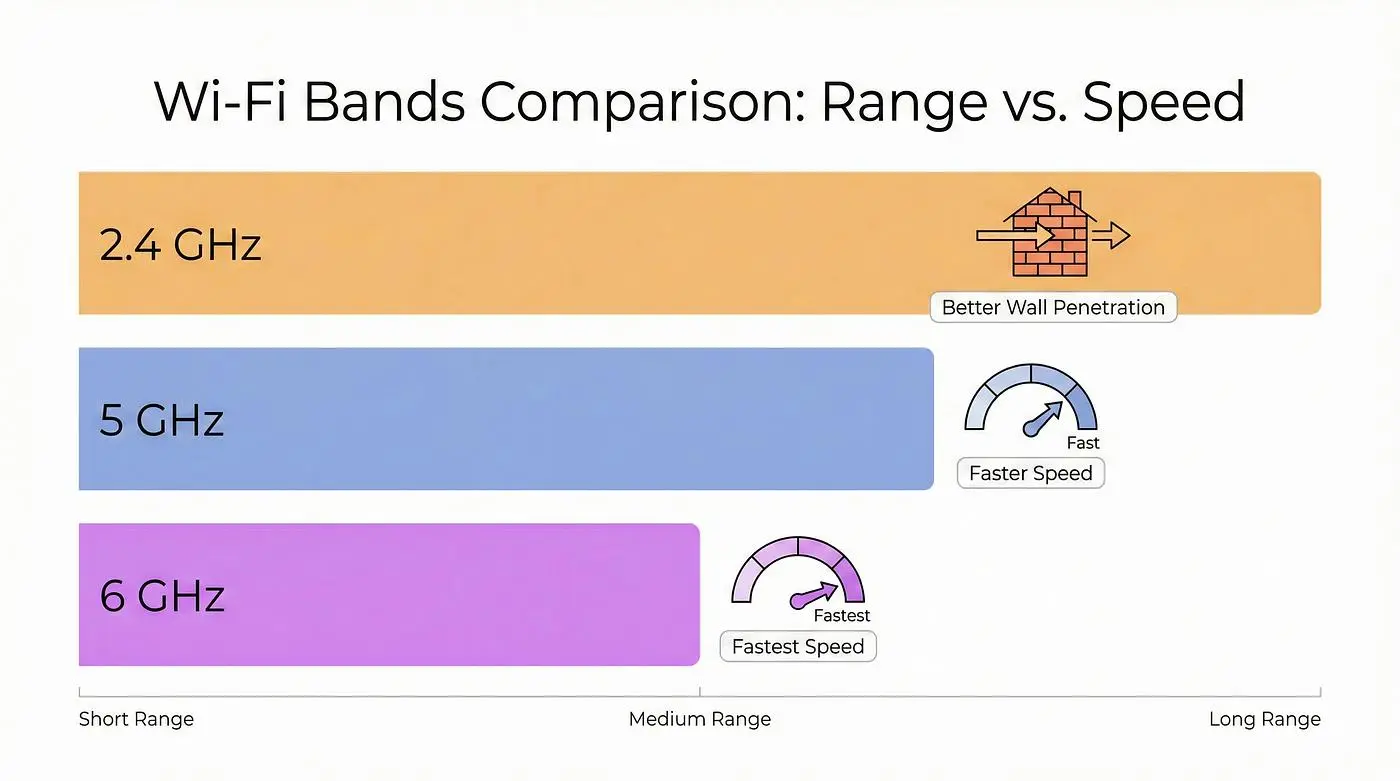
یک قاعده کاربردی این است که برای اتاقهای دور از مودم، دستگاههای خانه هوشمند و تجهیزاتی که فقط به یک اتصال معمولی نیاز دارند، از ۲.۴ گیگاهرتز استفاده کنید. برای استریم، بازی، تماس تصویری و دانلود فایلهای حجیم، زمانی که به مودم نزدیک هستید، بهتر است از ۵ یا ۶ گیگاهرتز بهره ببرید.
بسیاری از مودمهای مدرن از قابلیت Band Steering بهره میبرند که دستگاهها را بهصورت خودکار به بهترین باند منتقل میکند. این قابلیت در بیشتر مواقع عملکرد خوبی دارد، اما اگر دستگاهی مرتباً به باند نامناسب متصل میشود، تنظیمات مودم را بررسی کنید.
به عنوان مثال، ممکن است گوشی به یک سیگنال ضعیف ۵ گیگاهرتز متصل باقی بماند، در حالی که در همان اتاق باند ۲.۴ گیگاهرتز عملکرد بهتری ارائه میدهد. در چنین شرایطی بررسی کنید آیا مودم امکان جدا کردن باندها و اختصاص SSID مجزا به هرکدام را دارد یا خیر.
با اختصاص یک نام شبکه جداگانه به هر باند، میتوانید دستگاهها را بهصورت دستی به مناسبترین باند متصل کنید.
بررسی کنید مشکل از ضعف سیگنال است یا ازدحام شبکه
پیش از امتحان کردن راهکارهای مختلف، بهتر است ابتدا مشخص کنید دقیقاً با چه مشکلی مواجه هستید. ضعف سیگنال و ازدحام شبکه هر دو میتوانند باعث کاهش سرعت شوند، اما راهحل آنها یکسان نیست.
یک تست سرعت ساده در دو نقطه انجام دهید. ابتدا درست کنار مودم بنشینید و در سایتی مانند Fast.com یا Speedtest.net تست سرعت بگیرید. سپس به اتاقی بروید که با مشکل مواجه است و همان تست را دوباره انجام دهید.
اگر سرعت کنار مودم مناسب است اما در اتاق دیگر بهشدت افت میکند، مشکل شما به احتمال زیاد مربوط به پوشش شبکه است و راهکارهای مربوط به محل قرارگیری مودم و تجهیزات افزایش پوشش در این مقاله میتوانند مفید باشند.
اگر سرعت در تمام نقاط پایین است یا در ساعات خلوت مناسب باقی میماند اما عصرها یا آخر هفتهها افت میکند، احتمالاً مشکل به ازدحام شبکه، محدودیت طرح اینترنت شما یا رقابت تعداد زیادی دستگاه برای استفاده از پهنای باند مربوط است.
اگر مشکل از ازدحام شبکه یا تعداد زیاد دستگاههای متصل باشد، راهکارهای زیر را امتحان کنید:
- دستگاههایی را که در حال حاضر استفاده نمیکنید، از شبکه جدا کنید. هر دستگاه متصل حتی در حالت بیکار نیز ممکن است مقداری از پهنای باند را مصرف کند.
- دستگاههای پرمصرف مانند تلویزیون هوشمند، کنسول بازی و کامپیوتر دسکتاپ را از طریق کابل Ethernet به شبکه متصل کنید تا برای ظرفیت بیسیم با سایر دستگاهها رقابت نکنند.
- اگر مودم از QoS (Quality of Service) پشتیبانی میکند، آن را در پنل مدیریت فعال کنید. این قابلیت امکان اولویتبندی ترافیک تماسهای تصویری یا بازی نسبت به دانلودهای پسزمینه را فراهم میکند.
- اگر مودم از شبکه مهمان پشتیبانی میکند، دستگاههای کماهمیتتر را به آن منتقل کنید تا شبکه اصلی خلوتتر بماند.
تشخیص مشکل واقعی در مرحله اول باعث میشود زمان و هزینه خود را صرف حل کردن مشکل اشتباه نکنید.
۳. آنتن مودم را ارتقا دهید
برخی مودمها آنتن خارجی ندارند، اما در مدلهایی که از آنتن قابل تعویض بهره میبرند، امکان ارتقای آن وجود دارد. اگر مودم شما آنتن خارجی ندارد، میتوانید از شرکت ارائهدهنده اینترنت بخواهید مودم مجهز به آنتن خارجی در اختیار شما قرار دهد.
ممکن است برای متقاعد کردن شرکت ارائهدهنده لازم باشد توضیح دهید که مودم فعلی عملکرد مناسبی در خانه ندارد. البته ممکن است دریافت مدل جایگزینی که دقیقاً مطابق نیاز شما باشد، آسان نباشد.
اگر مودم شما یک یا چند آنتن قابل تعویض دارد، ارتقای آنها را در نظر بگیرید. خرید یک آنتن جدید بسیار ارزانتر از خرید مودم جدید است و میتواند تفاوت قابلتوجهی ایجاد کند.
ارتقای آنتن به یک مدل High-Gain نیز راهکار عملی دیگری برای افزایش برد سیگنال Wi-Fi در فضاهای بزرگتر است.
اگر امکان ارتقای آنتن وجود ندارد، جهت ۲ یا چند آنتنی که مودم یا روتر وایرلس دارد را به شکل بهینه تنظیم کنید. به عنوان مثال آنتنها زاویهی ۹۰ درجه یا ۴۵ درجهای با هم داشته باشند، معمولاً وضعیت آنتندهی در نقاط دوردست منزل یا محل کار بهتر میشود و نقاط کور کمتری در محیط باقی میماند.
۴. فرمویر مودم را بهروزرسانی کنید
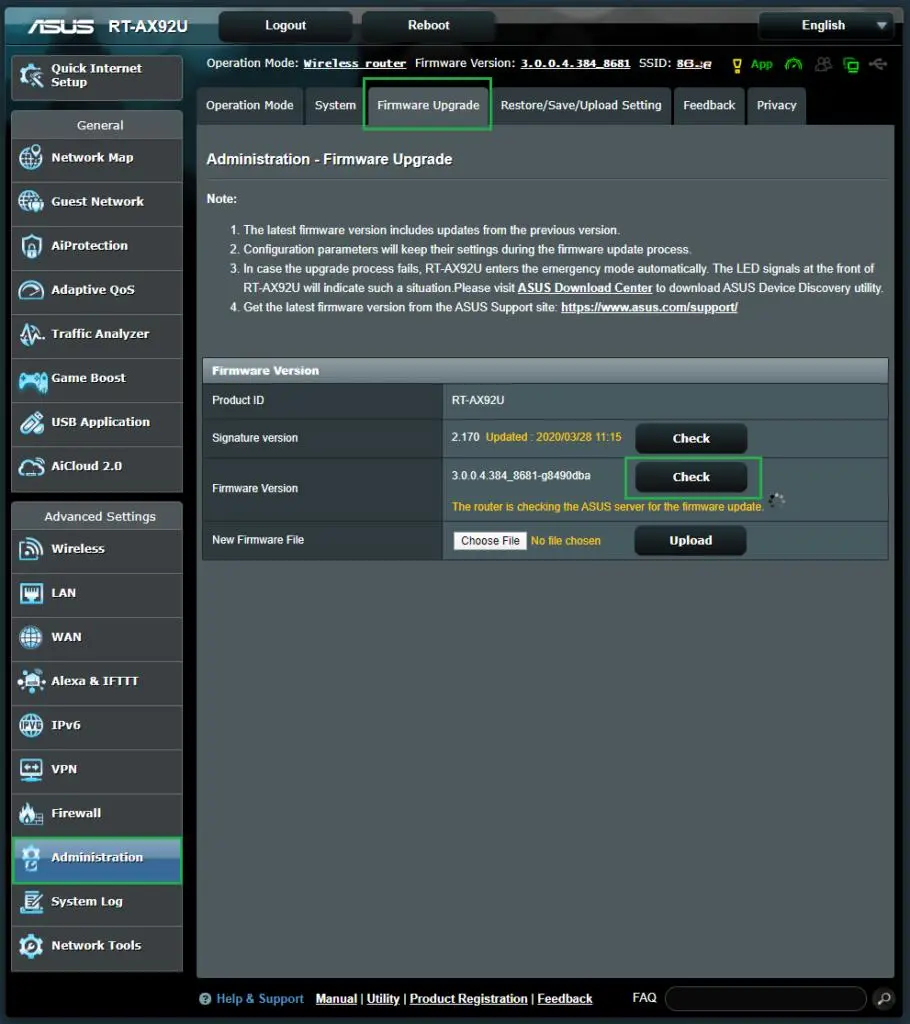
بررسی کنید آیا Firmware مودم شما به بهروزرسانی نیاز دارد یا خیر. اگر نسخه جدیدی در دسترس است، آن را نصب کنید. شاید تعجب کنید، اما بهروزرسانی Firmware واقعاً میتواند عملکرد مودم را بهبود دهد.
Firmware ممکن است مشکلات موجود را برطرف کند یا عملکرد کلی سختافزاری را که روی آن اجرا میشود، بهبود دهد و در نتیجه به ایجاد سیگنال Wi-Fi قویتر منجر شود.
اگر با اصول اولیه Firmware مودم آشنایی ندارید، بهتر است نحوه عملکرد بهروزرسانیهای Firmware را یاد بگیرید تا بتوانید بیشترین بهره را از دستگاه خود ببرید.
۵. استفاده از تقویتکننده سیگنال و Access Point برای بهبود Wi-Fi
وقتی تغییر محل مودم و کانالهای Wi-Fi کافی نیست، اضافه کردن تجهیزات سختافزاری مرحله بعدی است. چهار گزینه اصلی وجود دارد و انتخاب بهترین گزینه به ساختار خانه، تعداد نقاط کور و امکان کابلکشی بستگی دارد.
Range Extender و Repeater
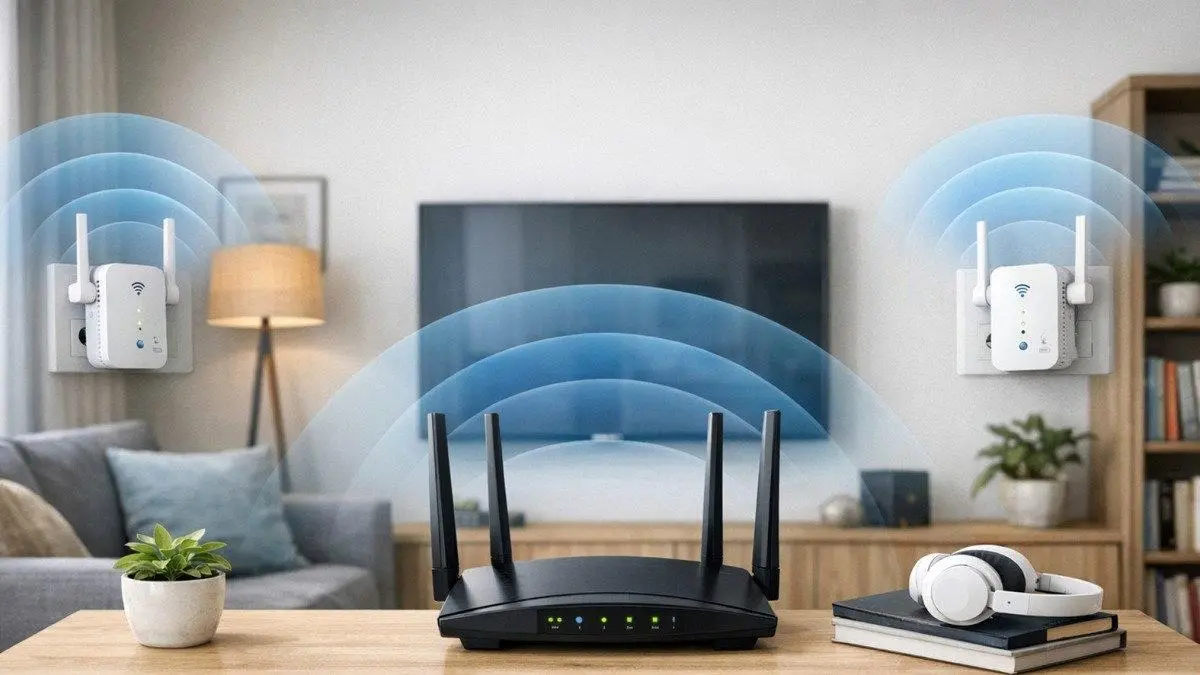
Range Extender و Repeater معمولاً ارزانترین گزینهها هستند و برای یک نقطه کور منفرد عملکرد مناسبی دارند. این تجهیزات سیگنال Wi-Fi موجود را دریافت و دوباره منتشر میکنند.
برای بهترین نتیجه، Extender را تقریباً در نقطهای میان مودم و محل مشکل قرار دهید؛ نه داخل نقطه کور، جایی که سیگنالی که دستگاه قرار است تکرار کند از ابتدا بسیار ضعیف است.
البته Extenderها معمولاً یک نام شبکه دوم ایجاد میکنند. در نتیجه ممکن است دستگاه شما هنگام جابهجایی در خانه نتواند بهصورت روان و بدون وقفه بین نقاط مختلف شبکه جابهجا شود.
سیستم Mesh Wi-Fi
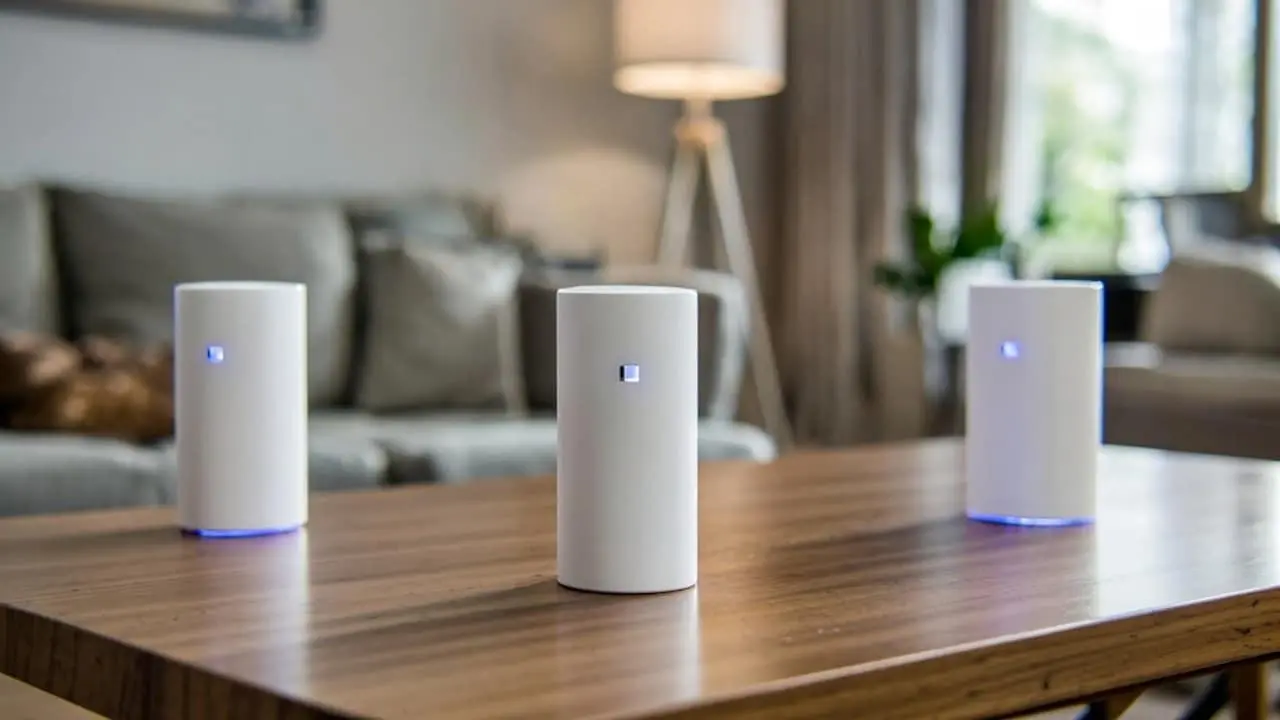
برای پوشش کامل خانه، ساختمانهای چندطبقه یا شرایطی که میخواهید فقط یک شبکه یکپارچه داشته باشید، Mesh Wi-Fi گزینه بهتری است.
یک سیستم Mesh جایگزین مودم اصلی میشود یا در کنار آن کار میکند و از دو یا چند Node تشکیل شده است که با یکدیگر ارتباط برقرار میکنند. به این ترتیب هنگام جابهجایی از اتاقی به اتاق دیگر، همچنان روی یک SSID باقی میمانید.
استفاده از Ethernet Backhaul، یعنی اتصال Nodeها به یکدیگر از طریق کابل بهجای ارتباط بیسیم، هر زمان که امکان کابلکشی بین طبقات یا اتاقها وجود داشته باشد، عملکرد بسیار بهتری ارائه میدهد.
آداپتور Powerline
اگر دیوارهای ضخیم یا کفهای بتنی باعث میشوند سیگنال بیسیم عملکرد قابلاعتمادی نداشته باشد، Powerline Adapter نیز گزینهای است که ارزش بررسی دارد.
این تجهیزات سیگنال شبکه را از طریق سیمکشی برق موجود در خانه منتقل میکنند. در این روش، یک آداپتور را نزدیک مودم به پریز برق متصل و آن را با کابل Ethernet به مودم وصل میکنید. سپس آداپتور دوم را در اتاقی که به پوشش شبکه نیاز دارد، به پریز برق متصل میکنید.
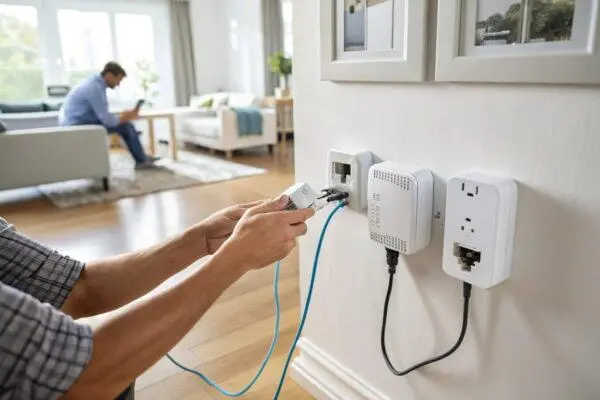
عملکرد این روش بهشدت به کیفیت سیمکشی برق خانه وابسته است و زمانی بهترین نتیجه را ارائه میدهد که هر دو آداپتور روی یک مدار برق قرار داشته باشند.
نتایج استفاده از Powerline نسبت به گزینههای دیگر متغیرتر است، اما در خانههای قدیمی که امکان کابلکشی جدید وجود ندارد، میتواند راهکاری کاربردی باشد.
Access Point سیمی
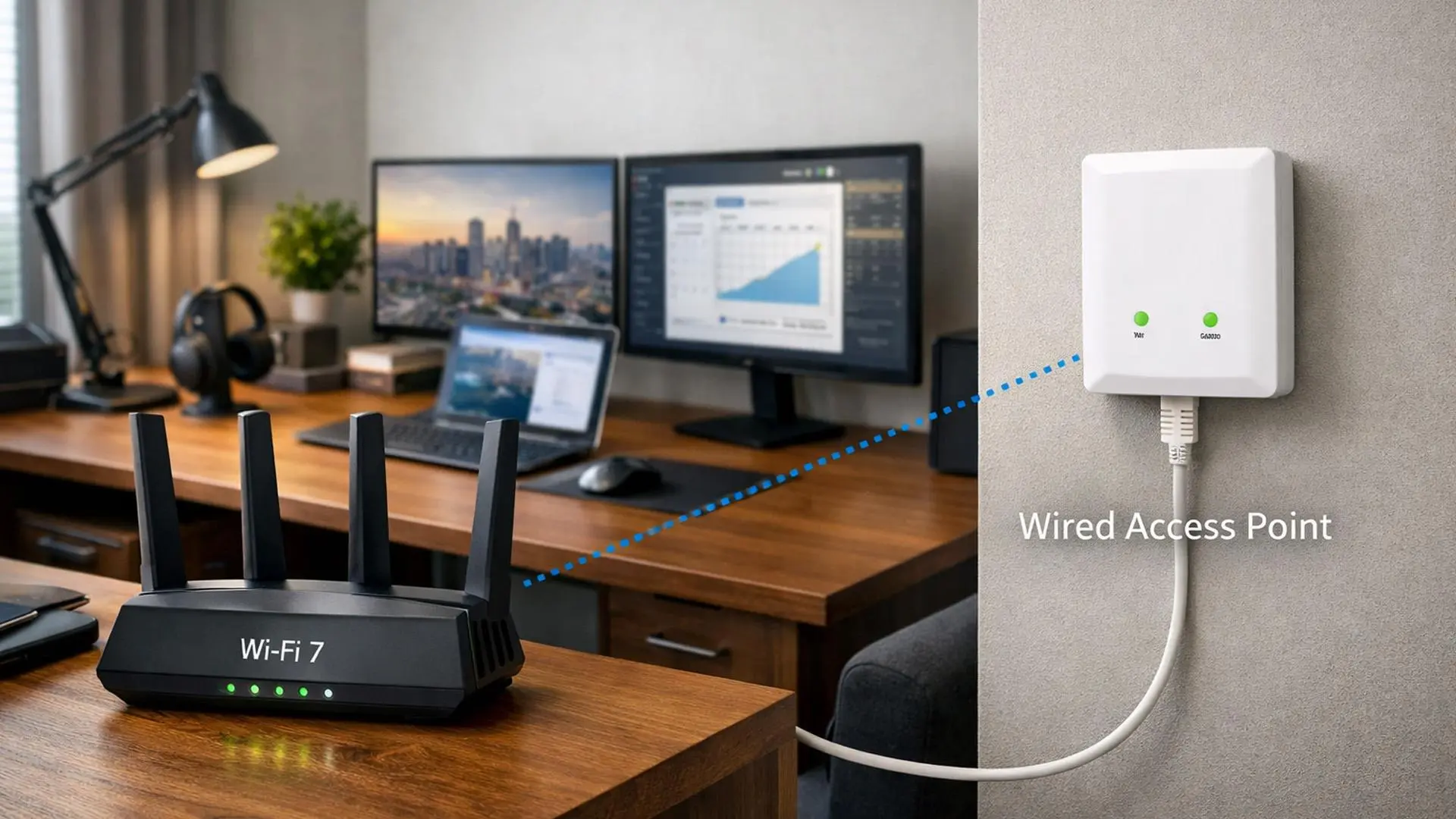
اگر امکان کشیدن کابل Ethernet به اتاق یا طبقه دیگر را دارید، Access Point سیمی قابلاعتمادترین راهکار محسوب میشود.
یک Access Point سیمی مستقیماً از طریق کابل به مودم متصل میشود و از همان محل، سیگنال Wi-Fi قدرتمند خود را منتشر میکند. از آنجا که در این مسیر هیچ لینک بیسیمی وجود ندارد، پوشش کامل با سرعت بالا و بدون افت عملکرد ناشی از ارتباط بیسیم در اختیار خواهید داشت.
اگر با کابلکشی در داخل دیوارها یا امتداد قرنیزها مشکلی ندارید، این روش نزدیکترین گزینه به داشتن سیگنالی پایدار و در سطح عملکرد مودم اصلی در هر نقطه موردنیاز است.
جمعبندی
اگر مودم شما قدیمی است، شاید بهتر باشد روی یک مدل جدیدتر سرمایهگذاری کنید. لازم نیست جدیدترین مدل موجود در بازار را بخرید، اما مودم شما نباید به یک مدل منسوخ تبدیل شده باشد.
همچنین بهتر است از روشهای ابتکاری مانند استفاده از قوطی نوشیدنی یا توری فلزی برای ساخت آنتن تقویتی دستساز خودداری کنید.
یک ترفند محبوب در اینترنت، استفاده از اشیای فلزی مقعر مانند قوطی برای افزایش قدرت سیگنال Wi-Fi است. این روش ممکن است تا حدی سیگنال را تقویت کند، اما این تقویت فقط در یک جهت اتفاق میافتد.
اگر تنها به Wi-Fi در بخش خاصی از خانه نیاز دارید، بهتر است بررسی کنید آیا میتوانید مودم را به همان قسمت منتقل کنید. اما اگر میخواهید سیگنال را بهصورت یکنواخت در سراسر خانه توزیع کنید، این ترفند گزینه مناسبی نخواهد بود.
هنگام پیدا کردن بهترین مکان برای قرار دادن مودم، میتوانید از یک اپلیکیشن Signal Mapping کمک بگیرید. این اپلیکیشن میتواند قدرت سیگنالی را که بخشهای مختلف خانه از مودم در موقعیت فعلی دریافت میکنند، نمایش دهد و به شما کمک کند بهترین مکان را برای مودم پیدا کنید.
سادهگو