
وقتی یک لپتاپ جدید را راهاندازی میکنم، اکنون تنظیمات صرفهجویی در مصرف انرژی ویندوز را یکییکی بررسی میکنم. این عادتی است که معمولاً بسیاری از کاربران آن را نادیده میگیرند. تنظیمات صرفهجویی در مصرف انرژی میزان مصرف برق را کاهش میدهند، اما غیرفعال کردن برخی از آنها میتواند تأخیر را کاهش داده و پایداری سیستم را بهبود دهد.
با سادهگو همراه باشید تا با ۶ تنظیم سبز ویندوز که در صورت غیرفعال کردن، احتمالاً مشکلات عجیب سختافزاری و افت سرعت ویندوز را متوقف میکند، آشنا شویم.
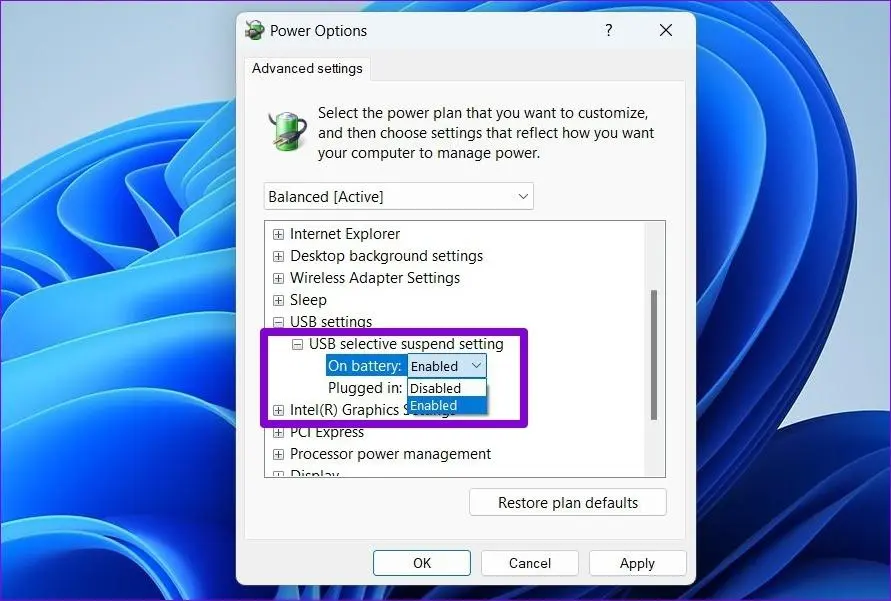
تعلیق انتخابی USB
قابلیت کوچک صرفهجویی در انرژی که باعث قطع و وصلهای تصادفی میشود
گاهی اوقات در اواسط یک جلسه آنلاین، وبکم من از کار میافتد و پس از چند ثانیه دوباره ظاهر میشود. در ابتدا به نظر میرسید مشکل از کابل باشد، اما تعویض کابل هم مشکل را برطرف نکرد.
پس از بررسی بیشتر متوجه شدم عامل این مشکل تنظیمی با نام USB Selective Suspend است. هنگامی که دستگاههای USB بدون استفاده هستند یا ویندوز تصور میکند بلااستفادهاند، سیستم آنها را به حالت تعلیق درمیآورد. در برخی دستگاهها، بازگرداندن آنها از این حالت همیشه بهدرستی انجام نمیشود. البته بعضی دستگاهها هرگز با چنین مشکلی مواجه نمیشوند.
این قابلیت بیشتر روی داکها، هابها، وبکمها، رابطهای صوتی و SSDهای اکسترنال تأثیر میگذارد و بهندرت باعث مشکل در دستگاههای کمپهنایباند مانند کیبورد و موس سیمی میشود.
غیرفعال کردن این قابلیت تأثیر جزئی روی مصرف باتری دارد، اما اگر تاکنون با قطع و وصل غیرمنتظره دستگاههای USB مواجه نشدهاید، میتوانید آن را فعال نگه دارید.
برای غیرفعال کردن USB Selective Suspend، دستورهای زیر را در Command Prompt با دسترسی Administrator اجرا کنید:
- غیرفعال کردن هنگام اتصال به برق (AC):
powercfg /SETACVALUEINDEX SCHEME_CURRENT 2a737441-1930-4402-8d77-b2bebba308a3 48e6b7a6-50f5-4782-a5d4-53bb8f07e226 0
- غیرفعال کردن هنگام استفاده از باتری (DC):
powercfg /SETDCVALUEINDEX SCHEME_CURRENT 2a737441-1930-4402-8d77-b2bebba308a3 48e6b7a6-50f5-4782-a5d4-53bb8f07e226 0
- اعمال فوری تغییرات:
powercfg /SETACTIVE SCHEME_CURRENT
البته میتوانید به تنظیمات Power options ویندوز در کنترل پنل مراجعه کنید و تنظیمات پلن فعال را بررسی کرده و از منوی مربوط به USB Selective Suspend Setting گزینهی Disable را انتخاب کنید.
مدیریت مصرف انرژی آداپتور شبکه
تنظیمی که اتصال شبکه را به حالت خواب میبرد
هنگ کردن تماسهای تصویری و قطع شدنهای کوتاه اتصال همیشه به معنای وجود مشکل در روتر نیست. برخی تنظیمات مدیریت انرژی آداپتور شبکه در Device Manager میتوانند باعث چنین مشکلی شوند؛ زیرا مانند USB Selective Suspend تلاش میکنند با خاموش کردن آداپتور شبکه در زمان بیکاری، مصرف انرژی را کاهش دهند.
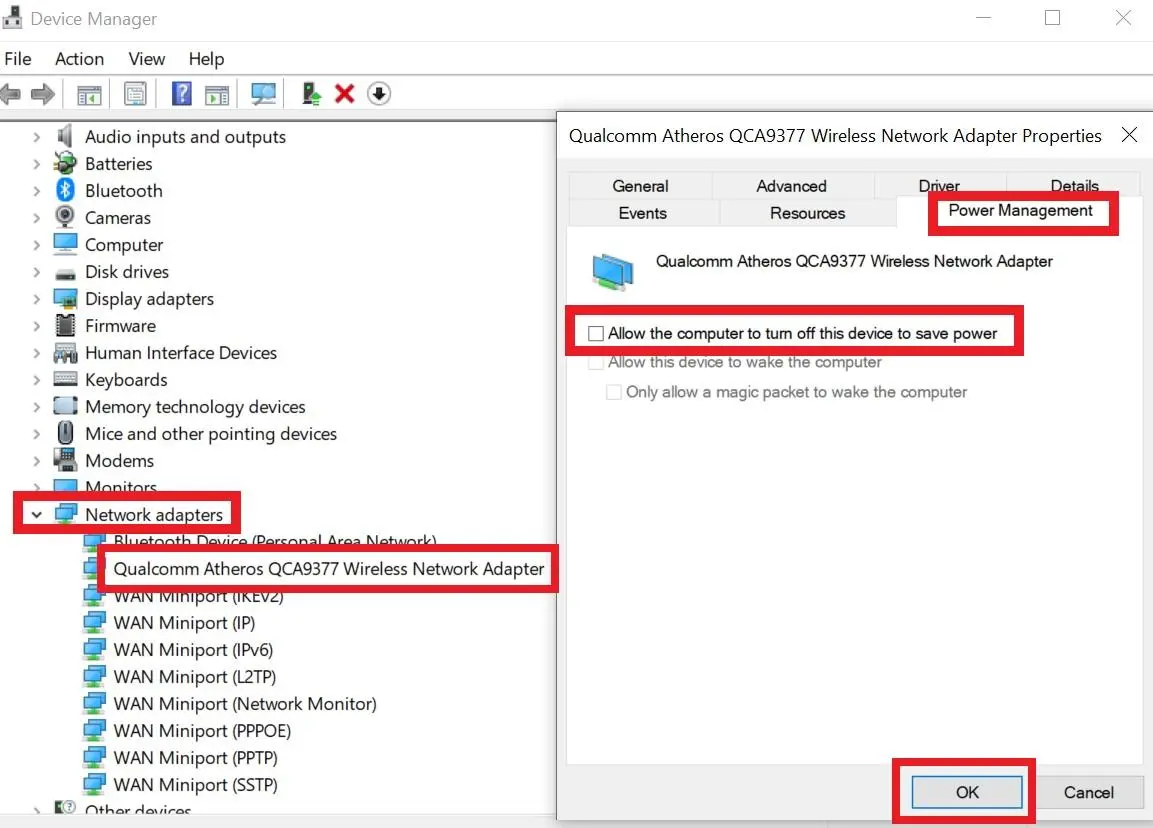
تنظیمی که باید در این بخش به آن توجه کنید، Allow the computer to turn off this device to save power نام دارد.
مانند سایر قابلیتهای مورد بحث، بازگرداندن دستگاه از حالت خواب پس از فعال شدن این گزینه همیشه بدون مشکل انجام نمیشود و ممکن است باعث قطع کوتاهمدت اتصال یا ایجاد تأخیر شود.
برای غیرفعال کردن آن:
- Device Manager را باز کنید.
- بخش Network adapters را گسترش دهید.
- روی آداپتور شبکه خود دو بار کلیک کنید تا پنجره Properties آن باز شود.
- وارد تب Power Management شوید.
- تیک گزینه Allow the computer to turn off this device to save power را بردارید.
- روی OK کلیک کنید تا تنظیمات جدید ذخیره شود.
شبکه سیمی یا Ethernet کممصرف
ممکن است آداپتور شبکه بیش از حد در مصرف انرژی صرفهجویی کند
آداپتور Ethernet چندین گزینه دارد که بهطور پیشفرض فعال هستند. برای پیدا کردن این گزینهها، Properties آداپتور Ethernet خود را از بخش Network adapters در Device Manager باز کنید و به تب Advanced بروید.
تنظیم سبزی که من در این فهرست غیرفعال میکنم Energy Efficient Ethernet نام دارد، اما در برخی دستگاهها ممکن است با نام Green Ethernet نمایش داده شود.
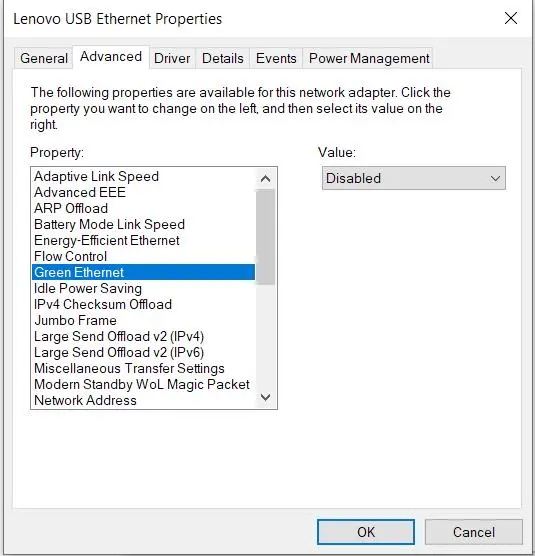
من Energy Efficient Ethernet را تنها زمانی غیرفعال میکنم که لپتاپ به برق متصل باشد یا از کامپیوتر دسکتاپ استفاده کنم؛ زیرا هنگام اتصال دستگاه به برق شهری، صرفهجویی در انرژی مزیت چندانی ندارد.
Energy Efficient Ethernet هنگامی که هیچ دادهای بهصورت فعال از طریق اتصال شبکه سیمی منتقل نمیشود، بهطور خودکار مصرف انرژی را کاهش میدهد. در اینجا نیز ممکن است هنگام بازگشت اتصال به حالت عادی، تأخیر جزئی ایجاد شود. غیرفعال کردن این قابلیت در سیستم من مشکل مکثهای گاهبهگاه را برطرف کرده است.
مدیریت مصرف انرژی وضعیت پیوند
تنظیم PCIe که پشت فریزهای چندلحظهای قرار دارد
گاهی هنگام انتقال اطلاعات، SSD اکسترنال NVMe من برای کسری از ثانیه متوقف میشود. این اتفاق بسیار جزئی است، اما وقتی متوجه آن شوید، ممکن است تصور کنید یکی از نشانههای اولیه خراب شدن SSD را مشاهده کردهاید.
اما SSD مشکلی نداشت؛ مشکل از PCIe Active State Power Management یا ASPM بود.
این قابلیت باعث میشود پیوند PCIe هنگام بیکاری بهطور خودکار وارد حالتهای کممصرف شود. هدف آن کاهش سرعت انتقال اطلاعات نیست، اما ورود مکرر به حالتهای کممصرف میتواند در برخی سیستمها تأخیر ایجاد کند.
دستگاههایی که ظاهراً بیشترین حساسیت را به این موضوع دارند شامل SSDهای NVMe، برخی GPUها، کارتهای Wi-Fi و دستگاههای Thunderbolt هستند.
برای غیرفعال کردن این قابلیت:
- در منوی استارت عبارت Edit power plan را جستوجو و آن را باز کنید.
- روی Change advanced power settings کلیک کنید.
- بخش PCI Express را باز کنید، سپس Link State Power Management را گسترش دهید.
- آن را روی Off قرار دهید.
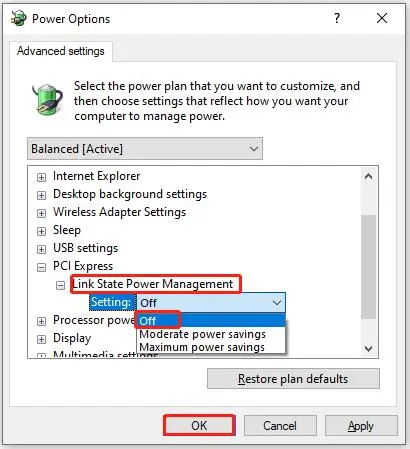
بهطور پیشفرض این گزینه روی Maximum power savings قرار دارد، اما برای Link State Power Management سه حالت وجود دارد:
| تنظیم | پایداری | صرفهجویی در مصرف باتری |
|---|---|---|
| Off | بیشترین ثبات و بدون مکث هنگام بازگشت از حالت کممصرف | کمترین |
| Moderate power savings | مناسب، با احتمال ایجاد تأخیر گاهبهگاه هنگام بازگشت | متوسط |
| Maximum power savings | بیشترین احتمال مکث در سختافزارهای حساس | بیشترین |
حالت Efficiency
زمانی که Efficiency mode بیشتر از آنکه مفید باشد، آزاردهنده میشود
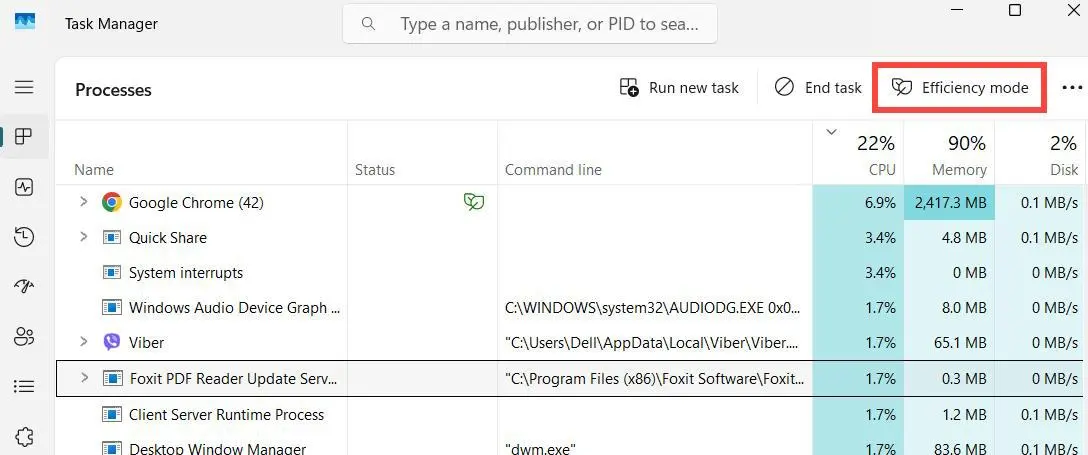
یک بار کاری مربوط به فشردهسازی را در پسزمینه اجرا کردم، اما پس از ۲۰ دقیقه تقریباً هیچ پیشرفتی نداشت. در عین حال، به نظر نمیرسید پردازنده یا سایر منابع کامپیوتر تحت فشار باشند. این همان Efficiency mode در عمل بود.
این قابلیت به جای اعمال یک محدودیت سخت روی عملکرد، اولویت زمانبندی یک پردازش پسزمینه را کاهش میدهد و در نتیجه میتواند اجرای وظایف وابسته به CPU را کندتر کند. البته این قابلیت با Efficiency mode در مایکروسافت اج متفاوت است.
این ویژگی در Task Manager برای برخی پردازشها با یک نماد کوچک برگ سبز در ستون Status نمایش داده میشود. با این حال، من آن را برای تمام پردازشهای در حال اجرا غیرفعال نمیکنم و تنها پردازشهای مربوط به Export و Compile و همچنین عملیات بزرگ کپی و همگامسازی را از Efficiency mode خارج میکنم.
روش کار به این صورت است:
- تاسک منیجر ویندوز را باز کنید.
- پردازش مورد نظر را در Task Manager گسترش دهید یا مستقیماً روی یک پردازش اصلی کلیک کنید.
- در صورت در دسترس بودن، گزینه Efficiency mode را انتخاب کنید.
بهترین بهرهوری انرژی
حالت مصرف انرژی که میتواند اجرای وظایف سنگین را کند کند
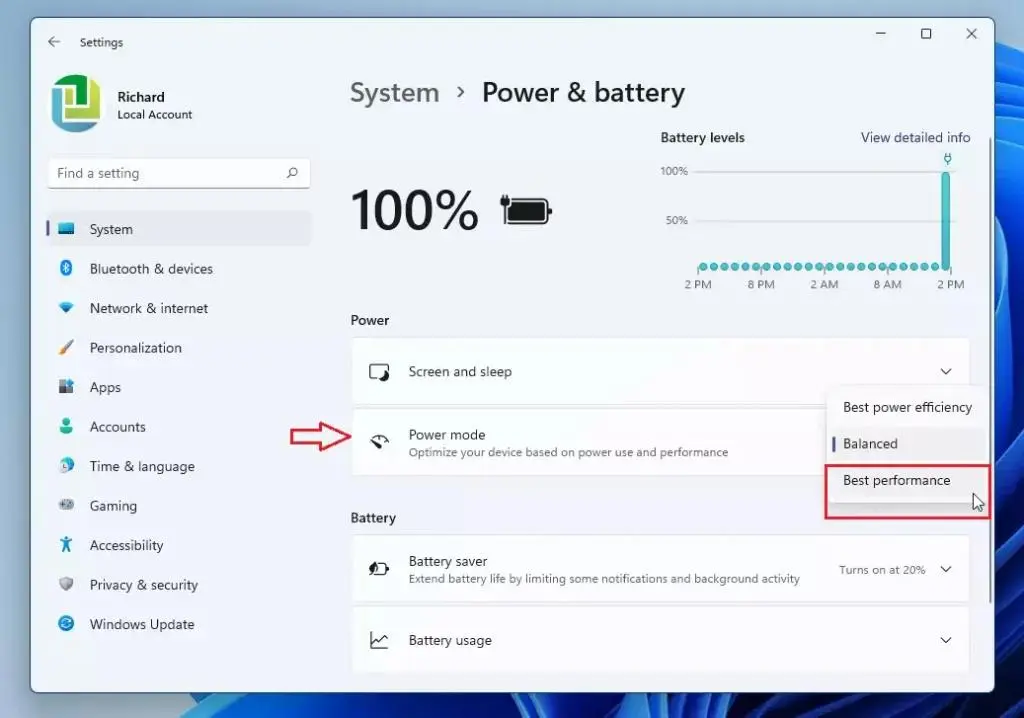
برخلاف بسیاری از گزینههای دیگر، Best Power Efficiency قابلیتی برای محدود کردن مصرف انرژی یک برنامه خاص نیست؛ بلکه سیاستهای صرفهجویی در انرژی را در سراسر سیستم با شدت بیشتری اعمال میکند.
این گزینه در بخش Power Mode برنامه Settings قرار دارد و میتواند یکی از دلایلی باشد که باعث میشود بعضی وظایف، مانند Export گرفتن از یک ویدیو، مدت بیشتری برای تکمیل شدن نیاز داشته باشند.
Power Mode سه گزینه در اختیار شما قرار میدهد:
- Balanced
- Best Performance
- Best Power Efficiency
تا زمانی که کامپیوتر من به برق متصل است، حالت Power Mode را روی Best Performance قرار میدهم تا از اعمال محدودیت عملکرد در سطح سیستم جلوگیری شود.
صرفهجویی در انرژی جای خود را دارد؛ اما نه در تنظیمات من
این تنظیمات برای سیستمهایی که با باتری کار میکنند مفید هستند، اما در کامپیوتر من باعث ایجاد مشکلات پیچیده و مقطعی شدند که پیدا کردن علت آنها آسان نبود.
من ترجیح میدهم در ازای افزایش سرعت پاسخگویی و پایداری سیستم، بخشی از عمر باتری را فدا کنم.
سادهگو