
رابط کاربری Chrome در اندروید بسیار ساده و مینیمال به نظر میرسد، اما اجازه ندهید ظاهر ساده آن شما را گمراه کند. این مرورگر مجموعهای از ترفندها و قابلیتهایی دارد که بهراحتی میتوان از کنارشان عبور کرد، اما میتوانند تجربه وبگردی شما را برای همیشه تغییر دهند. البته منظور قابلیتهای معمولی مانند قفلکردن پنجرههای حالت ناشناس، انتقال نوار آدرس به پایین صفحه یا فعالکردن دانلود موازی نیست؛ احتمالاً بیشتر کاربران با این موارد آشنا هستند. صحبت از قابلیتهای پنهان و کمترشناختهشدهای است که ارزش دارد دستکم یک بار آنها را امتحان کنید.
در ادامهی این مقالهی آموزشی سادهگو، ترفندهای جالبی در خصوص استفاده از گوگل کروم اندروید مطرح میکنیم. با ما همراه باشید.
دو تب Chrome را همزمان در حالت تقسیم صفحه مرور کنید
دیگر نیازی نیست مدام بین تبها جابهجا شوید
حالت تقسیم صفحه در اندروید معمولاً اجازه نمیدهد دو نمونه از یک برنامه را بهصورت همزمان اجرا کنید. بااینحال، Chrome از این قاعده مستثنا است. میتوانید بهراحتی دو تب را بهصورت همزمان در اختیار داشته باشید؛ به عنوان مثال، برای مقایسه محصولات یا انجام همزمان چند کار.
برای این کار، ابتدا کروم را باز کنید و صفحه موردنظر خود را در بخش اول باز کنید. سپس فهرست برنامههای اخیر را باز کنید، روی آیکون Chrome ضربه بزنید و گزینه Open in split screen view را انتخاب کنید. پس از قرارگرفتن Chrome در نیمه بالایی صفحه، یک برنامه دلخواه را برای نیمه پایینی انتخاب کنید. اکنون روی آیکون سهنقطه Chrome ضربه بزنید و گزینه New window را انتخاب کنید.
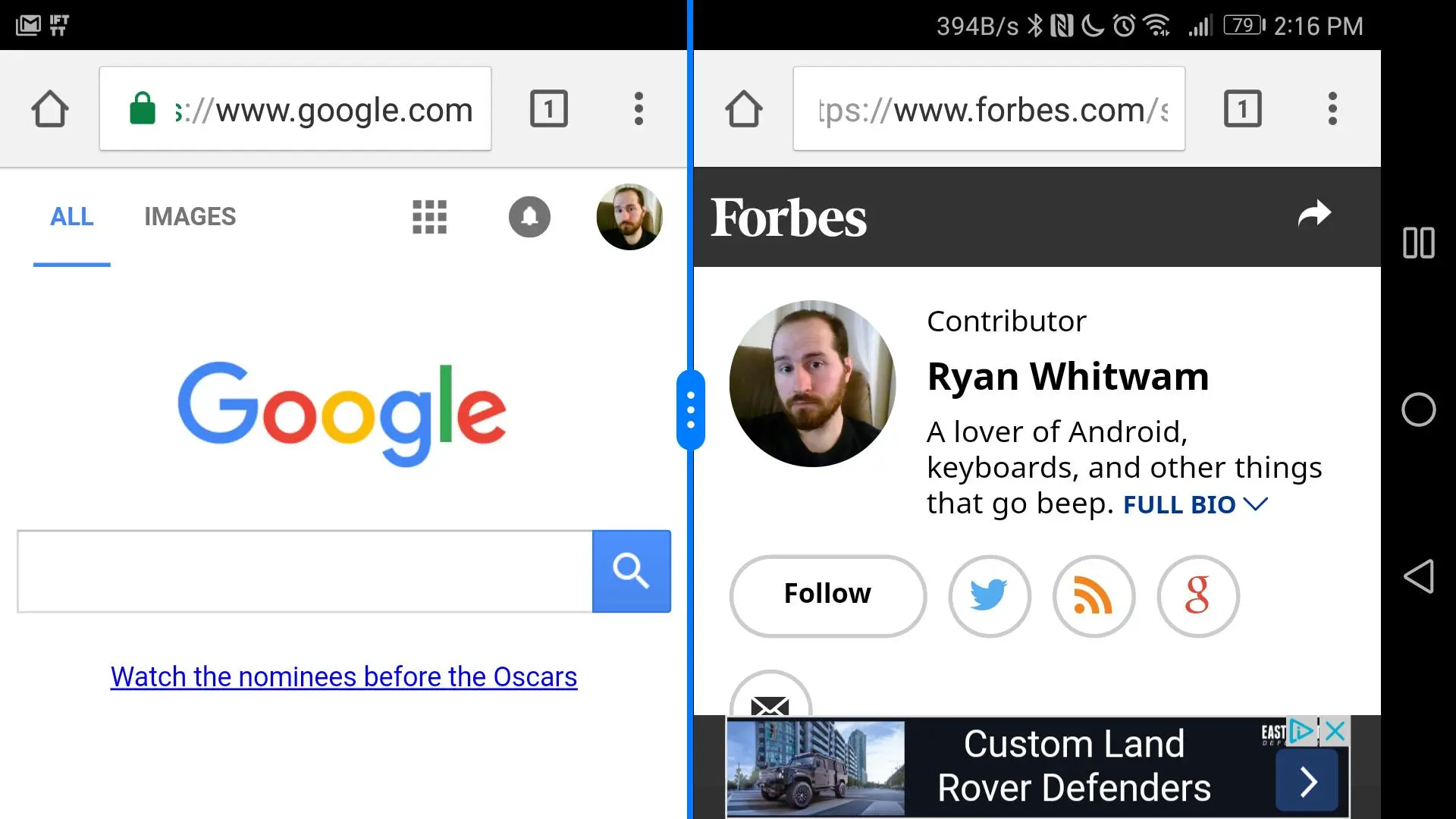
به همین سادگی، دو پنجره Chrome بهصورت همزمان در حالت تقسیم صفحه اجرا خواهند شد.
از ژستهای حرکتی کروم استفاده کنید
این قابلیتهای کاربردی را از دست ندهید
یکی از جذابترین بخشهای استفاده از Chrome در اندروید، ژستهای حرکتی لمسی آن است. احتمالاً با کشیدن انگشت به سمت پایین برای تازهسازی صفحه آشنا هستید، اما چند ژست حرکتی دیگر نیز وجود دارد که ارزش امتحانکردن دارند.
یکی از کاربردیترین قابلیتها، کشیدن انگشت به سمت چپ یا راست روی نوار آدرس برای جابهجایی بین تبها است. با این روش، دیگر لازم نیست هر بار وارد نمای تبها شوید تا به صفحه دیگری بروید.
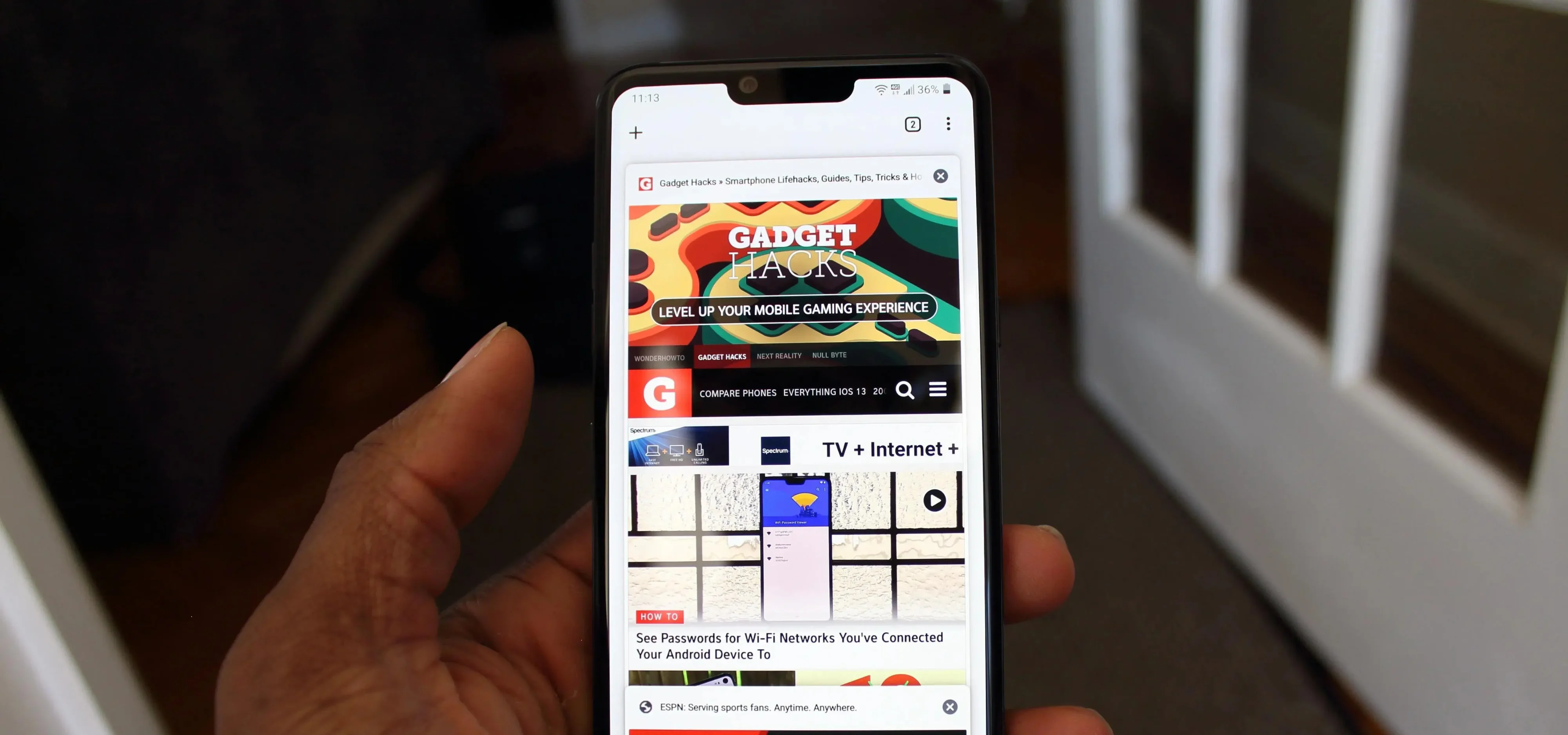
ترفند مفید دیگر، لمس طولانی آیکونهای موجود در نوار آدرس است. به عنوان مثال، با لمس طولانی دکمه + میتوانید میانبرهای نوار ابزار را ویرایش کنید. لمس طولانی آیکون تبها نیز گزینههایی برای انتقال تب به یک گروه جدید یا بازکردن پنجره ناشناس در اختیار شما قرار میدهد. همچنین با لمس طولانی دکمه Home میتوانید صفحه اصلی مرورگر را ویرایش کنید.
اجازه دهید Chrome تبهای قدیمی را برای شما مدیریت کند
چون احتمالاً خودتان هیچوقت این کار را انجام نمیدهید
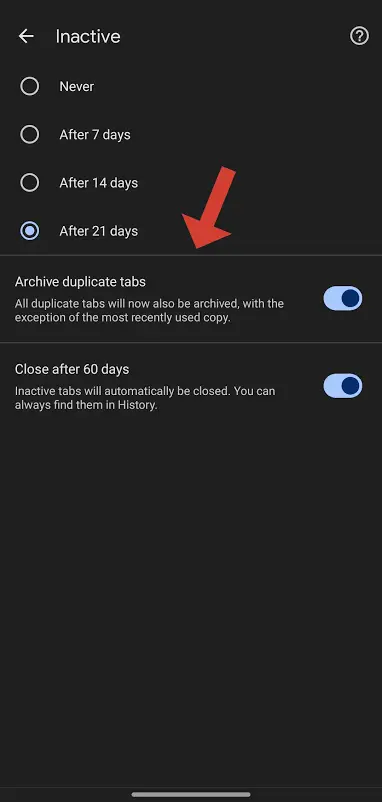
بدون اینکه متوجه شوید، خیلی راحت ممکن است صدها تب کروم روی گوشی خود جمع کنید. بستن آنها نیز چندان سریع نیست؛ مگر اینکه بخواهید همه تبها را یکجا ببندید. خوشبختانه چند تنظیم کاربردی برای مدیریت این حجم از تبها وجود دارد.
به مسیر زیر بروید:
Chrome Settings > Tabs and tab groups > Move to inactive section
در این بخش، گزینه 7 days inactive را انتخاب کنید. پس از آن، کروم هر تبی را که به مدت هفت روز باز نکردهاید، بهصورت خودکار به بخش Inactive منتقل میکند.
در نتیجه، هنگام بازکردن نمای تبها، بیشتر تبهایی را مشاهده خواهید کرد که اخیراً از آنها استفاده کردهاید.
گزینه دیگری با عنوان Automatically close inactive tabs نیز وجود دارد که تبهایی را که طی سه ماه باز نکردهاید، بهصورت خودکار میبندد. این قابلیت برای افرادی که عادت دارند تعداد زیادی تب باز نگه دارند، بسیار کاربردی است.
گزینه Archive duplicate tabs نیز قابلیت مفید دیگری است که عملکرد آن تقریباً همان چیزی است که از نامش انتظار دارید. اگر بهطور تصادفی یک صفحه یکسان را چند بار باز کرده باشید، کروم میتواند این تبهای تکراری را بهصورت خودکار مدیریت کند.
قبل از بازکردن صفحات، پیشنمایش آنها را ببینید
قبل از بازکردن، نگاهی به صفحه بیندازید
این قابلیت بهراحتی از چشم کاربران دور میماند، زیرا هیچ نشانه واضحی در رابط کاربری Chrome وجود ندارد که نشان دهد چنین قابلیتی در دسترس است.
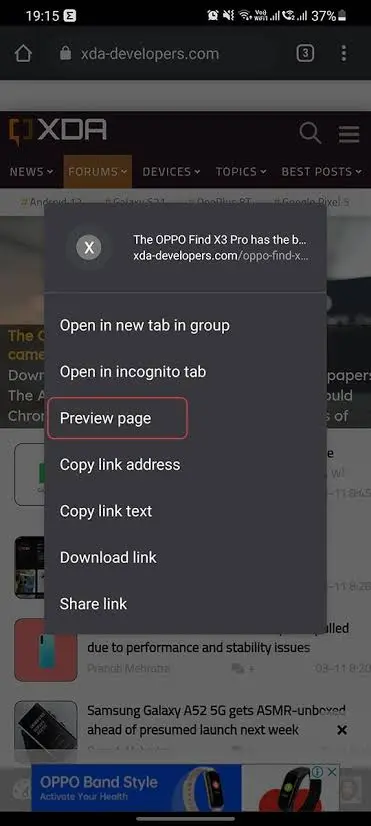
هنگامی که در صفحهای با لینکهای متعدد قرار دارید و مطمئن نیستید بازکردن یک لینک ارزش دارد یا خیر، میتوانید ابتدا پیشنمایش آن را ببینید. کافی است لینک موردنظر را لمس کنید و نگه دارید، سپس گزینه Preview page را انتخاب کنید.
کروم یک پیشنمایش کوچک از صفحه موردنظر نمایش میدهد تا بتوانید بدون بازکردن کامل آن، محتوایش را بررسی کنید. اگر صفحه برایتان مفید نبود، میتوانید بهسادگی پیشنمایش را ببندید.
سایتهای پرسروصدا را بهصورت پیشفرض بیصدا کنید
از پخش ناگهانی صدا جلوگیری کنید
احتمالاً برای شما هم پیش آمده است که وارد سایتی شوید و ناگهان ویدیویی با صدای بلند بهصورت خودکار شروع به پخش کند. متأسفانه کروم مسدودکننده تبلیغات داخلی ندارد که بتواند جلوی بارگذاری چنین ویدیوهایی را بگیرد، اما میتوانید حداقل صدای سایتها را بهصورت پیشفرض غیرفعال کنید.
Chrome بهصورت پیشفرض به همه سایتها اجازه پخش صدا میدهد، اما میتوانید این رفتار را تغییر دهید. به مسیر زیر بروید:
Chrome Settings > Site Settings > Sound
گزینه مربوط به صدا را غیرفعال کنید. پس از انجام این کار، کروم صدای سایتهایی را که باز میکنید، بهصورت پیشفرض قطع خواهد کرد.
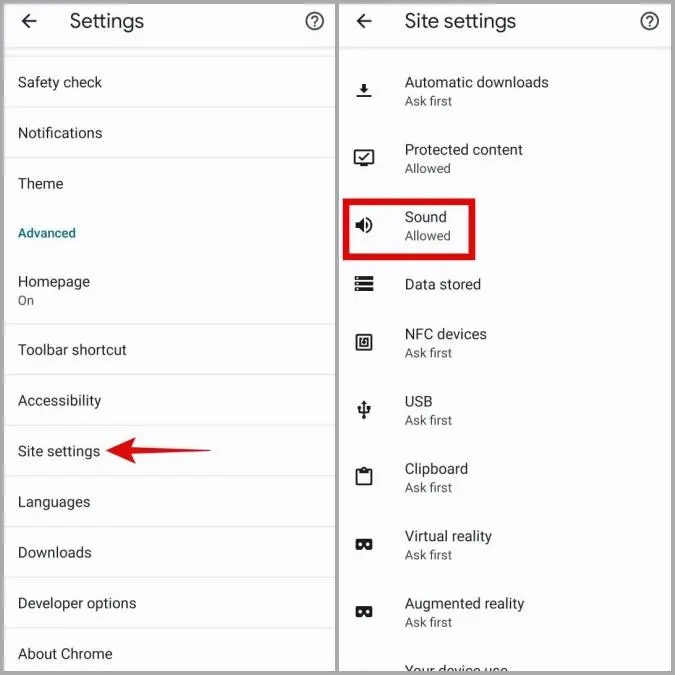
مزیت این روش آن است که میتوانید برای سایتهای خاص استثنا تعیین کنید. برای این کار، روی آیکون کنترلها در سمت چپ URL ضربه بزنید و سپس به مسیر Permissions > Sound بروید تا مجوز پخش صدا را برای آن سایت تغییر دهید.
حالت تاریک را تقریباً روی هر سایتی فعال کنید
حتی سایتهایی که حالت تاریک ندارند
فعالکردن حالت تاریک در Chrome باعث میشود سایتهایی که از این قابلیت پشتیبانی میکنند نیز از حالت تاریک پیروی کنند. اما اگر سایتی اساساً حالت تاریک نداشته باشد، این تنظیم تأثیری روی آن نخواهد داشت. حتی در سال ۲۰۲۶ نیز سایتهای زیادی چنین قابلیتی را ارائه نمیکنند.
خبر خوب این است که Chrome یک Flag دارد که میتواند حالت تاریک را تقریباً روی تمام سایتهایی که بازدید میکنید، اعمال کند.
در نوار آدرس Chrome عبارت chrome://flags را وارد کنید و کلید Enter را فشار دهید. سپس عبارت Auto Dark Mode for Web Contents یا فلگی با نام مشابه را جستوجو کنید و وضعیت آن را روی Enabled قرار دهید.
در ادامه Chrome را مجدداً راهاندازی کنید. از این پس مرورگر تلاش میکند رنگ سایتهایی را که بهصورت بومی از حالت تاریک پشتیبانی نمیکنند، معکوس کند.
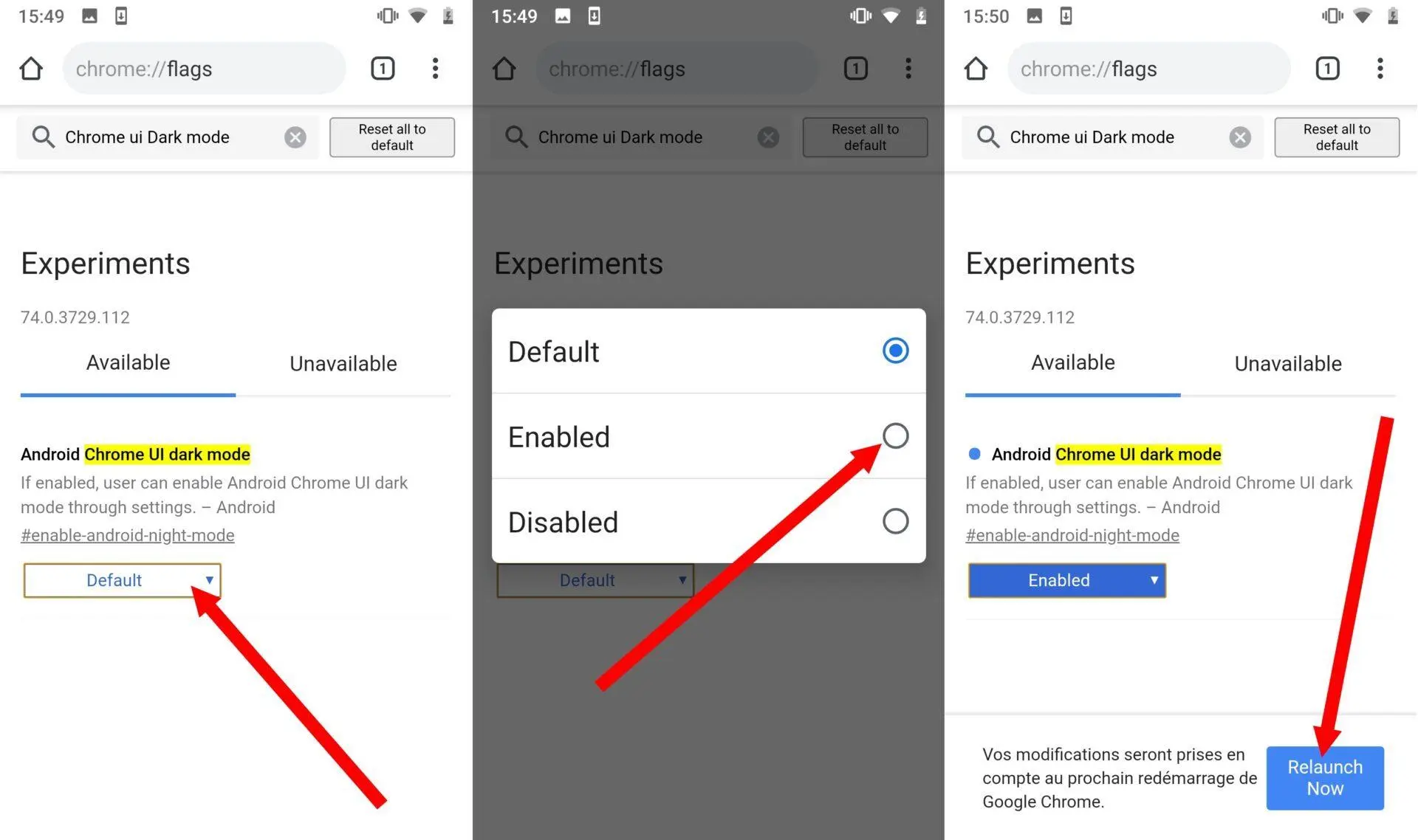
ممکن است نتیجه در همه سایتها کاملاً زیبا و بینقص نباشد، اما برای وبگردی در شب میتواند بهتر از روبهروشدن ناگهانی با صفحهای بسیار روشن باشد.
هر مقالهای را به یک پادکست تبدیل کنید
اگر حوصله خواندن ندارید، فقط گوش دهید
اگر تاکنون مقالهای طولانی را باز کردهاید و به دلیل خستگی بلافاصله آن را بستهاید، Chrome راهحل جالبی برای این مشکل دارد.
در برخی مقالهها و سایتهایی که محتوای متنی زیادی دارند، میتوانید روی آیکون سهنقطه ضربه بزنید و گزینه Listen to this page را انتخاب کنید. کروم پس از آن مقاله را برای شما با صدای بلند میخواند.
نکته جذاب این قابلیت این است که دو حالت مختلف در اختیار شما قرار میدهد. در حالت پخش استاندارد، متن صفحه تقریباً همانطور که نوشته شده است خوانده میشود؛ اما حالت پخش مبتنی بر هوش مصنوعی، مقاله را به گفتوگویی شبیه یک پادکست تبدیل میکند.
حالت دوم طبیعتاً تجربه جذابتری ارائه میدهد و کروم در هر دو حالت نیز کنترلهایی برای پخش، توقف، عقببردن و تغییر سرعت پخش در اختیار شما قرار میدهد.
بنابراین اگر مقالهای طولانی پیش روی شما قرار دارد اما حوصله خواندن آن را ندارید، به جای بستن صفحه میتوانید آن را به یک محتوای شنیداری تبدیل کنید.
سادهگو