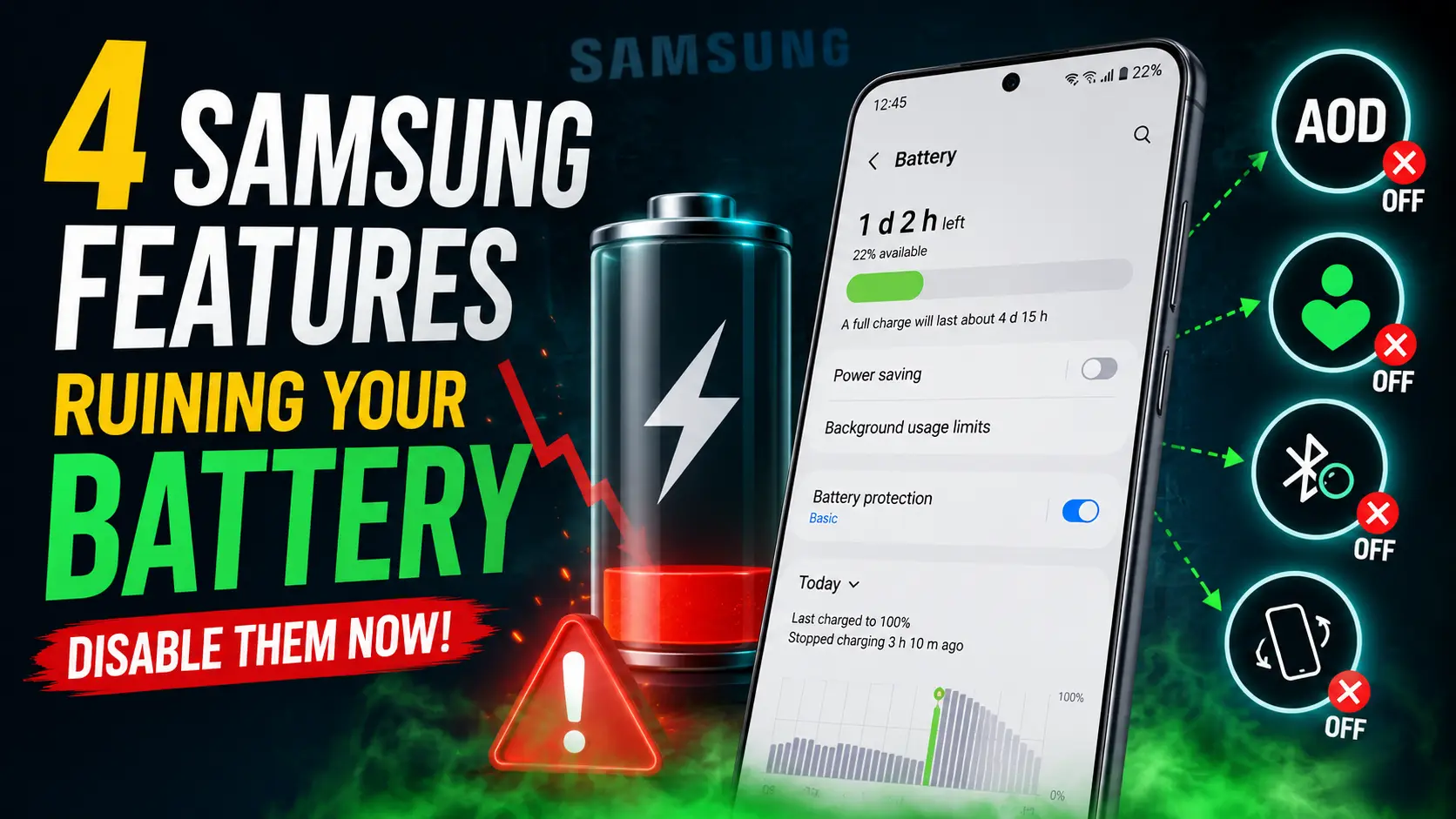
دستگاههای سامسونگ قابلیتهای بسیار خوبی دارند. سامسونگ تقریباً هر قابلیتی را که از یک گوشی اندروید انتظار داشته باشید در اختیار شما قرار میدهد. بااینحال، بعضی از این قابلیتها به قیمت کاهش عمر باتری تمام میشوند؛ بهخصوص یکی از آنها که بر اساس تجربه استفاده از Galaxy S22+، به نظر میرسد در صورت فعال بودن بتواند هر روز حدود ۱۰ تا ۱۵ درصد از شارژ باتری را مصرف کند!
در ادامهی این مقاله از سادهگو، فهرستی از قابلیتها و تنظیماتی را بررسی میکنیم که بهتر است برای افزایش عمر باتری گوشی سامسونگ خود تغییر دهید. نکته مهم این است که برخی از این تنظیمات چندان واضح و شناختهشده نیستند.
قابلیت AOD یا صفحه نمایش همیشه روشن را خاموش کنید
صفحهنمایش شما لازم نیست همیشه روشن باشد
درست است که قابلیت نمایشگر همیشه روشن یا AOD بهگونهای طراحی شده است که کمترین میزان انرژی ممکن را مصرف کند؛ این قابلیت با نرخ نوسازی پایین و استفاده حداکثری از پیکسلهای مشکی کار میکند. در نمایشگرهای OLED، پیکسلهای مشکی عملاً انرژی مصرف نمیکنند. بااینحال، واقعیت این است که AOD زمانی که از گوشی استفاده نمیکنید نیز انرژی مصرف میکند.
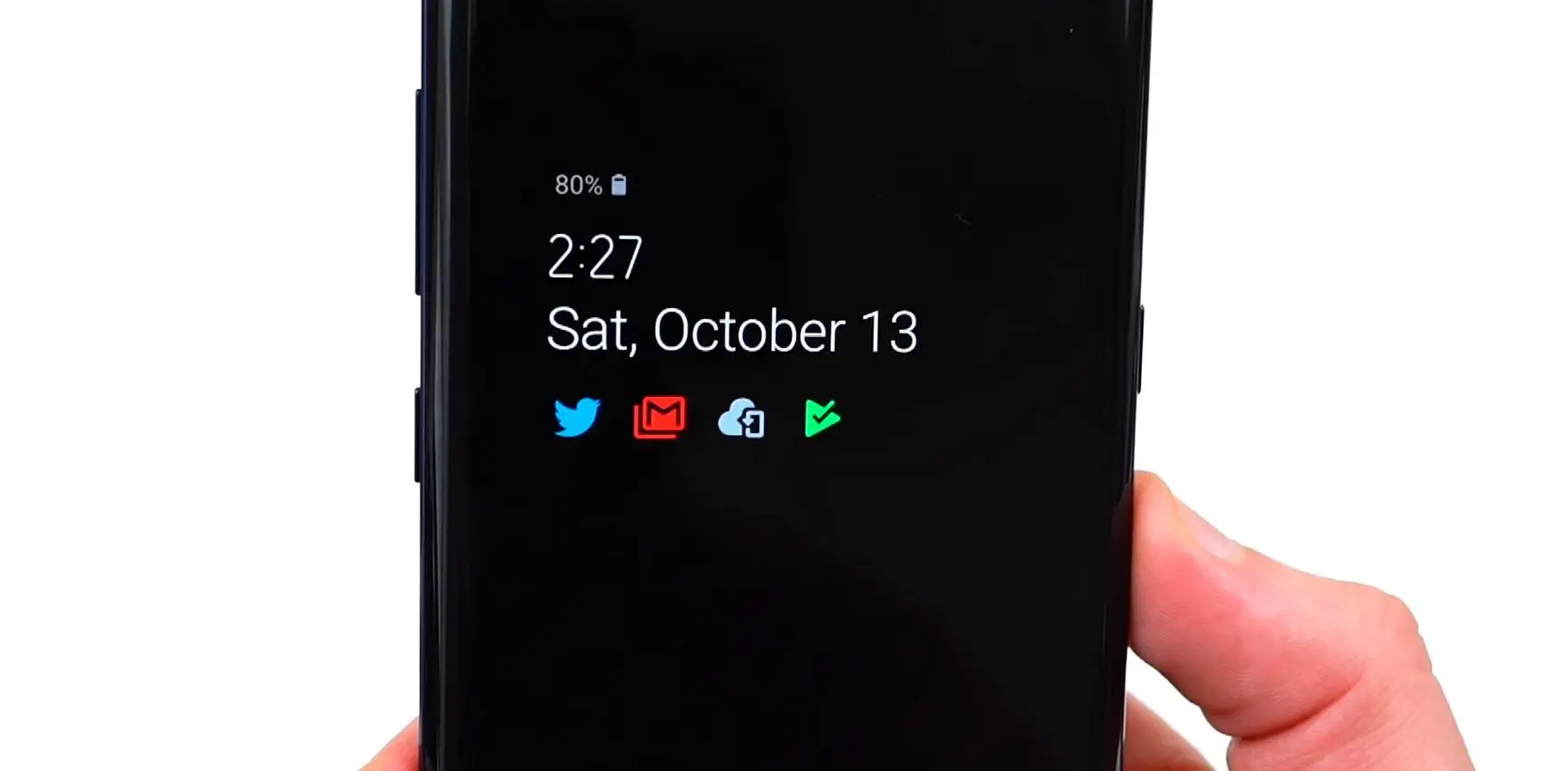
استفاده از AOD برای بسیاری از کاربران کاملاً غیرضروری است. آیا واقعاً ارزش دارد برای مشاهده دائمی ساعت و چند اعلان، هر روز ۱۰ تا ۱۵ درصد از شارژ باتری را از دست بدهید؟ احتمالاً نه. در میان موارد موجود در این فهرست، AOD با اختلاف مهمترین عامل تخلیه غیرفعال باتری محسوب میشود.
اگر ساعت هوشمند دارید، ساعت و اعلانها را از قبل روی مچ دست خود در اختیار دارید. اگر هم بخواهید ساعت یا وضعیت اعلانها را ببینید، کافی است هنگام نیاز دو بار روی صفحه ضربه بزنید تا صفحه قفل را برای لحظهای مشاهده کنید.
برای فعال کردن قابلیت روشن شدن صفحه با دو بار ضربه، به مسیر زیر بروید:
Settings > Advanced features > Motions and gestures > Double tap to turn on screen
و آن را روی On قرار دهید. به این ترتیب، برای مشاهده ساعت و اعلانها همیشه تنها چند ضربه با آنها فاصله دارید.
قابلیت بعدی دائماً نحوه استفاده شما از گوشی را زیر نظر دارد و در این فرایند از باتری نیز مصرف میکند.
دسترسی به دادههای Digital Wellbeing میزان استفاده شما را زیر نظر میگیرد
مجوز دسترسی آن را حذف کنید
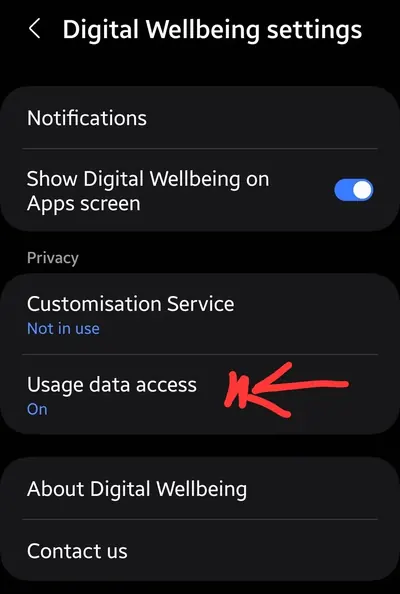
Digital Wellbeing ابزار مفیدی برای نظارت بر میزان استفاده از گوشی است و برای بسیاری از کاربران میتواند یک بررسی واقعبینانه از عادتهای استفاده از گوشی باشد. بااینحال، ممکن است ندانید که یکی از بخشهای Digital Wellbeing بهطور مداوم نحوه تعامل شما با گوشی را ردیابی و ثبت میکند.
این قابلیت مواردی مانند میزان استفاده از برنامهها و مدت روشن بودن صفحه، تعداد دفعات باز کردن قفل و برداشتن گوشی و همچنین تعداد دفعات ارسال اعلان توسط برنامههای مختلف را بررسی میکند. تمام این فعالیتها در پسزمینه انجام میشوند و در نتیجه مقداری از باتری را مصرف میکنند.
اگر مشکلی با صرف مقداری از شارژ باتری ندارید و گزارشهایی که Digital Wellbeing ارائه میدهد برایتان ارزشمند است، میتوانید دسترسی آن به دادهها را فعال نگه دارید.
اما اگر مانند بسیاری از کاربران دیدگاه نسبتاً دقیقی درباره میزان استفاده خود از گوشی دارید و به نظارت مداوم یا گزارشهای هفتگی نیازی ندارید، غیرفعال کردن دسترسی Digital Wellbeing به دادههای استفاده میتواند از این نظارت جلوگیری کرده و مقداری از مصرف باتری را کاهش دهد.
برای انجام این کار، به مسیر Settings > Digital Wellbeing and parental controls بروید، روی سه نقطه در گوشه بالا سمت راست ضربه بزنید، سپس Settings > Usage data access را انتخاب کرده و این گزینه را خاموش کنید.
قابلیت بعدی چیزی است که قطعاً نیازی نیست همیشه فعال باشد و باعث میشود بلوتوث گوشی شما در تمام طول روز مشغول بررسی محیط اطراف باشد.
Nearby Device Scanning دائماً به دنبال دستگاههای اطراف است
بلوتوث را دائماً در حالت جستوجو نگه ندارید
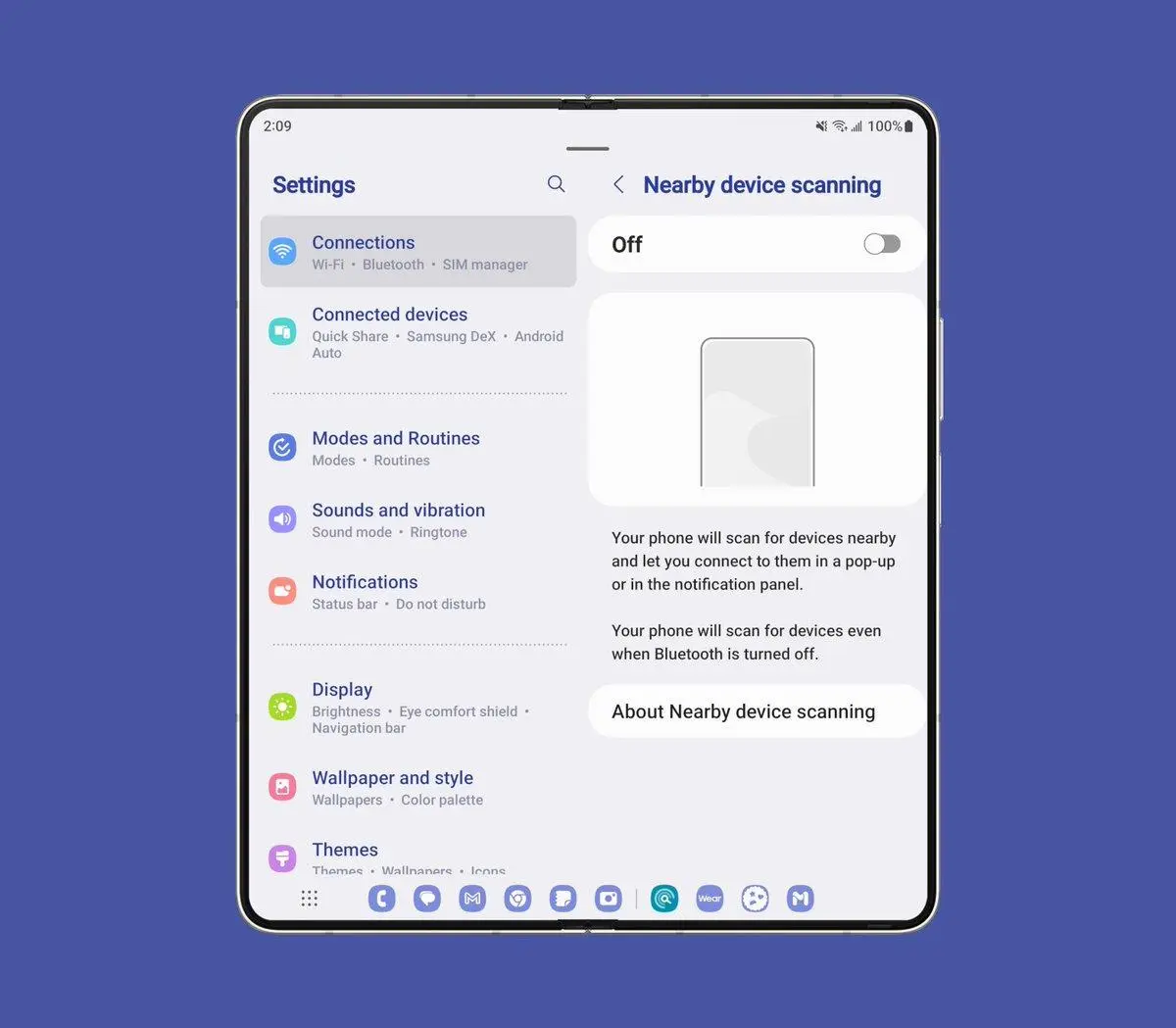
Nearby Device Scanning قابلیتی در گوشیهای سامسونگ است که رادیوی بلوتوث را بهطور مرتب برای شناسایی لوازم جانبی نزدیک فعال نگه میدارد تا اتصال سریعتر انجام شود.
این قابلیت میتواند اتصال به Galaxy Buds یا همان ایرپاد سامسونگ، ساعتهای هوشمند و SmartTagها را کمی سریعتر و آسانتر کند، اما در مقابل از عمر باتری میکاهد؛ زیرا بلوتوث گوشی در پسزمینه به جستوجوی دستگاههای نزدیک ادامه میدهد.
اگرچه Nearby Device Scanning میتواند فرایند اتصال برخی لوازم جانبی بلوتوثی را کمی آسانتر و سریعتر کند و حتی در بسیاری از مواقع امکان جفتسازی دستگاه را تنها با نزدیک کردن آن به گوشی فراهم میکند، فعال نگه داشتن دائمی آن ضروری نیست. در صورت نیاز میتوانید لوازم جانبی را بهصورت دستی و از طریق تنظیمات بلوتوث متصل کنید.
برای غیرفعال کردن Nearby Device Scanning، به مسیر زیر بروید:
Settings > Connections > More connection settings > Nearby device scanning
و سوییچ Nearby Device Scanning را خاموش کنید.
قابلیت بعدی نیز یکی دیگر از امکاناتی است که بیشتر جنبه راحتی دارد و میتوانید آن را غیرفعال کنید.
Lift to wake دائماً حرکات گوشی را زیر نظر دارد
اجازه دهید شتابسنج گوشی استراحت کند
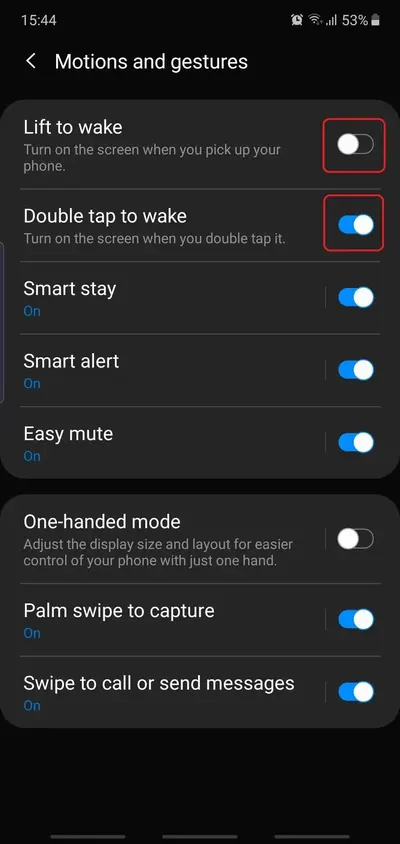
یکی دیگر از بخشهایی که احتمالاً نیازی به مصرف مداوم باتری برای آن ندارید، قابلیت Lift to wake است. این قابلیت شتابسنج و ژیروسکوپ گوشی را در حالت آمادهباش قرار میدهد تا بالا آوردن گوشی توسط کاربر را تشخیص دهد.
همانند AOD، قابلیت Double tap to turn on screen میتواند جایگزین کممصرفتری باشد. با استفاده از این قابلیت، زمانی که واقعاً میخواهید صفحه را روشن کنید، کافی است دو بار روی آن ضربه بزنید.
برای غیرفعال کردن Lift to wake و جلوگیری از فعال ماندن حسگرهای حرکتی گوشی در زمان عدم استفاده، به مسیر زیر بروید:
Settings > Advanced features > Motions and gestures > Lift to wake
و آن را روی Off قرار دهید.
جلوی تخلیه آرام باتری را بگیرید
بیشتر تغییراتی که در این فهرست بررسی شدند، بهجز خاموش کردن AOD، بهتنهایی تأثیر بسیار بزرگی روی عمر باتری ندارند. اما وقتی همه آنها را در کنار یکدیگر در نظر بگیرید، مشخص میشود که این تنظیمات در پسزمینه مقدار قابلتوجهی از باتری را مصرف میکنند؛ درحالیکه فعال بودن دائمی آنها برای بسیاری از کاربران ضروری نیست.
با خاموش کردن تمام این قابلیتها، توانستم در Galaxy S22+ روز را با ۱۵ درصد شارژ بیشتر به پایان برسانم و در برخی روزها این اختلاف حتی به بیش از ۲۰ درصد نیز رسید.
این مقدار افزایش شارژ باقیمانده در پایان روز، تغییر قابلتوجهی محسوب میشود؛ بهخصوص اگر گوشی شما از باتری نسبتاً قدیمی استفاده میکند یا معمولاً تا پایان روز با مشکل کمبود شارژ مواجه میشوید.
سادهگو