
همانطور که کابلهای USB C میتوانند گیجکننده باشند، درگاههای USB C نیز همیشه آنقدرها که به نظر میرسند ساده نیستند. در نگاه اول، USB C فقط یک درگاه است: کابل را به آن متصل میکنید و گوشی شما، دیر یا زود، شروع به شارژ شدن میکند. اما در واقعیت، قابلیتهای USB C بسیار فراتر از شارژ کردن گوشی است.
بسته به سختافزار و استانداردهای پشتیبانیشده در پشت درگاه، یک پورت USB C میتواند لپتاپ را شارژ کند، تصویر را به مانیتور منتقل کند، یک SSD اکسترنال را راهاندازی کند یا حتی از طریق اترنت دسترسی به اینترنت را فراهم کند. با سادهگو همراه باشید تا کاربردهای گستردهای که USB C دارد را توضیح دهیم.
USB C بهتنهایی تقریباً هیچ قابلیتی را تضمین نمیکند
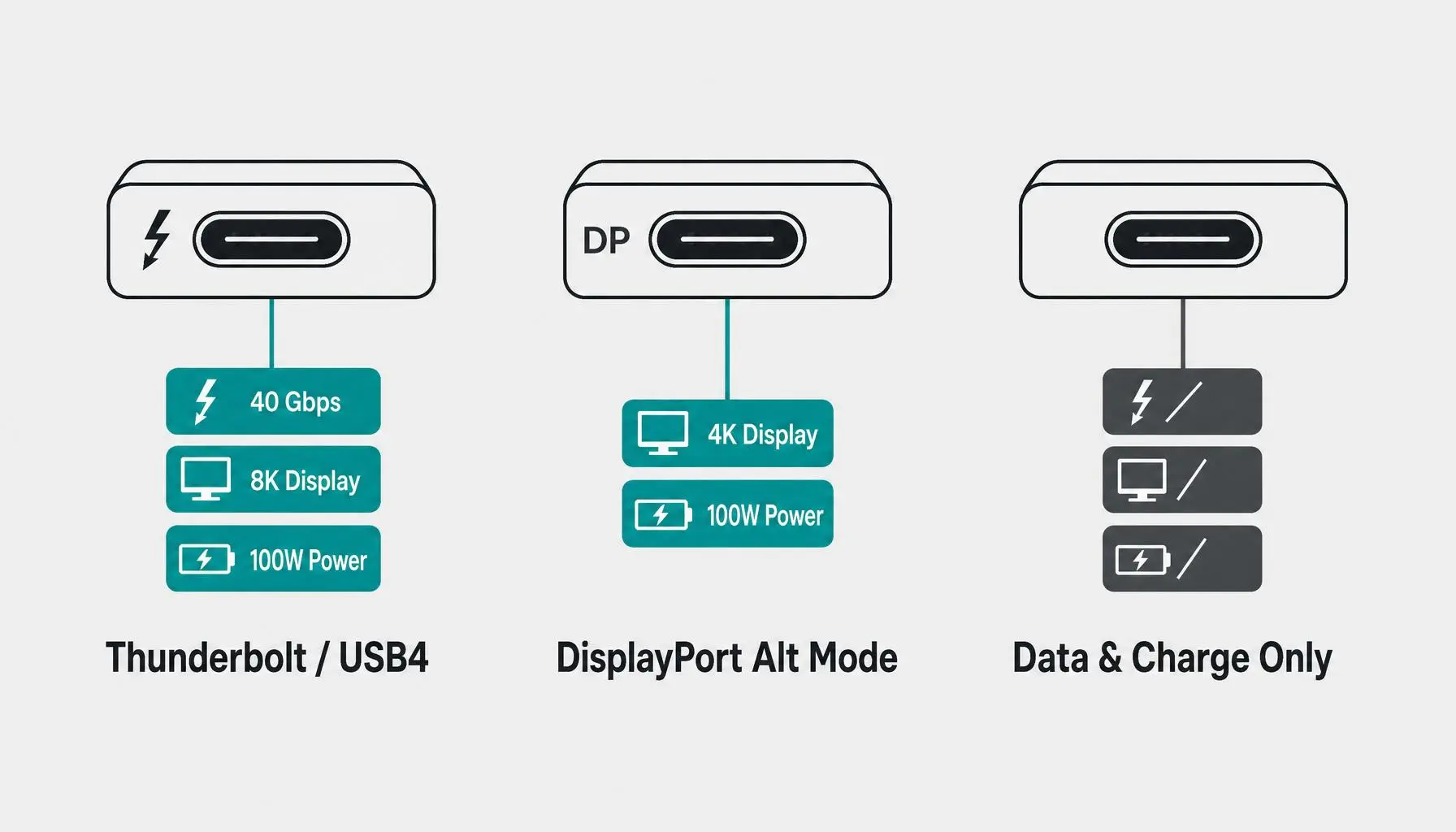
ظاهر درگاه یکسان است، اما سختافزار پشت آن میتواند کاملاً متفاوت باشد
پیش از بررسی قابلیتهای مختلف، باید به یک نکته مهم توجه کرد: USB C در اصل فقط شکل و مشخصات فیزیکی کانکتور را تعریف میکند. این استاندارد مشخص میکند چه نوع کابلی به درگاه متصل میشود، اما اطلاعات بسیار کمی درباره اتفاقی که پس از اتصال کابل رخ میدهد ارائه میدهد.
اگر درگاههای USB A گاهی مرموز به نظر میرسند، تشخیص قابلیتهای USB C بدون مراجعه به مشخصات فنی دستگاه یا استفاده از ابزارهای تست پورت حتی دشوارتر است.
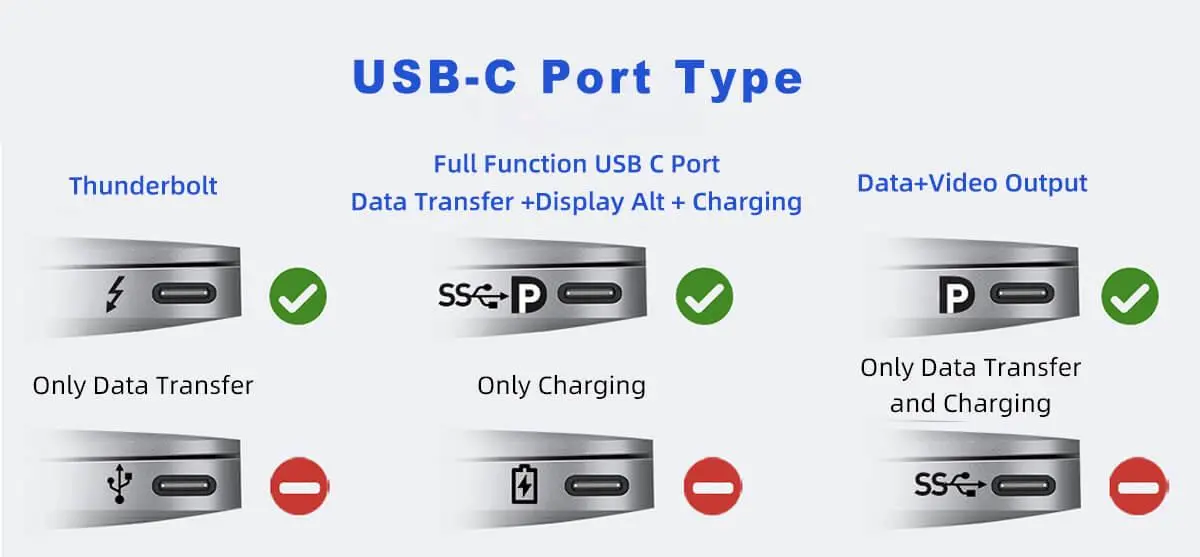
USB C میتواند در کنار استانداردهای مختلف USB، فناوریهای گوناگون شارژ و قابلیتهای انتقال تصویر مورد استفاده قرار بگیرد. بنابراین، صرفاً با نگاه کردن به شکل درگاه نمیتوان قابلیتهای آن را تشخیص داد.
برای مثال، ممکن است یک درگاه USB C تنها از سرعت USB 2.0 پشتیبانی کند، در حالی که درگاه دیگری در همان دستگاه یا دستگاهی دیگر از USB4، انتقال تصویر DisplayPort و توان کافی برای شارژ یک لپتاپ پشتیبانی کند.
اما کدام درگاه کدام قابلیت را دارد؟ بدون بررسی مشخصات دستگاه، پاسخ این سؤال چندان ساده نیست.
همین موضوع توضیح میدهد چرا ممکن است یک مانیتور از طریق یک درگاه USB C بهدرستی کار کند اما با اتصال به درگاه دیگری هیچ تصویری نمایش ندهد. همچنین ممکن است یک SSD اکسترنال بسته به پورتی که به آن متصل میشود، سرعت بسیار متفاوتی داشته باشد.
سرعت انتقال داده یکی از مهمترین تفاوتها میان پیادهسازیهای مختلف USB C است.
سرعت انتقال داده میتواند تفاوت بسیار زیادی داشته باشد
قابلیتهای درگاه USB C را بدیهی فرض نکنید
تفاوت سرعت درگاههای USB C میتواند واقعاً چشمگیر باشد.
یک درگاه USB C ممکن است با سرعت USB 2.0 یعنی حداکثر ۴۸۰ مگابیت بر ثانیه کار کند، در حالی که درگاه دیگری از یکی از حالتهای بسیار سریعتر USB 3.2 یا USB4 پشتیبانی کند.
طبق مشخصات USB-IF، فناوریهای جدید USB میتوانند سرعتهای انتقال مختلفی از جمله ۵، ۱۰، ۲۰، ۴۰ و حتی ۸۰ گیگابیت بر ثانیه را ارائه دهند. USB4 همچنین میتواند پهنای باند را بهصورت پویا میان داده و تصویر تقسیم کند.
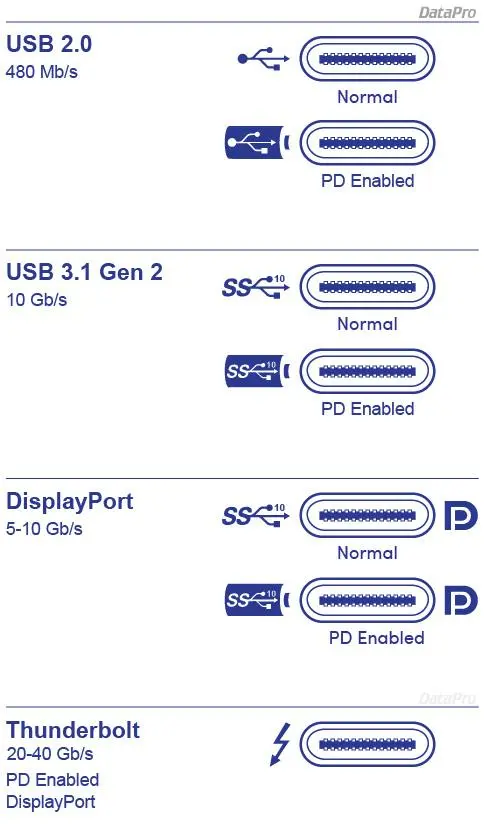
ممکن است هنگام اتصال موس یا کیبورد تفاوت میان این سرعتها را متوجه نشوید. در واقع، احتمالاً اصلاً متوجه آن نخواهید شد. اما یک SSD اکسترنال میتواند این تفاوت را بلافاصله آشکار کند؛ اگر یک SSD پرسرعت را به درگاه کندتری متصل کنید، کاهش سرعت انتقال فایلها بهسرعت قابل مشاهده خواهد بود.
سرعت نهایی اتصال به محدودیتهای خود درگاه، کابل و دستگاه متصلشده بستگی دارد. به همین دلیل، حتی با استفاده از یک کابل یکسان نیز ممکن است در دستگاههای مختلف نتایج متفاوتی به دست آورید.
USB4 چه تفاوتی ایجاد میکند؟
USB4 یکی از مهمترین استانداردهایی است که باعث شده USB C به یک رابط بسیار کاربردیتر تبدیل شود. این استاندارد میتواند داده و تصویر را از طریق یک اتصال واحد منتقل کند و پهنای باند را میان انواع مختلف ترافیک تقسیم کند.
در جدیدترین پیادهسازیهای USB4، سرعت انتقال میتواند به ۸۰ گیگابیت بر ثانیه برسد؛ البته برای دستیابی به چنین سرعتی، هم دستگاه و هم کابل باید از مشخصات مربوطه پشتیبانی کنند. USB4 همچنین با نسلهای قبلی USB و برخی دستگاههای Thunderbolt سازگاری دارد.
بنابراین، عبارت «USB C» بهتنهایی اطلاعات کافی درباره سرعت واقعی درگاه ارائه نمیدهد و باید به عبارتهایی مانند USB 3.2، USB4 یا Thunderbolt نیز توجه کرد.
USB C میتواند جای کابل یا درگاه اختصاصی نمایشگر را بگیرد
DisplayPort میتواند از همان اتصال عبور کند
USB C زمانی جذابتر میشود که از آن برای انتقال تصویر استفاده کنید. یک درگاه سازگار میتواند با استفاده از DisplayPort Alt Mode، سیگنال DisplayPort را از طریق کانکتور USB C منتقل کند. به این ترتیب، میتوانید لپتاپ خود را مستقیماً با یک کابل USB C به مانیتور سازگار متصل کنید.
VESA تأیید میکند که DisplayPort over USB C میتواند تصویر و صدا، دادههای USB و حتی توان را از طریق یک اتصال واحد منتقل کند.
با استفاده از آداپتور مناسب، همین اتصال میتواند به نمایشگرهایی با ورودی DisplayPort یا HDMI نیز متصل شود. در نتیجه، ممکن است یک کابل واحد همزمان تصویر، صدا، دادههای USB و برق را منتقل کند؛ قابلیتی که برای لپتاپهای مدرن و میزهای کاری بسیار کاربردی است.
البته دوباره به همان محدودیت آزاردهنده میرسیم: درگاه USB C باید از خروجی تصویر پشتیبانی کند. صرفاً وجود کانکتور USB C به این معنی نیست که میتوانید مانیتور را به آن متصل کنید.
یک آداپتور USB C به HDMI نیز نمیتواند بهصورت جادویی قابلیت DisplayPort Alt Mode را به پورتی که فقط برای انتقال داده طراحی شده است اضافه کند. علاوه بر این، وضوح تصویر و نرخ نوسازی قابل پشتیبانی نیز میتواند بین دستگاههای مختلف متفاوت باشد.
VESA همچنین اعلام کرده است که DisplayPort Alt Mode میتواند از طریق USB C به نمایشگرهای با وضوح بالا متصل شود و با استفاده از آداپتور مناسب، امکان اتصال به نمایشگرهای HDMI، DVI و VGA نیز وجود دارد.
USB C میتواند بسیار بیشتر از یک گوشی را شارژ کند
Power Delivery شارژ کردن را به یک ارتباط مذاکرهای تبدیل میکند
شارژ کردن احتمالاً آشناترین کاربرد USB C است. اگر گوشی را هر روز شارژ نکنید، احتمالاً روز بعد با باتری خالی مواجه خواهید شد؛ بنابراین بسیاری از کاربران USB C را بیشتر بهعنوان یک درگاه شارژ میشناسند. اما USB C میتواند بسیار فراتر از شارژ کردن گوشی عمل کند.
فناوری USB Power Delivery یا USB PD به شارژر و دستگاه اجازه میدهد درباره میزان توان مورد نیاز با یکدیگر مذاکره کنند. در نسخه USB PD 3.1، توان قابل انتقال از طریق کابل و کانکتور USB C سازگار میتواند به ۲۴۰ وات برسد.
این میزان توان فقط برای گوشی نیست و میتواند برای لپتاپ، مانیتور، داک و بسیاری از دستگاههایی که در گذشته به آداپتور برق اختصاصی نیاز داشتند نیز کافی باشد.
نکته جالب این است که اتصال گوشی به یک شارژر USB C بسیار قدرتمند لزوماً مشکلی ایجاد نمیکند. گوشی صرفاً میزان توانی را درخواست میکند که با سختافزار و مشخصات آن سازگار است.
البته تمام اجزای این زنجیره باید با یکدیگر سازگار باشند. توان نهایی به قابلیتهای شارژر، کابل و دستگاه بستگی دارد. حتی اگر شارژر 140 واتی داشته باشید، اتصال آن به کابلی که تنها برای 60 وات مناسب است، در نهایت به محدودیت همان کابل خواهد رسید.
به بیان ساده، ضعیفترین بخش زنجیره میتواند سقف توان قابل استفاده را تعیین کند.
یک درگاه USB C میتواند کل میز کار شما را مدیریت کند
داک USB C داده، تصویر، شبکه و برق را در یک اتصال جمع میکند
وقتی تمام این قابلیتها در یک درگاه جمع شوند، یک پورت USB C میتواند تقریباً تمام تجهیزات روی میز کار شما را مدیریت کند.
یک داک USB C مناسب میتواند از طریق یک کابل به لپتاپ متصل شود و در طرف دیگر مانیتور، اتصال اترنت، حافظه اکسترنال، کیبورد، موس، اسپیکر و حتی شارژر لپتاپ را در اختیار شما قرار دهد.
این دقیقاً همان جایی است که USB C در بهترین حالت خود قرار میگیرد: بهجای مجموعهای از کابلها و درگاههای مختلف، تنها یک کابل به لپتاپ متصل میشود.

البته یک نکته مهم وجود دارد. تمام دستگاههای متصل به داک همچنان باید پهنای باند داده و تصویر موجود در اتصال USB C را با یکدیگر تقسیم کنند. بنابراین ممکن است در شرایط سنگین، گلوگاههایی ایجاد شوند.
برای مثال، انتقال همزمان فایلهای حجیم از SSD اکسترنال و ارسال تصویر با وضوح و نرخ نوسازی بالا میتواند فشار بیشتری بر پهنای باند اتصال وارد کند.
Thunderbolt چه نقشی در USB C دارد؟
یکی از دلایل سردرگمی کاربران این است که Thunderbolt نیز میتواند از همان کانکتور USB C استفاده کند. بنابراین ظاهر پورت Thunderbolt 3 یا Thunderbolt 4 میتواند دقیقاً شبیه یک پورت USB C معمولی باشد.
با این حال، Thunderbolt مجموعه مشخصی از قابلیتها و الزامات عملکردی را ارائه میدهد و نباید هر پورت USB C را معادل Thunderbolt در نظر گرفت.
USB4 نیز بخشی از قابلیتهای معماری خود را بر پایه فناوری Thunderbolt شکل داده است و از برخی دستگاههای Thunderbolt 3 پشتیبانی میکند. با این حال، باز هم باید مشخصات دقیق دستگاه و پورت را بررسی کرد و صرفاً از روی شکل کانکتور درباره قابلیت آن تصمیم نگرفت.
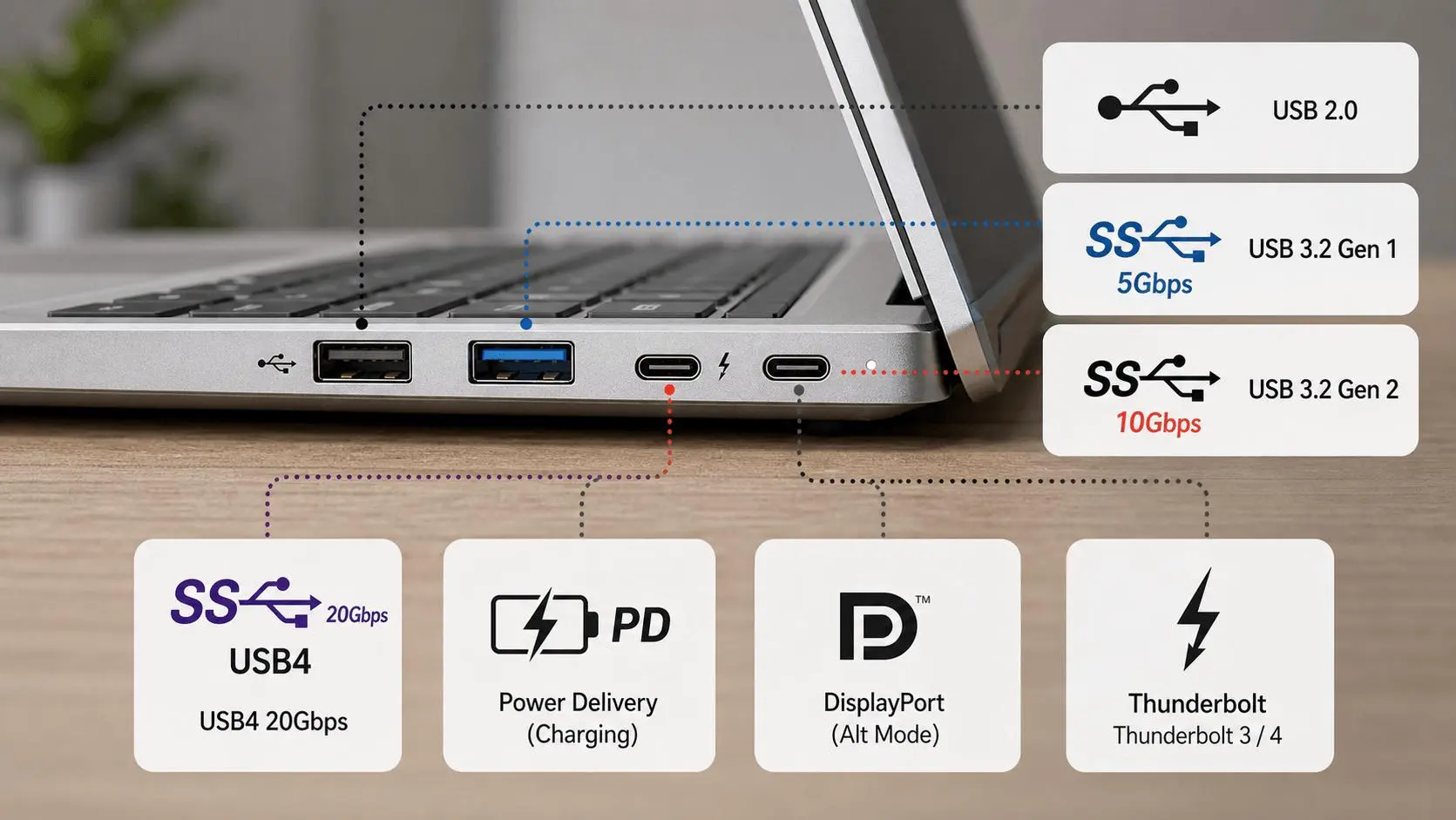
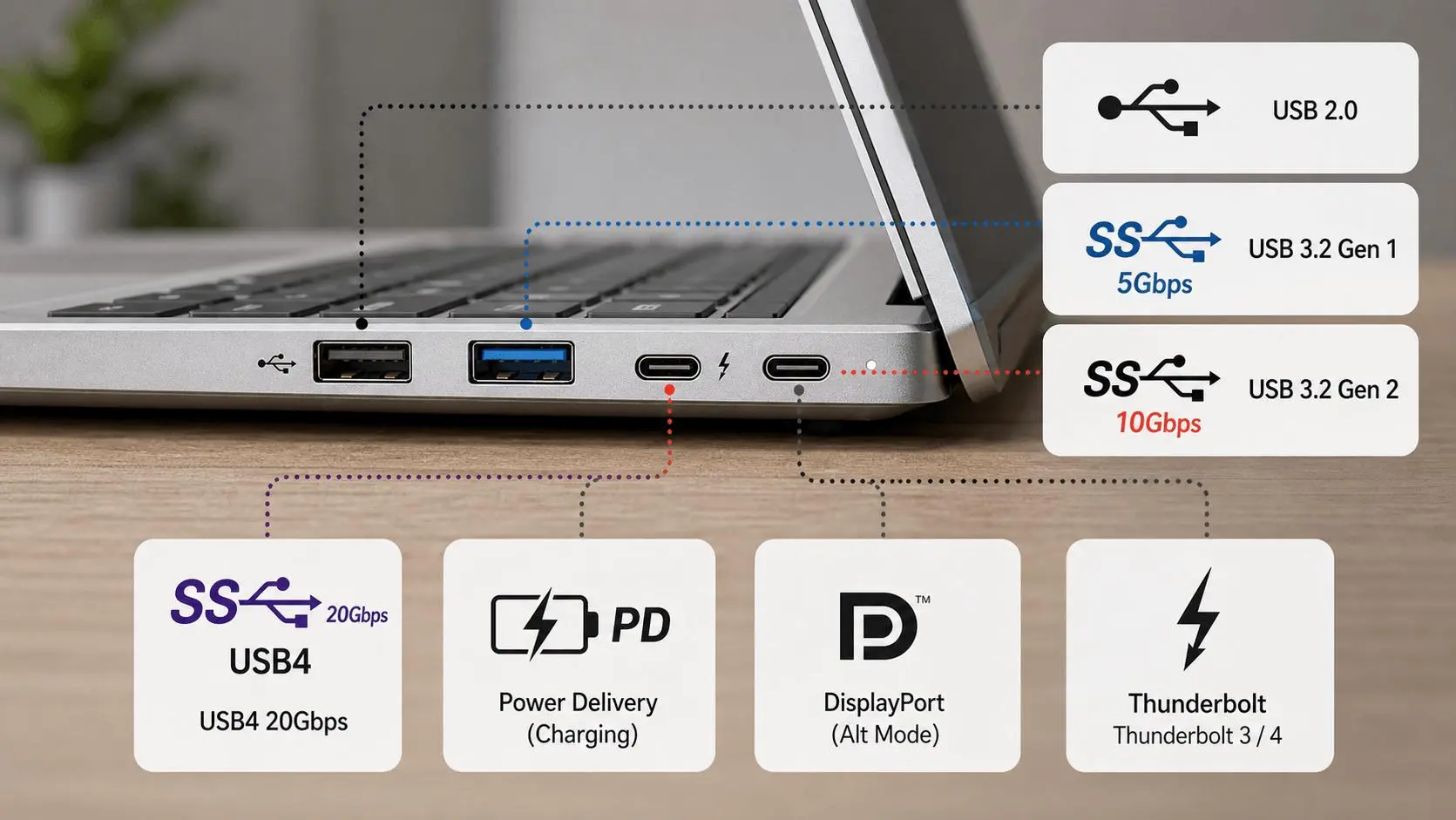
از روی علامتهای کنار پورت میتوان سرنخهایی به دست آورد
بسیاری از سازندگان برای مشخص کردن قابلیتهای پورت USB C از علامتها و لوگوهای مختلف استفاده میکنند.
برای مثال، وجود لوگوی DisplayPort در نزدیکی درگاه میتواند نشان دهد که پورت از DisplayPort over USB C پشتیبانی میکند. VESA نیز توصیه میکند برای شناسایی این قابلیت به لوگوی DisplayPort و مشخصات رسمی محصول توجه شود.
در برخی دستگاهها نیز لوگوی صاعقه میتواند به پشتیبانی از Thunderbolt اشاره کند. با این حال، مطمئنترین روش همچنان مراجعه به مشخصات رسمی دستگاه است؛ زیرا طراحی علامتها و نحوه استفاده سازندگان از آنها میتواند متفاوت باشد.
چگونه بفهمیم درگاه USB C دستگاه واقعاً چه قابلیتهایی دارد؟
مطمئنترین روش برای شناسایی قابلیتهای درگاه USB C، بررسی مشخصات رسمی یا دفترچه راهنمای دستگاه است.
در مشخصات فنی به دنبال عبارتهایی مانند موارد زیر باشید:
- USB 3.2
- USB4
- Thunderbolt
- DisplayPort Alt Mode
- USB Power Delivery یا USB PD
- سرعت انتقال ۵، ۱۰، ۲۰، ۴۰ یا ۸۰ گیگابیت بر ثانیه
- توان شارژ برحسب وات
اگر مشخصات دستگاه مبهم است، میتوانید از یک تستر پورت USB C نیز کمک بگیرید. این ابزارها بسته به مدل میتوانند اطلاعاتی درباره ولتاژ، جریان، پروتکلهای ارتباطی و قابلیتهای پورت ارائه کنند.
با این حال، حتی تستر نیز همیشه جایگزین مشخصات رسمی سازنده نیست؛ زیرا قابلیتهای USB C به ترکیبی از سختافزار دستگاه، کابل و استاندارد مورد استفاده بستگی دارد.
یک کانکتور کوچک با قابلیتهای بسیار بزرگ
USB C بیشتر از آنکه یک استاندارد واحد برای سرعت، تصویر یا شارژ باشد، یک رابط فیزیکی بسیار انعطافپذیر است که میتواند استانداردها و قابلیتهای مختلفی را در خود جای دهد.
ممکن است دو دستگاه دارای درگاههایی با ظاهر کاملاً یکسان باشند، اما یکی فقط برای انتقال داده با سرعت USB 2.0 مناسب باشد و دیگری بتواند USB4، نمایشگر خارجی، انتقال داده پرسرعت و شارژ لپتاپ را همزمان مدیریت کند.
به همین دلیل، دفعه بعد که یک درگاه USB C را روی لپتاپ، تبلت یا گوشی خود دیدید، تصور نکنید که فقط با یک درگاه شارژ مواجه هستید. قابلیت واقعی آن را سختافزار پشت پورت، استانداردهای پشتیبانیشده و البته کابل مورد استفاده تعیین میکنند.
در دنیای USB C، ظاهر یکسان به هیچ وجه به معنای عملکرد یکسان نیست.
سادهگو