
یکی از برنامههای جالب برای ویرایش ویدیو، نرمافزار رایگان LosslessCut است. با LosslessCut میتوانید بخشهای ناخواسته ویدیو را بدون انکود مجدد حذف کنید. به این معنی که این نرمافزار فقط ویدیو را طبق سلیقه و نیاز شما برش میزند و بخشهای باقیمانده بدون طی کردن فرآیند کانورت یا تبدیل ویدیو، به شکل فایل جدید ذخیره میشود. لذا خروجی گرفتن بسیار سریع و شبیه کپی کردن فایل است.
در ادامه با با قابلیتها، محدودیتهای Keyframe و Smart Cut نرمافزار LosslessCut آشنا میشویم. با سادهگو همراه باشید..
نصب LosslessCut بسیار سادهتر از چیزی است که رابط کاربری آن نشان میدهد
ظاهر برنامه شلوغتر از چیزی است که واقعاً هست
LosslessCut یک برنامه رایگان و متنباز است و نسخههای رسمی آن از طریق وبسایت برنامه و مخزن GitHub در دسترس هستند. در ویندوز، فایل فشرده 7z را دانلود کردم، آن را استخراج کردم و بدون طی کردن مراحل نصب، برنامه را اجرا کردم. کاربران macOS میتوانند نسخه رایگان DMG را دریافت کنند و برای لینوکس نیز نسخههای AppImage و آرشیوهای tar ارائه شدهاند.
توسعهدهنده همچنین نسخههای پولی برنامه را در مایکروسافت استور و App Store اپل ارائه میکند. پرداخت هزینه برای نرمافزار رایگان شاید در نگاه اول غیرضروری به نظر برسد، اما نسخههای فروشگاهی بهروزرسانیهای پایدار و خودکار را ارائه میکنند، برخی هشدارهای امنیتی احتمالی هنگام دانلود مستقیم را کاهش میدهند و راه سادهای برای حمایت مالی از توسعهدهنده در اختیار کاربر قرار میدهند.
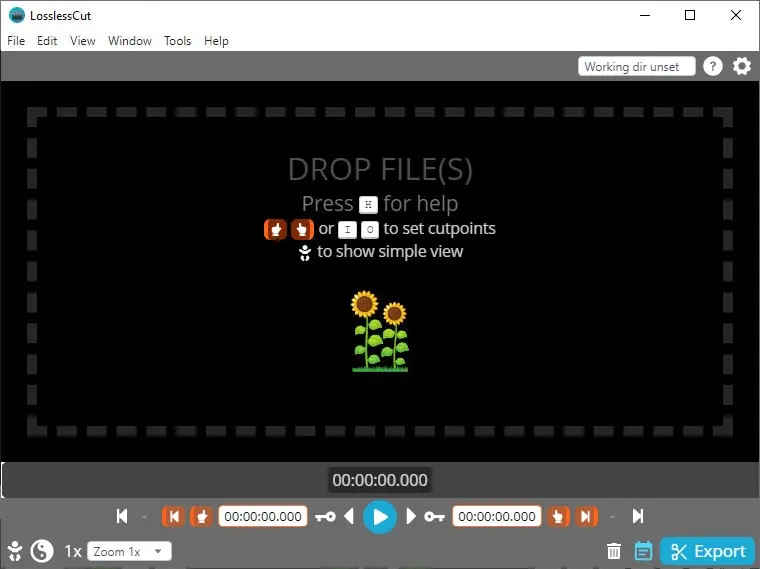
قابلیتهای اصلی این نسخهها تا حد زیادی مشابه نسخه رایگان هستند، هرچند انتشارهای فروشگاهی ممکن است با آخرین نسخه موجود در GitHub فاصله داشته باشند و محدودیتهای خاص پلتفرم خود را نیز داشته باشند. نسخه رایگان GitHub روی کامپیوتر ویندوزی من بدون هیچ مشکلی کار کرد.
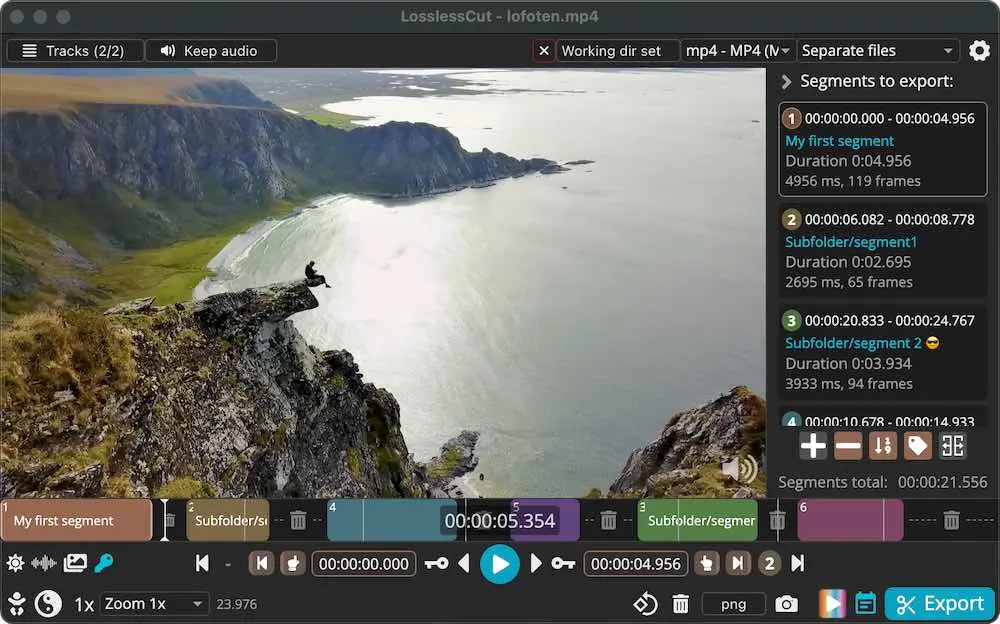
هنگام باز کردن LosslessCut، رابط کاربری برنامه در نگاه اول ممکن است کمی ترسناک به نظر برسد. یک پیشنمایش بزرگ از رسانه، کنترلهای پخش، تایملاین، فهرست بخشها، پنلهای مربوط به استریمها و گزینههای فرمت خروجی در اختیار کاربر قرار میگیرد.
این شلوغی ظاهری به این دلیل است که LosslessCut بسیاری از عملیات مربوط به استریم، ترک، کانتینر و متادیتا را در اختیار کاربر قرار میدهد. بخش زیادی از این قابلیتها نیز بر پایه FFmpeg کار میکنند؛ ابزاری قدرتمند که میتواند بسیاری از کارهایی را انجام دهد که کاربران معمولاً برای انجامشان به سراغ نرمافزارهای پولی میروند.
خبر خوب این است که برای ویرایشهای معمولی فقط به تعداد محدودی از این کنترلها نیاز دارید. پس از آنکه محل قرارگیری آنها را یاد بگیرید، رابط کاربری شلوغ LosslessCut بسیار سادهتر و قابلدرکتر میشود.
بخشهای خوب را مشخص کنید، قسمتهای بد را حذف کنید و خروجی بگیرید
LosslessCut زمانی بهترین عملکرد خود را نشان میدهد که فقط بخواهید بخشهای موردنظر را مشخص و سپس خروجی بگیرید. کافی است ویدیو را داخل پنجره برنامه بکشید یا آن را از طریق منوی File باز کنید. از اینجا به بعد، برنامه تقریباً مانند یک پخشکننده ویدیویی معمولی عمل میکند.
LosslessCut فایل اصلی را تغییر نمیدهد. برنامه بر اساس بخشهایی که مشخص کردهاید، یک فایل خروجی جدید ایجاد میکند و در صورت تغییر ندادن مسیر کاری، آن را در همان پوشه فایل اصلی ذخیره خواهد کرد.
برای حذف بخش خالی وسط اجرای قطعه، از قابلیت چندبخشی استفاده کردم. ابتدا به ابتدای ویدیو رفتم و کلید I را فشار دادم تا نقطه شروع اولین بخش مشخص شود. سپس ویدیو را پخش کردم و درست پیش از سیاه شدن تصویر، کلید O را فشار دادم تا نقطه پایان آن بخش تعیین شود.
سپس دکمه + را فشار دادم تا بخش دیگری ایجاد شود، از قسمت سیاه عبور کردم و درست از جایی که تصویر دوباره ظاهر شد، نقطه شروع بخش دوم را تعیین کردم. در نهایت، نقطه پایان را روی زمان سه دقیقه و ۳۱ ثانیه قرار دادم.
البته میتوانید بهجای انتخاب تمام قسمتهایی که میخواهید نگه دارید، بخشهایی را که قصد حذفشان را دارید مشخص کنید. کنترل معکوسکردن انتخاب که شکلی شبیه نماد یین و یانگ دارد و از طریق کنترلهای پیشرفته در دسترس است، انتخاب را معکوس میکند. در نتیجه، LosslessCut بخش مشخصشده را نادیده میگیرد و قسمتهای قبل و بعد از آن را در خروجی قرار میدهد.
این روش زمانی سریعتر است که قسمت ناخواسته در مقایسه با کل ویدیو بسیار کوتاه باشد.
پس از مشخص کردن دو بخش موردنظر، گزینههای خروجی را باز کردم و حالت Merge cuts را انتخاب کردم. این گزینه به برنامه میگوید دو بخش را به یکدیگر متصل کند و آنها را بهصورت دو فایل جداگانه خروجی نگیرد. سپس روی Export+merge کلیک کردم و فرایند خیلی سریعتر از حالتی به پایان رسید که ویدیو را دوباره در CapCut باز کنم و کل پروژه را از ابتدا رندر بگیرم.
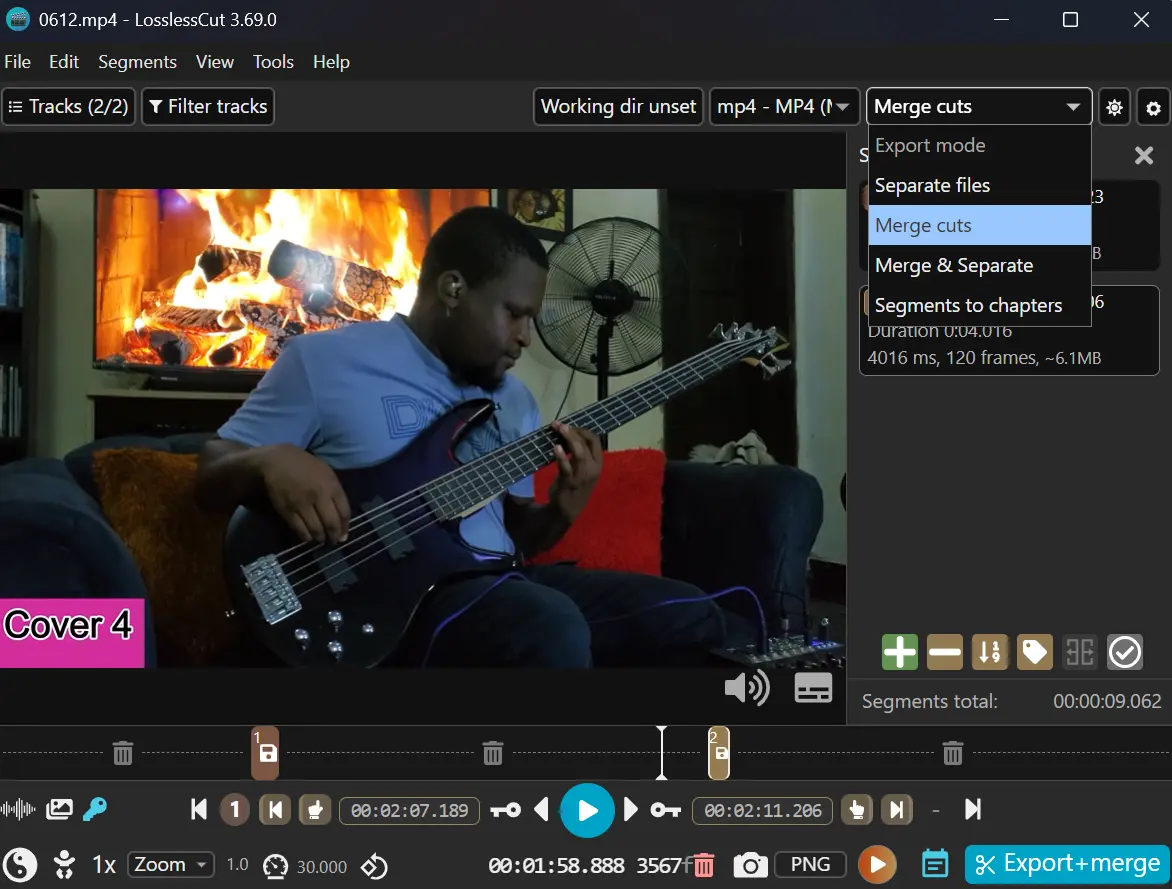
حجم فایل خروجی فقط اندکی کمتر شده بود که کاملاً منطقی بود؛ زیرا LosslessCut تنها چند ثانیه از ویدیو را حذف کرده بود و قرار نبود با فشردهسازی مجدد، حجم کل فایل را کاهش دهد. وضوح تصویر، جلوهها، ترنزیشنها، تنظیمات رنگ و صدای ویدیو دقیقاً همان چیزی باقی مانده بود که در خروجی CapCut وجود داشت.
مهمتر از همه اینکه وقفه سیاه در وسط اجرا کاملاً حذف شده بود. دو بخش ویدیو بهصورت تمیز به یکدیگر متصل شده بودند و هنگام پخش فایل نهایی در VLC، صدای گیتار بیس همچنان کاملاً با تصویر هماهنگ بود.
LosslessCut این کار را با استفاده از Stream Copy انجام میدهد. بهجای آنکه تمام فریمها را رمزگشایی و دوباره فشرده کند، بستههای صوتی و تصویری فشردهشده موردنیاز را مستقیماً برمیدارد، آنها را در یک کانتینر جدید قرار میدهد و بخشهای ناخواسته را کنار میگذارد.
البته ممکن است برنامه تایماستمپها، اطلاعات کانتینر و برخی متادیتاها را بازنویسی کند؛ بنابراین فایل خروجی یک کپی کاملاً بیتبهبیت از فایل اصلی نیست. با این حال، بخشهای رسانهای باقیمانده نیازی به عبور از یک مرحله دیگر از انکود با افت کیفیت ندارند.
این میانبر یک محدودیت مهم به نام Keyframe دارد
ممکن است برش ایدهآل شما مطابق برنامه پیش نرود
سرعت LosslessCut یک مصالحه مهم دارد که به نحوه فشردهسازی ویدیو مربوط میشود. بیشتر فرمتهای ویدیویی هر فریم را بهعنوان یک تصویر کامل ذخیره نمیکنند. در عوض، از Keyframeهایی استفاده میکنند که حاوی تصویر کامل هستند و سپس فریمهایی قرار میگیرند که فقط تغییرات ایجادشده نسبت به فریمهای قبلی را ثبت میکنند.
از آنجا که LosslessCut استریمهای موجود را کپی میکند و آنها را از نو نمیسازد، نقطه شروع هر بخش معمولاً باید روی یک Keyframe موجود قرار بگیرد.
در نتیجه، ممکن است LosslessCut نقطه شروع یک بخش را کمی به عقب و روی Keyframe قبلی منتقل کند و مقدار بسیار کمی از تصویر ناخواسته را در ابتدای بخش باقی بگذارد. میزان قابلمشاهده بودن این مشکل به فاصله بین Keyframeها در زمان انکود فایل اصلی بستگی دارد.
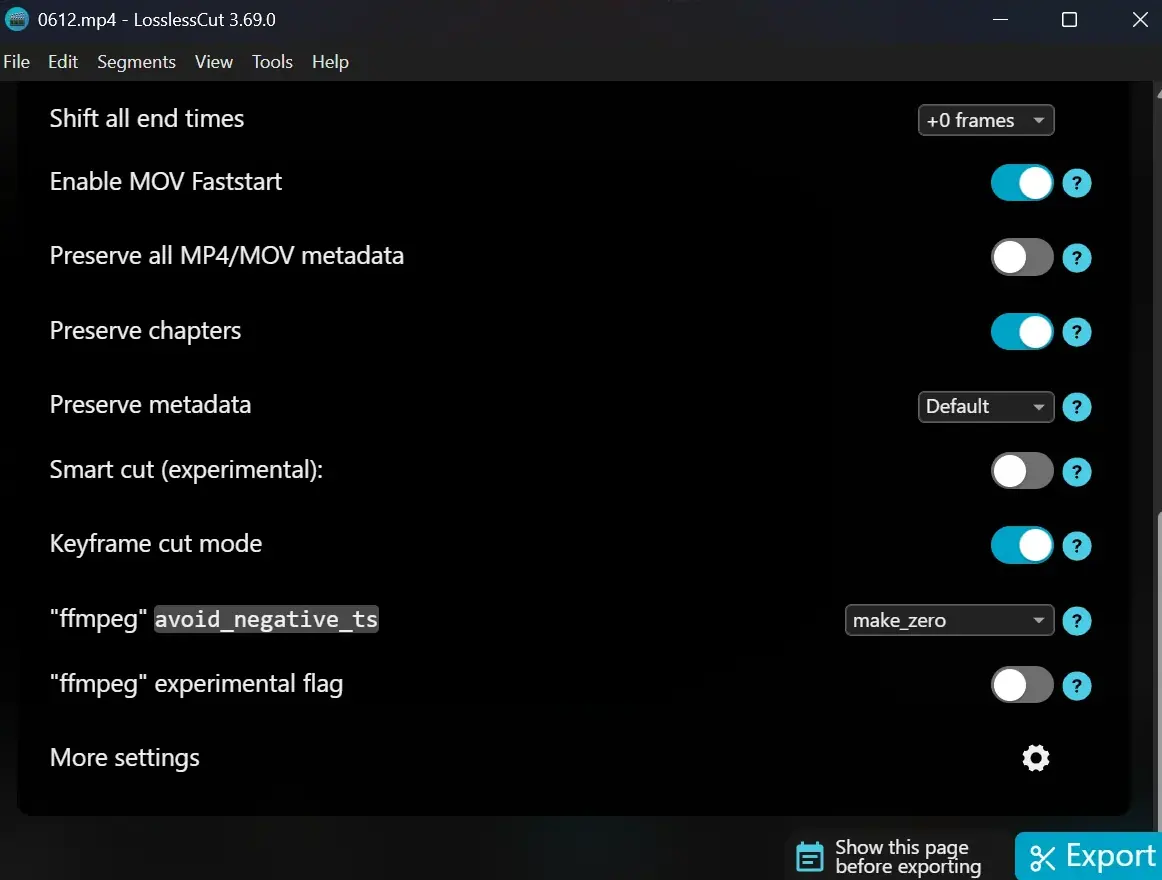
ممکن است حرکت فریمبهفریم در پیشنمایش بسیار دقیق به نظر برسد، اما این موضوع لزوماً به معنای دستیابی به یک برش Lossless کاملاً دقیق در سطح فریم نیست. نمایش Keyframeها در تایملاین و کنترلهای پرش برنامه کمک میکنند مرزهایی را انتخاب کنید که نتیجه قابلپیشبینیتری داشته باشند.
اگر برش واقعاً به دقت در سطح فریم نیاز داشته باشد، LosslessCut یک قابلیت آزمایشی با نام Smart Cut نیز ارائه میکند. این قابلیت تلاش میکند با انکود مجدد تنها بخش کوچکی از ویدیو در اطراف محل برش، مرزی دقیق ایجاد کند و باقی فایل را همچنان بهصورت Stream Copy منتقل کند.
در نتیجه، خود مرز برش دیگر کاملاً با روش Lossless ایجاد نمیشود. همچنین Smart Cut ممکن است در برخی فرمتها باعث ایجاد اختلال، مشکلات همگامسازی یا تفاوتهای قابلمشاهده شود. به همین دلیل، بهتر است Smart Cut را یک گزینه پشتیبان در نظر بگیرید، نه انتخاب پیشفرض؛ زیرا حالت استاندارد Keyframe Cut همچنان سریعتر و قابلاعتمادتر است.
Stream Copy محدودیتهای عملی دیگری نیز دارد. کلیپهایی که از کدکهای ویدیویی، کانتینرها، وضوح تصویر، فریم ریت یا سایر پارامترهای انکود متفاوت استفاده میکنند، ممکن است بهدرستی با یکدیگر ادغام نشوند.
برخی فایلها همچنین دارای ترکهای صوتی، زیرنویس یا داده هستند که LosslessCut نمیتواند آنها را بهدرستی برش دهد. این مسئله ممکن است به ایجاد مدتزمان اشتباه برای فایل خروجی یا بخشهای خالی غیرمنتظره منجر شود. در برخی موارد، غیرفعال کردن ترکهای غیرضروری یا انتخاب یک کانتینر سازگار دیگر مانند MP4 یا MOV یا MKV میتواند مشکل را برطرف کند.
با این حال، بهترین گزینه به استریمهای موجود در فایل اصلی بستگی دارد. همین محدودیتها دلیل اصلی سرعت بالای LosslessCut هستند. زمانی که پروژه به ترنزیشن، جلوههای بصری، جابهجایی گسترده بخشها یا کلیپهایی از چند منبع کاملاً متفاوت نیاز داشته باشد، بهتر است دوباره سراغ یک ویرایشگر تایملاین معمولی بروید.
برای چنین ویرایشهای گستردهای، DaVinci Resolve میتواند جایگزینی برای Premiere Pro باشد؛ اما استفاده از هر دو ابزار برای کاری که صرفاً به یک برش ساده نیاز دارد، بیش از حد خواهد بود.
این در واقع ویرایشگری برای فرار از ویرایش واقعی است
من از LosslessCut برای ساخت یک ویدیوی حرفهای و کامل استفاده نمیکنم؛ اما دقیقاً همین موضوع باعث شده است که این برنامه همچنان برایم کاربردی باشد.
زمانی که فقط لازم است بخشهای خالی یک اجرای کاور گیتار بیس را حذف کنم، یک قسمت مشخص از ویدیو را جدا کنم یا چند کلیپ سازگار را به یکدیگر متصل کنم، LosslessCut من را از ساخت پروژه و رندر کامل موردنیاز ویرایشگرهای بزرگتری مانند DaVinci Resolve یا Premiere Pro بینیاز میکند.
محدودیتهای مربوط به Keyframe گاهی اوقات باعث میشوند کمی محل برش را تغییر دهم یا سراغ ابزار دیگری بروم، اما در مجموع، LosslessCut همان ویرایشگر ویدیویی است که وقتی فایل از قبل کاملاً مناسب است و فقط به مقدار کمتری از آن نیاز دارم، سراغش میروم.
سادهگو