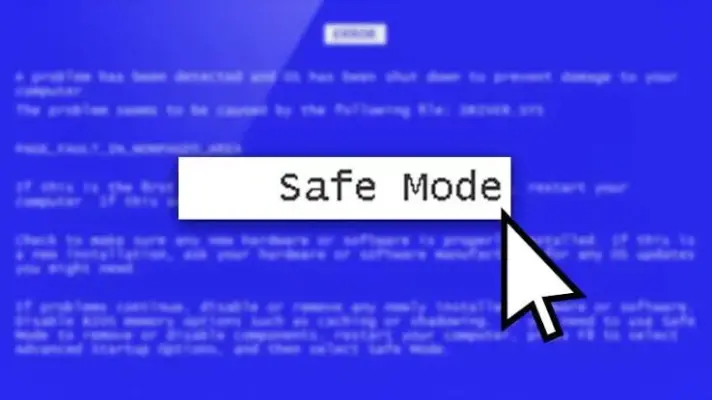
Safe Mode

رفع مشکل حذف خودکار درایور Wi-Fi در ویندوز؛ ۷ راهکار کاربردی

اگر درایور Wi-Fi خودبه‌خود از سیستم حذف شده باشد، ممکن است آداپتور مربوط به آن را در Device Manager یا حتی آیکون شبکه را در نوار وظیفه مشاهده نکنید. در برخی موارد، راه‌اندازی مجدد کامپیوتر مشکل را برطرف می‌کند؛ اما این روش معمولاً موقتی است.

این «حذف شدن» در بسیاری از مواقع در واقع به دلیل جایگزین شدن درایور توسط Windows Update، غیرفعال شدن آداپتور برای صرفه‌جویی در مصرف انرژی یا خراب شدن فایل‌های درایور رخ می‌دهد. در ادامه‌ی این مقاله‌ی آموزشی ساده‌گو، روش‌هایی را بررسی می‌کنیم که می‌توانند به رفع این مشکل کمک کنند.

روش ورود به Safe Mode در ویندوز ۱۰ + روش خروج از سیف مود

Safe Mode ویندوز 10 یا حالت امن ویندوز، یک محیط مخصوص عیب یابی است که سال هاست در نسخه های مختلف ویندوز وجود دارد. وقتی ویندوز را در Safe Mode اجرا می کنید، فقط درایورها و سرویس های ضروری بارگذاری می شوند و بیشتر برنامه های استارتاپ، سرویس های جانبی و درایورهای غیرضروری غیرفعال می شوند. البته بعضی از ابزارهای خود ویندوز و حتی برخی برنامه های دیگر را هنوز هم می توانید به صورت دستی اجرا کنید.

اگر کامپیوترتان با مشکلاتی مثل ارورهای ناگهانی، به هم ریختگی تصویر، هنگ کردن یا ایرادهای سخت افزاری و نرم افزاری روبرو شده باشد، Safe Mode ویندوز 10 یکی از بهترین ابزارها برای پیدا کردن دلیل مشکل است. چون ویندوز را در یک محیط ساده و بدون برنامه های اضافی اجرا می کند، راحت تر می توانید تشخیص دهید که مشکل از خود ویندوز است یا از یک درایور، برنامه یا سخت افزار.

در ادامه یاد می گیرید چطور وارد Safe Mode ویندوز 10 شوید و از این قابلیت برای عیب یابی و رفع مشکلات سیستم استفاده کنید.

آخرین دیدگاه‌ها
۲۰۰ دیدگاه و پاسخ آخر