Windows Update

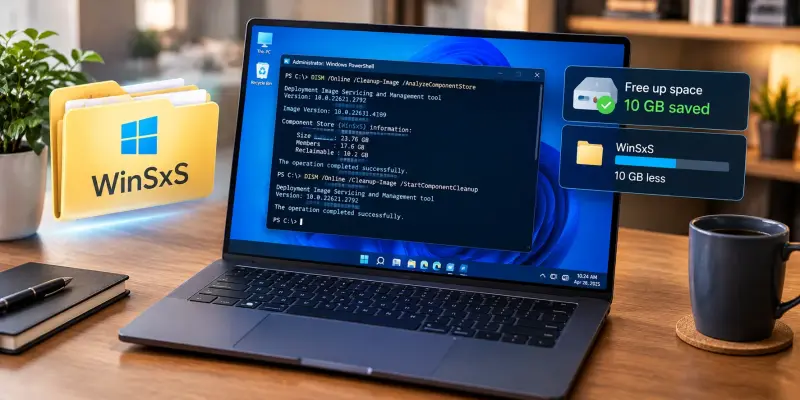
پاک‌سازی پوشه WinSxS در ویندوز ۱۱ و آزاد کردن فضای SSD

پوشه WinSxS یکی از اجزای مهم ویندوز است که فایل‌های سیستمی و نسخه‌های جایگزین‌شده برخی اجزای بروزرسانی را نگه می‌دارد. اگر SSD رایانه شما ظرفیت محدودی دارد، پاک‌سازی اصولی این پوشه می‌تواند بخشی از فضای ذخیره‌سازی را آزاد کند؛ اما نباید پوشه WinSxS یا فایل‌های داخل آن را دستی حذف کنید.

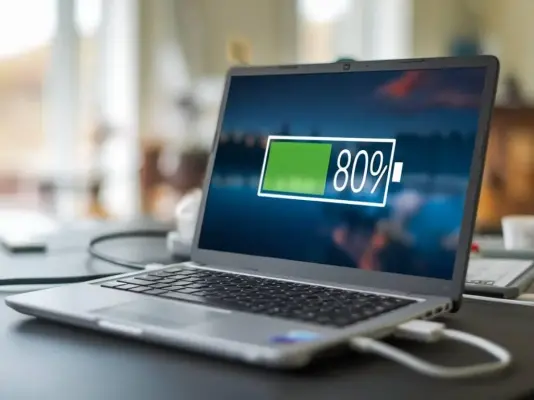
خاموش کردن Windows Update و افزایش عمر باتری لپ‌تاپ!

ویندوز فرایندها و وظایف پس‌زمینه زیادی دارد که بسیاری از آن‌ها بدون دخالت مستقیم کاربر اجرا می‌شوند. بخش زیادی از این فعالیت‌ها برای عملکرد صحیح و امنیت سیستم ضروری هستند، اما همه آن‌ها لزوماً نباید همیشه فعال باشند.

Windows Update یکی از سرویس‌های مهم ویندوز است که برای بررسی و دریافت به‌روزرسانی‌ها در پس‌زمینه فعالیت می‌کند. این فرایند در شرایط عادی مزاحمت زیادی ایجاد نمی‌کند، اما دانلود و آماده‌سازی به‌روزرسانی‌ها می‌تواند به‌صورت موقت پردازنده و حافظه و فضای ذخیره‌سازی و شبکه را درگیر کند.

در لپ‌تاپ‌هایی که باتری آن‌ها به دلیل قدیمی بودن بخش قابل‌توجهی از ظرفیت اولیه خود را از دست داده است، کاهش برخی فعالیت‌های پس‌زمینه می‌تواند به افزایش زمان کار با باتری کمک کند. با این حال، غیرفعال کردن Windows Update یک ایراد مهم دارد: دریافت خودکار به‌روزرسانی‌های امنیتی نیز متوقف می‌شود.

حل مشکل نصب HP Support Assistant؛ ۵ روش رفع خطای نصب در ویندوز

اگر هنگام نصب HP Support Assistant با خطایی مانند Installation Code -2 مواجه می‌شوید و پیام خطا اطلاعات مفیدی درباره علت مشکل ارائه نمی‌دهد، احتمالاً بخشی از نسخه قبلی برنامه، دسترسی‌های ویندوز، فایل‌های سیستمی یا وضعیت به‌روزرسانی سیستم با نصب جدید تداخل دارد.

خود HP نیز برای مشکلات HP Support Assistant ابتدا نصب آخرین نسخه و در صورت ادامه مشکل، حذف و نصب مجدد برنامه را پیشنهاد می‌کند. همچنین این برنامه در حال حاضر به ویندوز 10 نسخه RS4 یا بالاتر نیاز دارد و روی دستگاه‌های مجهز به پردازنده ARM پشتیبانی نمی‌شود. HP Support Assistant برای ویندوز در حالت S mode نیز در دسترس نیست.

در ادامه پنج روش را بررسی می‌کنیم که می‌توانند مشکل نصب HP Support Assistant را برطرف کنند.

رفع مشکل حذف خودکار درایور Wi-Fi در ویندوز؛ ۷ راهکار کاربردی

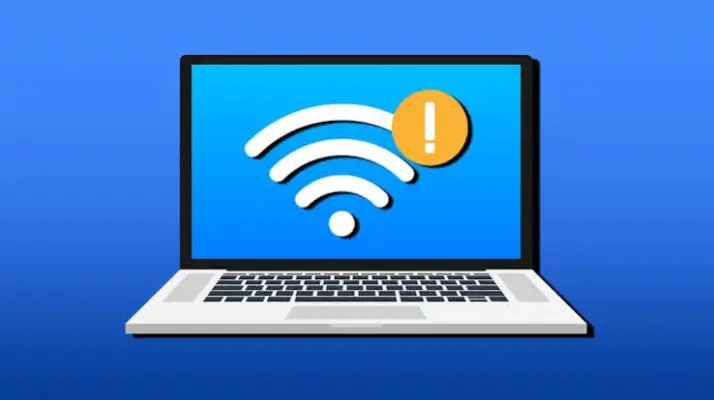
اگر درایور Wi-Fi خودبه‌خود از سیستم حذف شده باشد، ممکن است آداپتور مربوط به آن را در Device Manager یا حتی آیکون شبکه را در نوار وظیفه مشاهده نکنید. در برخی موارد، راه‌اندازی مجدد کامپیوتر مشکل را برطرف می‌کند؛ اما این روش معمولاً موقتی است.

این «حذف شدن» در بسیاری از مواقع در واقع به دلیل جایگزین شدن درایور توسط Windows Update، غیرفعال شدن آداپتور برای صرفه‌جویی در مصرف انرژی یا خراب شدن فایل‌های درایور رخ می‌دهد. در ادامه‌ی این مقاله‌ی آموزشی ساده‌گو، روش‌هایی را بررسی می‌کنیم که می‌توانند به رفع این مشکل کمک کنند.

آخرین دیدگاه‌ها
۲۰۰ دیدگاه و پاسخ آخر