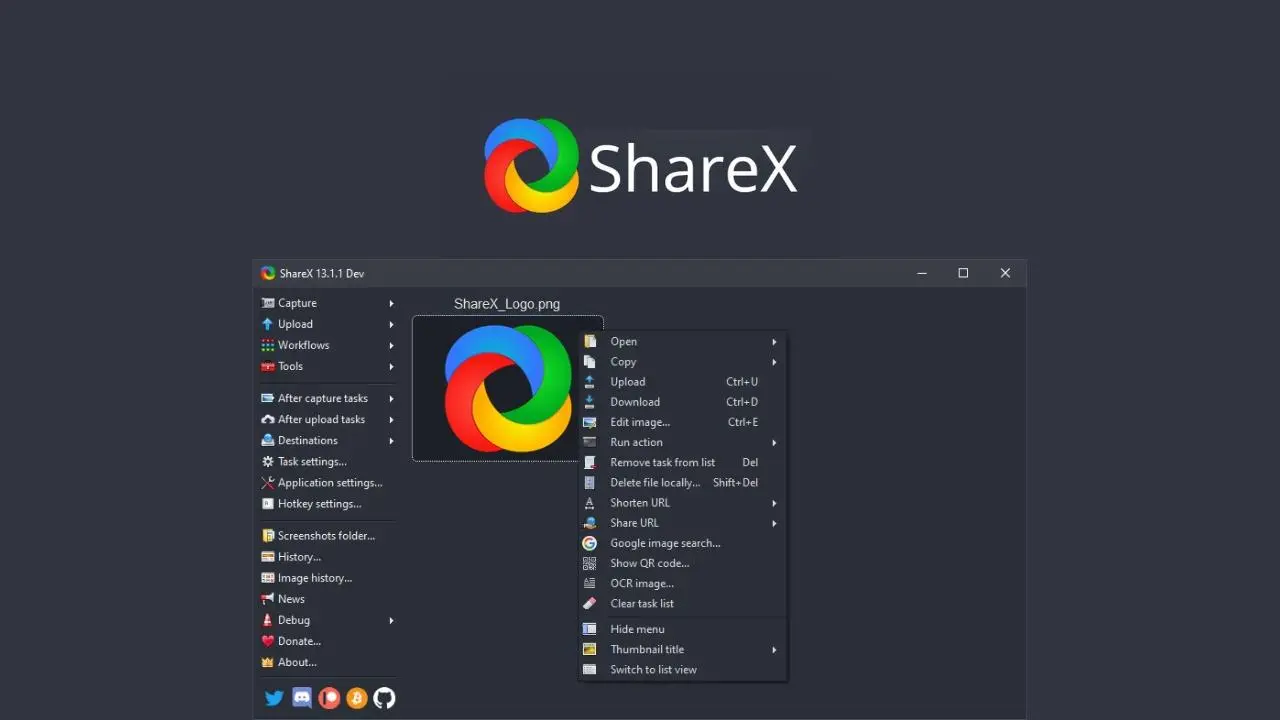
ShareX در نگاه اول ممکن است شبیه هر ابزار دیگری برای گرفتن اسکرینشات به نظر برسد، اما دلیل مشخصی وجود دارد که نام آن تقریباً در تمام فهرستهای مربوط به «بهترین برنامههای ویندوز» دیده میشود. البته دلیل اصلی این موضوع، قابلیت اسکرینشات گرفتن آن نیست.
نقطه قوت واقعی ShareX، مجموعه قابلیتهای دیگری است که درون آن قرار گرفتهاند. این برنامه در کنار ابزار ثبت تصویر از صفحه، امکاناتی مانند انتخابگر رنگ، اسکنر QR Code، ویرایشگر تصویر و آپلود خودکار را در اختیار کاربر قرار میدهد و حدود دهها ابزار کاربردی دیگر نیز دارد. اخیراً با تعدادی از این قابلیتها آشنا شدم و در نهایت توانستم چند برنامه را از کامپیوترم حذف کنم؛ برنامههایی که پیش از آن برای انجام همین کارها به آنها نیاز داشتم.
در ادامه با سادهگو همراه باشید تا امکانات و قابلیتهای نرمافزار محبوب ShareX را بررسی کنیم.
اسکرینشات اسکرولشونده به صورت داخلی وجود دارد
دیگر نیازی به چسباندن چند اسکرینشات به یکدیگر نیست
یکی از بزرگترین ایرادهایی که به ابزار Snipping Tool مایکروسافت وارد میکنم، نداشتن قابلیت Scrolling Screenshot است. این ابزار حتی نمیتواند کار سادهای مانند ثبت نشانگر موس در تصویر را انجام دهد.
به همین دلیل، مجبور بودم برنامههایی مانند PicPick یا Snagit را تنها برای استفاده از چند قابلیت خاص روی کامپیوترم نگه دارم؛ ضمن اینکه هیچکدام از این دو برنامه کاملاً رایگان نیستند. ShareX هر دو مشکل را برطرف میکند.
استفاده از قابلیت اسکرینشات اسکرولشونده در ShareX بسیار ساده است. کافی است آن را از منوی Capture باز کنید، پنجره برنامه موردنظر را انتخاب کنید و اجازه دهید ShareX به صورت خودکار محتوای پنجره را اسکرول کند و تمام بخشها را در قالب یک تصویر یکپارچه به هم بچسباند.
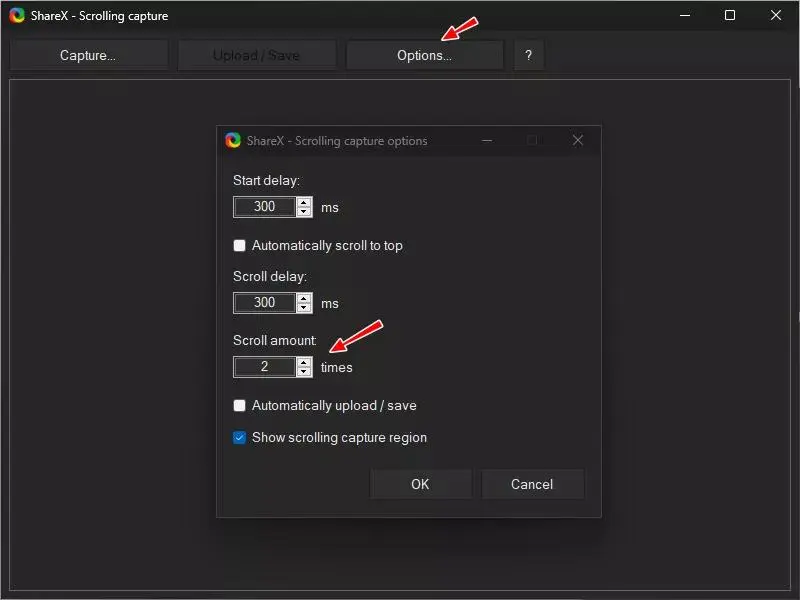
اگر مرتب به این قابلیت نیاز دارید، حتی میتوانید یک کلید میانبر اختصاصی برای آن تعیین کنید. برای ثبت نشانگر موس نیز گزینهای با عنوان Show cursor وجود دارد که میتوانید در صورت نیاز آن را فعال یا غیرفعال کنید.
بدون مراجعه به سایتهای آنلاین QR Code را اسکن و ایجاد کنید
برنامههای QR Code را کنار بگذارید
اسکن کردن QR Code با یک کامپیوتر ویندوزی به اندازه گوشیهای هوشمند ساده نیست. برای سالها، برای انجام این کار بین ابزارهای آنلاین و برنامههایی مانند Codex جابهجا میشدم. اما چیزی که از آن اطلاع نداشتم این بود که ShareX میتواند کار با QR Code را نیز انجام دهد.
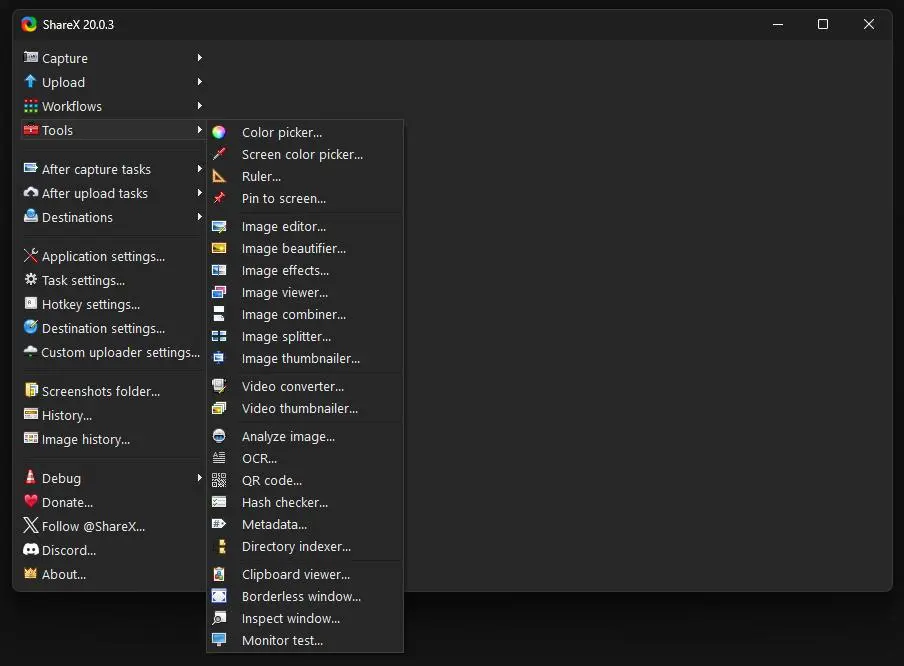
در ShareX وارد مسیر Tools > QR Code شوید تا پنجره اختصاصی این قابلیت را مشاهده کنید. با انتخاب گزینه Scan screen، برنامه محتوای صفحه را بررسی میکند و به دنبال QR Code میگردد.
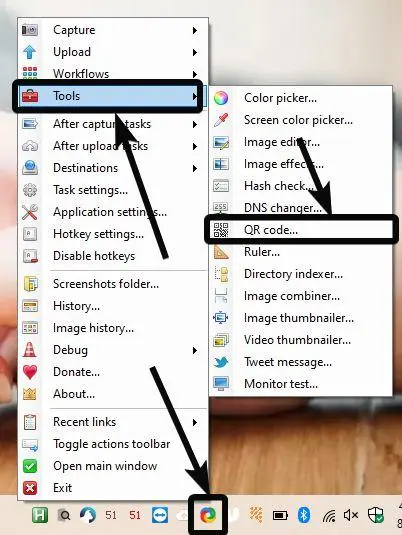
اگر QR Code روی صفحه وجود داشته باشد، ShareX آن را شناسایی و بلافاصله اسکن میکند. همچنین امکان اسکن دستی یا وارد کردن تصویری حاوی QR Code نیز وجود دارد.
ایجاد QR Code نیز به همین اندازه ساده است. کافی است متن یا لینک موردنظر را در پنجره QR Code وارد کنید تا ShareX تقریباً بلافاصله QR Code مربوط به آن را ایجاد کند.
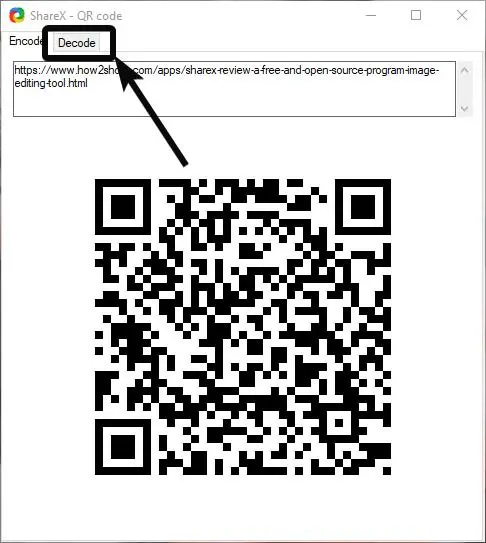
این قابلیت بهخصوص زمانی مفید است که نمیخواهید برای یک کار ساده، تصویر یا اطلاعات موردنظر را در اختیار یک سرویس آنلاین قرار دهید.
بدون جابهجایی بین برنامهها اسکرینشاتها را ویرایش کنید
حتی میتوانید این بخش را نیز خودکار کنید
روش کاری قدیمی من، حالا که به آن فکر میکنم، کمی عجیب به نظر میرسد. ابتدا در یک برنامه اسکرینشات میگرفتم، سپس تصویر را در برنامه دیگری مانند Markup Hero یا Paint.NET باز میکردم تا روی آن توضیح، علامت یا حاشیه اضافه کنم و در نهایت دوباره تصویر را ذخیره میکردم.
این فرایند باعث میشد دائماً بین برنامهها جابهجا شوم و یک اسکرینشات را چند بار ذخیره کنم.
ShareX این مشکل را با ویرایشگر تصویر داخلی خود برطرف میکند. بلافاصله پس از گرفتن اسکرینشات، میتوانید تصویر را مستقیماً وارد ویرایشگر کنید. در این محیط ابزارهایی مانند فلش، کادر متن، محو کردن بخشهای تصویر، هایلایت، حباب توضیحات و امکانات دیگری در اختیار شما قرار دارد.
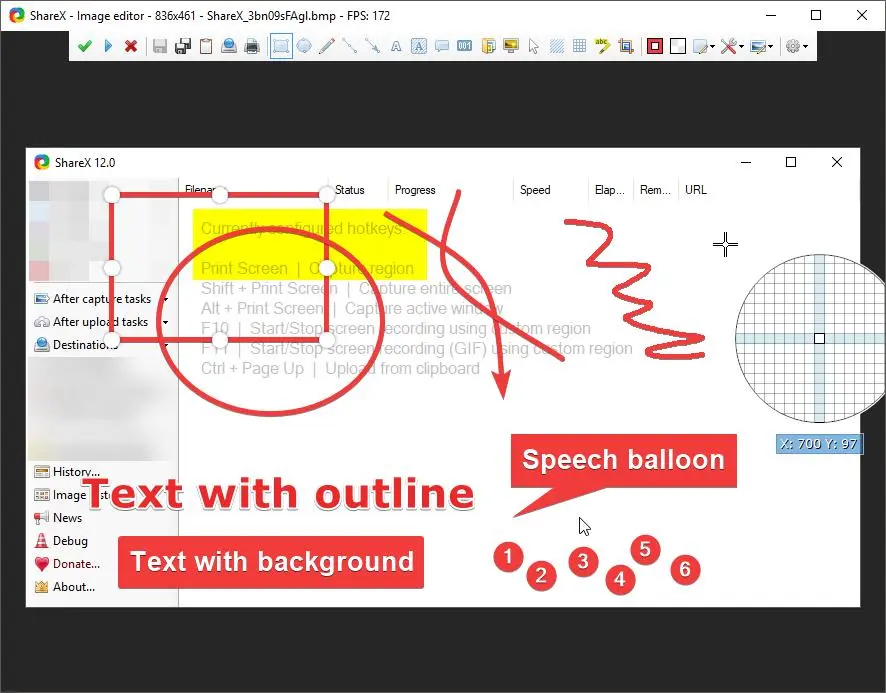
البته وجود ویرایشگر تصویر در یک ابزار اسکرینشات به خودی خود قابلیت خارقالعادهای نیست، اما ShareX یک مرحله فراتر میرود و امکان اتوماسیون را نیز ارائه میدهد.
از منوی After capture tasks میتوانید مشخص کنید که چه ویرایشهایی به صورت خودکار روی هر اسکرینشات اعمال شوند.
این قابلیت زمانی بسیار کاربردی است که بخواهید دهها اسکرینشات تهیه کنید و همه آنها به یک پسزمینه خاص، واترمارک یا ویرایش مشابه نیاز داشته باشند. در چنین شرایطی، به جای تکرار دستی یک عملیات برای هر تصویر، ShareX میتواند این کار را به صورت خودکار انجام دهد.
آپلود خودکار اسکرینشاتها در فضای ابری
تنظیم کنید و کار را به ShareX بسپارید
این قابلیت ممکن است برای همه کاربران ضروری نباشد، اما اگر بخشی از فرایند کاری شما شامل آپلود اسکرینشاتها در فضای ابری است، ShareX میتواند این کار را نیز خودکار کند. کافی است مقصد موردنظر را انتخاب کنید و اجازه دهید ShareX بقیه کارها را انجام دهد.
فهرست سرویسها و مقصدهای پشتیبانیشده نیز بسیار طولانی است؛ از Imgur، Dropbox، Google Drive و Amazon S3 گرفته تا Pastebin و حتی سرورهای FTP اختصاصی.
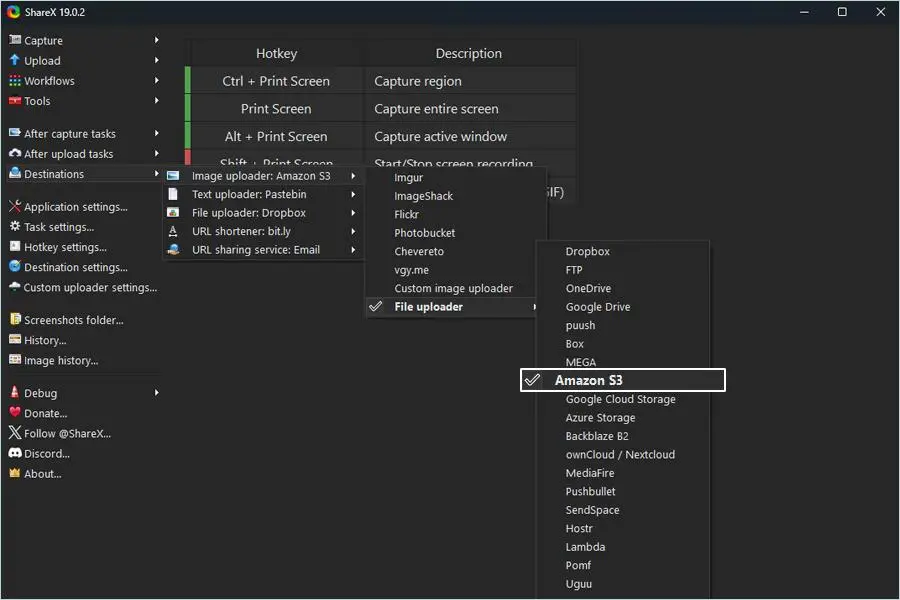
بنابراین تقریباً هر سرویسی که برای ذخیره یا اشتراکگذاری تصاویر استفاده میکنید، احتمالاً امکان اتصال مستقیم به ShareX را دارد.
میتوانید ShareX را طوری تنظیم کنید که تمام اسکرینشاتهای گرفتهشده را به صورت خودکار آپلود کند یا تنها تصاویری را که در یک پوشه مشخص ذخیره میکنید، به مقصد موردنظر ارسال کند.
انعطافپذیری این سیستم به اندازهای زیاد است که برای انجام چنین کاری دیگر نیازی به نصب برنامهای مانند FileZilla نخواهید داشت.
قابلیتهای بسیار بیشتری در ShareX پنهان شده است
قابلیتهایی که تاکنون معرفی شدند تنها بخش کوچکی از امکانات ShareX هستند. این برنامه کارهای بسیار بیشتری انجام میدهد.
ابزار Color Picker یکی از قابلیتهایی است که هنگام انجام کارهای طراحی مرتب به سراغ آن میروم. با استفاده از آن میتوانید رنگ یک بخش مشخص از تصویر یا صفحه را انتخاب کرده و کد رنگ آن را دریافت کنید؛ قابلیتی ساده اما بسیار کاربردی برای طراحان و تولیدکنندگان محتوا.
ShareX همچنین یک ابزار داخلی برای پاک کردن اطلاعات EXIF دارد که هنگام اشتراکگذاری تصاویر بسیار مفید است. اطلاعات EXIF میتواند شامل دادههایی درباره تصویر و نحوه ثبت آن باشد و پاک کردن این اطلاعات پیش از انتشار عمومی تصویر، در برخی شرایط به حفظ حریم خصوصی کمک میکند.
نکته جالب این است که ابزار پاکسازی EXIF تنها برای اسکرینشاتهای گرفتهشده با ShareX نیست و میتواند روی سایر تصاویر نیز مورد استفاده قرار گیرد.
علاوه بر این، ShareX ابزارهایی برای تقسیم و ترکیب تصاویر، تبدیل ویدیو و ساخت GIF نیز ارائه میدهد.
با این حال، قابلیت موردعلاقه من Auto Capture است. در این ابزار تنها کافی است یک محدوده از صفحه و فاصله زمانی بین ثبت تصاویر را مشخص کنید. سپس ShareX به صورت خودکار اسکرینشات میگیرد و این کار را تا زمانی که آن را متوقف کنید ادامه میدهد.
این قابلیت برای مستندسازی فرایندهای طولانی، مانند نصب برنامهها، یا ایجاد یک گزارش تصویری از تغییرات یک فرایند در طول زمان بسیار مناسب است.
نکته قابل توجه این است که ShareX تمام این امکانات را رایگان و بدون تبلیغات ارائه میدهد. پیدا کردن برنامهای که بتواند این تعداد ابزار کاربردی را در یک بسته واحد ارائه کند و در عین حال هزینهای بابت آن دریافت نکند، واقعاً آسان نیست.
به همین دلیل، ShareX فقط یک ابزار برای گرفتن اسکرینشات نیست؛ بلکه میتواند جایگزین چندین برنامه مستقل در کامپیوتر ویندوزی شما شود.
سادهگو