ویندوز 10 بهدلیل نمایش صفحه آبی مرگ یا Blue Screen of Death شهرت زیادی دارد. این صفحه زمانی ظاهر میشود که سیستمعامل با یک خطای جدی مواجه شده و از کار میافتد. در چنین شرایطی معمولاً پیام خطایی نمایش داده میشود و گاهی نیز اطلاعاتی برای پیدا کردن علت و راهکار رفع مشکل ارائه میشود. اگر صفحه آبی مرگ بهصورت مکرر ظاهر شود، میتواند نشانهای از وجود مشکل در سیستمعامل، درایور یا سختافزار باشد و نباید آن را نادیده گرفت.
اما نوع دیگری از خطا نیز وجود دارد که اگرچه بهاندازه صفحه آبی شناختهشده نیست، میتواند به همان اندازه دردسرساز باشد: صفحه سیاه مرگ یا Black Screen of Death. در ادامه روشهای رفع مشکل صفحه سیاه و گیر کردن در صفحه سیاه ویندوز ۱۰ را بررسی میکنیم.
صفحه سیاه مرگ چیست؟
اصطلاح صفحه سیاه مرگ از روزهای ابتدایی ویندوز گرفته شده است؛ زمانی که سیستمعامل برای اجرای برنامههای DOS استفاده میشد. اگر یک برنامه DOS نمیتوانست بهدرستی اجرا شود، ممکن بود صفحهای سیاه در مقابل کاربر ظاهر شود.
در نسخههای جدید ویندوز، صفحه سیاه مرگ میتواند در شرایط کاملاً متفاوتی ظاهر شود و علت و راهکار آن نیز به زمان و نحوه ظاهر شدن صفحه سیاه بستگی دارد.
رایجترین حالتها عبارتاند از:
- صفحه سیاهی که پیش از نمایش لوگوی ویندوز و هنگام روشن شدن رایانه ظاهر میشود.
- صفحه سیاهی که تنها نشانگر موس روی آن دیده میشود؛ چه پیش از ورود به حساب کاربری و چه پس از آن.
- صفحهای کاملاً خالی در صفحه ورود به ویندوز.
- صفحه سیاهی که پس از ورود به ویندوز ظاهر میشود؛ از جمله پس از نصب یک بهروزرسانی.
مایکروسافت نیز تأکید میکند که صفحه خالی یا سیاه میتواند در هنگام راهاندازی، صفحه ورود یا پس از نصب یک بهروزرسانی ظاهر شود. صفحه سیاه همراه با نشانگر موس اغلب به یک فرایند متوقفشده ویندوز یا مشکل درایور مربوط است، در حالی که نمایش نشانگر چشمکزن میتواند به این معنا باشد که UEFI یا BIOS دستگاه بوت مناسبی پیدا نکرده است.
در برخی موارد، سیستم اصلاً نمیتواند ویندوز را اجرا کند. در موارد دیگر، ویندوز کاملاً راهاندازی شده اما خرابی یک درایور، متوقف شدن یک فرایند سیستمی یا نصب یک بهروزرسانی مشکلدار باعث شده است چیزی روی نمایشگر دیده نشود.
بسته به علت مشکل، ممکن است پیامهایی مانند «سیستمعاملی پیدا نشد» نیز نمایش داده شوند.
علتهای صفحه سیاه مرگ در ویندوز 10
صفحه سیاه میتواند دلایل مختلفی داشته باشد و همیشه به معنای خراب شدن خود ویندوز نیست.
نصب ناقص یا نادرست ویندوز 10
اگر هنگام نصب ویندوز 10 رسانه نصب را جدا کرده باشید، برق سیستم قطع شده باشد یا فرایند نصب به هر دلیل متوقف شده باشد، ممکن است فایلهای ضروری سیستم بهدرستی نصب نشده باشند و ویندوز دیگر نتواند راهاندازی شود.
خراب شدن فایلهای ویندوز
آسیب دیدن فایلهای سیستمی در اثر خرابی دیسک، فرایند بازیابی ناموفق، خاموش شدن ناگهانی یا تغییرات مربوط به Dual Boot میتواند مانع راهاندازی صحیح ویندوز شود.
خرابی هارد دیسک یا SSD
اگر حافظه ذخیرهسازی سیستم دچار خرابی جدی شده باشد، ویندوز ممکن است نتواند فایلهای لازم برای راهاندازی را بخواند. در این شرایط باید سلامت دیسک بررسی شود و در صورت خرابی فیزیکی، آن را تعویض کرد.
از کار افتادن Windows Explorer یا یک فرایند سیستمی
اگر پس از ورود به ویندوز صفحه کاملاً سیاه میشود اما نشانگر موس را میبینید، ممکن است خود محیط دسکتاپ اجرا نشده باشد. در این حالت Windows Explorer میتواند متوقف شده باشد.
مشکل در درایور گرافیک
درایور نمایشگر یکی از رایجترین عوامل ایجاد صفحه سیاه است. این مشکل ممکن است پس از نصب یک درایور جدید یا یک بهروزرسانی ویندوز ظاهر شود. مایکروسافت نیز در راهنمای رسمی خود، مشکلات درایور نمایشگر را از دلایل مهم صفحههای سیاه میداند.
خرابی یا مشکل سختافزاری
کابل تصویر، نمایشگر، کارت گرافیک، منبع تغذیه، حافظه ذخیرهسازی یا حتی دمای بیش از حد سیستم میتوانند باعث ایجاد صفحه سیاه شوند.
بررسیهای سریع پیش از راهکارهای پیشرفته
پیش از استفاده از ابزارهای بازیابی یا نصب مجدد ویندوز، ابتدا این بررسیهای ساده را انجام دهید. برخی از آنها میتوانند مشکل را در کمتر از یک دقیقه برطرف کنند.
۱. درایور گرافیک را بازنشانی کنید
کلیدهای Win + Ctrl + Shift + B را همزمان فشار دهید.
صفحه ممکن است برای چند لحظه سیاه یا چشمکزن شود و سپس دوباره تصویر نمایش داده شود. این میانبر درایور گرافیک را بازنشانی میکند و اگر مشکل ناشی از هنگ کردن درایور نمایشگر باشد، میتواند آن را برطرف کند.
۲. حالت خروجی تصویر را تغییر دهید
کلیدهای Win + P را فشار دهید، سپس دوباره P را فشار دهید و در نهایت Enter را بزنید.
این کار حالتهای مختلف نمایش را تغییر میدهد و در صورتی که ویندوز تصویر را به نمایشگر اشتباه ارسال کرده باشد، میتواند مشکل را برطرف کند.
۳. کلیدهای Ctrl + Alt + Del را امتحان کنید
اگر با فشار دادن Ctrl + Alt + Del صفحه امنیتی ویندوز ظاهر شد، Task Manager را باز کنید.
اگر Task Manager اجرا میشود، احتمالاً خود ویندوز همچنان فعال است و مشکل بیشتر به محیط دسکتاپ یا نمایش مربوط میشود.
۴. نمایشگرهای خارجی و تجهیزات جانبی را جدا کنید
نمایشگرهای خارجی، داکها، هابهای USB و تجهیزات جانبی غیرضروری را جدا کنید و دوباره رایانه را راهاندازی کنید.
اگر لپتاپ دارید، نمایشگر خارجی را جدا کنید و مطمئن شوید شارژر متصل است و باتری نیز شارژ کافی دارد.
۵. نمایشگر و کابل تصویر را بررسی کنید
مطمئن شوید نمایشگر روشن است و ورودی صحیح را انتخاب کرده است. کابل تصویر را نیز در هر دو طرف بررسی کنید.
اگر امکانپذیر است، کابل یا درگاه دیگری را امتحان کنید.
مایکروسافت نیز توصیه میکند برای مشکلات صفحه خالی، اتصال کابلها و وضعیت نمایشگر بررسی شود و در صورت امکان از کابل یا نمایشگر دیگری برای حل کردن مشکل سختافزاری استفاده شود.
چگونه نوع صفحه سیاه مرگ را تشخیص دهیم؟
پیش از انتخاب راهکار، باید مشخص کنید مشکل در مرحله بوت رخ میدهد یا بعد از ورود به دسکتاپ.
سادهترین روش این است که سیستم را بهصورت اجباری خاموش و دوباره روشن کنید.
- دکمه پاور لپتاپ یا رایانه را نگه دارید تا سیستم کاملاً خاموش شود.
- چند ثانیه صبر کنید.
- سیستم را دوباره روشن کنید.
- اگر لوگوی ویندوز نمایش داده شد و سیستم وارد دسکتاپ شد، احتمال دارد مشکل مربوط به یک برنامه، درایور یا فرایندی باشد که پس از شروع ویندوز اجرا میشود.
- اگر لوگوی ویندوز اصلاً نمایش داده نشد و تنها لوگوی سازنده رایانه را دیدید، یا پیامی درباره ورود به BIOS یا انتخاب دستگاه بوت ظاهر شد، مشکل احتمالاً پیش از اجرای محیط دسکتاپ رخ داده است.
- اگر نشانگر موس روی صفحه سیاه دیده میشود، احتمال مشکل در فرایندهای ویندوز یا درایور نمایشگر بیشتر است.
۵ راهکار سریع برای رفع صفحه سیاه مرگ در ویندوز 10
راهکار مناسب به نوع صفحه سیاهی که مشاهده میکنید بستگی دارد. از روشهای سادهتر شروع کنید و تنها در صورت نیاز به سراغ روشهای پیشرفته بروید.
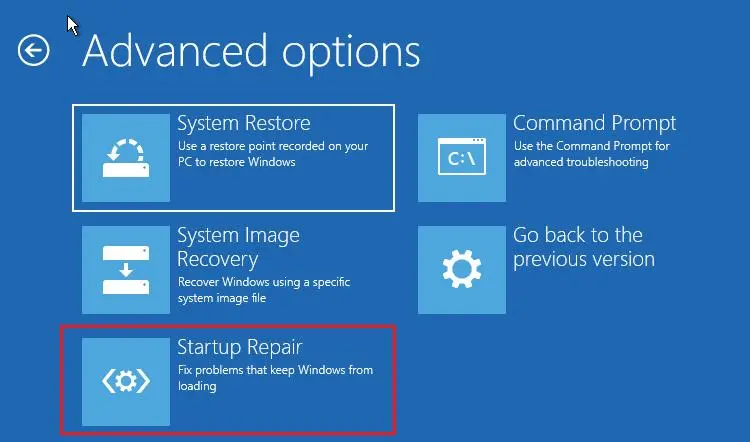
۱. تعمیر ویندوز 10 با Startup Repair
اگر ویندوز به حدی آسیب دیده که دیگر نمیتواند راهاندازی شود، Startup Repair یکی از اولین ابزارهایی است که باید امتحان کنید.
این ابزار در Windows Recovery Environment اجرا میشود و میتواند مشکلاتی مانند فایلهای سیستمی آسیبدیده، اطلاعات بوت خراب، MBR آسیبدیده، برخی درایورهای ناسازگار و خطاهای رجیستری را بررسی و در صورت امکان اصلاح کند.
برای استفاده از آن:
- با یک رایانه سالم، رسانه نصب ویندوز 10 را روی فلش USB ایجاد کنید.
- فلش را به رایانه مشکلدار متصل کنید.
- سیستم را از فلش USB بوت کنید.
- زبان و تنظیمات موردنظر را انتخاب کنید.
- گزینه Repair your computer را انتخاب کنید.
- به Troubleshoot > Advanced options > Startup Repair بروید.
- اجازه دهید ویندوز فرایند تشخیص و تعمیر را انجام دهد.
اگر Startup Repair نتواند مشکل را برطرف کند، گزینههای دیگری مانند Safe Mode و System Restore در Windows Recovery Environment در دسترس هستند.
۲. هارد دیسک را برای خطا بررسی کنید
اگر احتمال میدهید مشکل از حافظه ذخیرهسازی باشد، میتوانید خارج از محیط ویندوز نیز دیسک را بررسی کنید.
برای این کار به رسانه نصب ویندوز 10 نیاز دارید.
- سیستم را خاموش کنید.
- فلش یا دیسک نصب ویندوز را متصل کنید.
- سیستم را از رسانه نصب بوت کنید.
- زبان و نسخه ویندوز را انتخاب کنید.
- گزینه Repair your computer را انتخاب کنید.
- به مسیر Troubleshoot > Advanced options > Command Prompt بروید.
- دستور زیر را اجرا کنید:
chkdsk /f C:
در صورت نیاز، حرف C: را با حرف درایوی که میخواهید بررسی کنید جایگزین کنید.
اگر چند پارتیشن دارید، ابتدا باید مشخص کنید پارتیشن حاوی ویندوز در محیط بازیابی چه حرفی دارد؛ زیرا ممکن است در WinRE حرف درایو ویندوز با حالت عادی متفاوت باشد.
۳. سختافزار را بررسی کنید
اگر سیستم اصلاً بوت نمیشود یا صفحه کاملاً خالی است، احتمال وجود مشکل سختافزاری را نیز جدی بگیرید.
نمایشگر و کابل
رایانه را به یک نمایشگر دیگر متصل کنید و در صورت امکان کابل تصویر را نیز تعویض کنید.
منبع تغذیه
اگر رایانه دسکتاپ دارید و مشکل پس از خاموشی ناگهانی یا ناپایداری برق شروع شده است، منبع تغذیه نیز باید بررسی شود.
تجهیزات جانبی
تمام تجهیزات غیرضروری مانند هارد اکسترنال، فلش USB، کارت حافظه، گوشی و دوربین را جدا کنید و سیستم را دوباره روشن کنید.
دمای سیستم
اگر رایانه مدت زیادی با دمای بالا کار کرده یا چند بار به دلیل گرمای بیش از حد خاموش شده است، احتمال آسیب سختافزاری وجود دارد.
اجازه دهید سیستم کاملاً خنک شود و سپس دوباره آن را روشن کنید. اگر مشکل ادامه داشت، بهتر است سختافزار توسط متخصص بررسی شود.
۴. رفع صفحه سیاه همراه با نشانگر موس یا صفحه سیاه پس از ورود
اگر پس از ورود به ویندوز تنها یک صفحه سیاه و نشانگر موس را میبینید، پیش از انجام تعمیرات پیچیده، Windows Explorer را دوباره اجرا کنید.
مایکروسافت نیز برای صفحه خالی همراه با نشانگر موس، راهاندازی مجدد Windows Explorer از طریق Task Manager را پیشنهاد میکند.
Windows Explorer را راهاندازی مجدد کنید
- کلیدهای Ctrl + Shift + Esc را فشار دهید تا Task Manager باز شود.
- در بخش Processes، گزینه Windows Explorer را پیدا کنید.
- روی آن کلیک راست کنید و Restart را انتخاب کنید.
- اگر Windows Explorer در فهرست وجود ندارد، از منوی File > Run new task استفاده کنید.
- عبارت زیر را وارد کنید:
explorer.exe
- روی OK کلیک کنید.
اگر مشکل فقط متوقف شدن Explorer باشد، نوار وظیفه و دسکتاپ باید دوباره ظاهر شوند.
برنامههای تازه نصبشده را غیرفعال کنید
اگر صفحه سیاه پس از نصب یک برنامه جدید شروع شده است:
- Task Manager را باز کنید.
- به تب Startup بروید.
- برنامههایی را که اخیراً نصب کردهاید بررسی کنید.
- روی برنامه مشکوک کلیک راست کنید و Disable را انتخاب کنید.
- سیستم را دوباره راهاندازی کنید.
آخرین برنامه یا درایور نصبشده را حذف کنید
اگر میتوانید وارد دسکتاپ شوید:
- به Settings > Apps بروید.
- برنامهها را بر اساس تاریخ نصب مرتب کنید.
- آخرین برنامهای را که پیش از شروع مشکل نصب شده است حذف کنید.
اگر مشکل پس از بهروزرسانی درایور آغاز شده است، میتوانید از Device Manager درایور را به نسخه قبلی برگردانید.
۵. درایور کارت گرافیک را بررسی کنید
مشکل در درایور گرافیک یکی از علتهای مهم صفحه سیاه است.
اگر میتوانید وارد دسکتاپ شوید:
- Device Manager را باز کنید.
- بخش Display adapters را باز کنید.
- روی کارت گرافیک کلیک راست کنید.
- گزینه Update driver را انتخاب کنید.
- در صورت وجود نسخه جدید، درایور را نصب کنید.
- سیستم را دوباره راهاندازی کنید.
اگر مشکل بلافاصله پس از نصب درایور جدید شروع شده است، بهتر است بهجای بهروزرسانی، گزینه Roll Back Driver را امتحان کنید.
اگر اصلاً نمیتوانید وارد دسکتاپ شوید، همین کار را از طریق Safe Mode انجام دهید.
ورود به Safe Mode و استفاده از ابزارهای بازیابی ویندوز
اگر هیچیک از روشهای بالا نتیجه نداد، Windows Recovery Environment ابزارهای بیشتری در اختیار شما قرار میدهد.
مایکروسافت میگوید Windows RE مجموعهای از ابزارهای داخلی برای عیبیابی و تعمیر مشکلات راهاندازی ویندوز است و میتواند پس از چند بار شکست در بوت بهصورت خودکار اجرا شود.
ورود به Windows Recovery Environment بدون فلش نصب
- سیستم را روشن کنید.
- هنگامی که لوگوی ویندوز یا سازنده رایانه ظاهر شد، دکمه Power را نگه دارید تا سیستم خاموش شود.
- دوباره سیستم را روشن کنید و همین کار را تکرار کنید.
- پس از چند بار قطع کردن فرایند راهاندازی، ویندوز باید وارد محیط Automatic Repair شود.
- گزینه Advanced options را انتخاب کنید.
مایکروسافت برای ورود اجباری به Windows RE قطع کردن فرایند بوت را در دو نوبت و سپس راهاندازی مجدد در نوبت سوم توضیح داده است.
ورود به Safe Mode
پس از ورود به Windows RE:
Troubleshoot > Advanced options > Startup Settings > Restart
را انتخاب کنید.
پس از راهاندازی مجدد، گزینه 5 یا F5 را برای Safe Mode with Networking فشار دهید.
Safe Mode ویندوز را با مجموعه محدودی از درایورها و سرویسهای ضروری اجرا میکند. بنابراین اگر صفحه سیاه در Safe Mode ظاهر نشود، احتمال اینکه یک درایور یا برنامه شخص ثالث عامل مشکل باشد بیشتر خواهد بود.
روش اول: بازگرداندن درایور نمایشگر
اگر صفحه سیاه پس از بهروزرسانی درایور گرافیک شروع شده است:
- وارد Safe Mode شوید.
- Device Manager را باز کنید.
- بخش Display adapters را باز کنید.
- روی کارت گرافیک دوبار کلیک کنید.
- وارد تب Driver شوید.
- گزینه Roll Back Driver را انتخاب کنید.
- سیستم را بهصورت عادی راهاندازی کنید.
روش دوم: حذف آخرین بهروزرسانی ویندوز
اگر مشکل بلافاصله پس از یک بهروزرسانی ویندوز آغاز شده است، حذف آخرین بهروزرسانی میتواند راهکار مناسبی باشد.
در ویندوز ۱۰ مسیر زیر را دنبال کنید:
Settings > Update & Security > Windows Update > View update history > Uninstall updates
سپس آخرین بهروزرسانی نصبشده را انتخاب و حذف کنید.
در صورتی که به دسکتاپ دسترسی ندارید، امکان حذف برخی بهروزرسانیها از Windows Recovery Environment نیز وجود دارد. Windows RE بهصورت رسمی ابزار Uninstall Updates را در اختیار کاربر قرار میدهد.
روش سوم: استفاده از System Restore
اگر مشکل اخیراً آغاز شده و یک Restore Point مربوط به قبل از ایجاد مشکل دارید، System Restore میتواند گزینه مناسبی باشد.
در Windows Recovery Environment:
Troubleshoot > Advanced options > System Restore
را انتخاب کنید.
سپس Restore Point مربوط به زمانی پیش از ایجاد صفحه سیاه را انتخاب کنید.
System Restore فایلهای سیستمی و تنظیمات ویندوز را به وضعیت قبلی برمیگرداند و برخلاف نصب مجدد، هدف آن بازگرداندن وضعیت سیستم به یک نقطه زمانی قبلی است.
روش چهارم: نصب مجدد ویندوز؛ آخرین راهکار
اگر Startup Repair و Safe Mode و بازگرداندن درایور، حذف بهروزرسانی و System Restore هیچکدام مشکل را برطرف نکردند، نصب مجدد ویندوز میتواند آخرین گزینه باشد.
پیش از انجام این کار، حتماً از فایلهای مهم خود نسخه پشتیبان تهیه کنید. اگر ویندوز بوت نمیشود، میتوانید هارد یا SSD را به رایانه دیگری متصل کنید و فایلهای مهم را از آن کپی کنید.
سپس با استفاده از رسانه نصب ویندوز، نصب مجدد را انجام دهید.
توجه: نصب تمیز ویندوز میتواند اطلاعات موجود روی درایو را حذف کند؛ بنابراین تا زمانی که از فایلهای مهم نسخه پشتیبان تهیه نکردهاید، این مرحله را شروع نکنید.
اگر صفحه سیاه با نشانگر چشمکزن دیده میشود چه کنیم؟
صفحه سیاه همراه با نشانگر چشمکزن کمی متفاوت است. در این حالت ممکن است سیستمعامل اصلاً به مرحله اجرای ویندوز نرسیده باشد.
مایکروسافت اشاره میکند که صفحه خالی همراه با نشانگر چشمکزن میتواند به این معنا باشد که UEFI یا BIOS نتوانسته یک دستگاه بوت مناسب پیدا کند.
در چنین شرایطی باید موارد زیر را بررسی کنید:
- آیا SSD یا هارد دیسک در BIOS یا UEFI شناسایی میشود؟
- آیا ترتیب Boot Order صحیح است؟
- آیا درایو حاوی ویندوز بهدرستی متصل است؟
- آیا اخیراً SSD یا هارد جدیدی نصب کردهاید؟
- آیا تنظیمات BIOS یا UEFI اخیراً تغییر کرده است؟
- آیا سیستم پس از قطع ناگهانی برق یا خرابی دیسک دیگر بوت نمیشود؟
اگر دیسک در BIOS شناسایی نمیشود، پیش از دستکاری فایلهای ویندوز باید مشکل اتصال یا خرابی خود دیسک بررسی شود.
جمعبندی
صفحه سیاه مرگ در ویندوز ۱۰ یک خطای واحد با یک علت مشخص نیست. صفحه سیاه ممکن است به دلیل خرابی درایور گرافیک، متوقف شدن Windows Explorer، مشکل یک برنامه، بهروزرسانی معیوب، خرابی فایلهای ویندوز، مشکل دیسک یا حتی خرابی سختافزاری ایجاد شود.
اگر نشانگر موس روی صفحه دیده میشود، ابتدا Windows + Ctrl + Shift + B را امتحان کنید و سپس با Ctrl + Shift + Esc سراغ Task Manager و راهاندازی مجدد Windows Explorer بروید. اگر مشکل ادامه داشت، Safe Mode میتواند مشخص کند که یک درایور یا برنامه شخص ثالث عامل مشکل است.
اگر ویندوز اصلاً بوت نمیشود، Windows Recovery Environment و ابزارهایی مانند Startup Repair و System Restore گزینههای مناسبتری هستند.
در نهایت، اگر هیچیک از این روشها جواب نداد، باید احتمال خرابی SSD یا هارد دیسک، کارت گرافیک، منبع تغذیه و سایر قطعات سختافزاری را بررسی کرد.
از آنجا که پشتیبانی رسمی ویندوز 10 از اکتبر ۲۰۲۵ پایان یافته است، اگر سختافزار رایانه شما با ویندوز 11 سازگار است، مهاجرت به ویندوز 11 نیز گزینهای است که باید در بلندمدت در نظر گرفته شود.
سادهگو