Windows 11

معرفی Endstate؛ نصب مجدد ویندوز و بازگردانی خودکار برنامه‌ها و تنظیمات!

نصب تمیز ویندوز ۱۱ می‌تواند راه خوبی برای داشتن سیستمی مرتب‌تر و خلاص شدن از فایل‌ها و برنامه‌های اضافی باشد؛ اما بعد از نصب مجدد ویندوز معمولاً یک مشکل بزرگ باقی می‌ماند: نصب دوباره ده‌ها برنامه و تنظیم مجدد آن‌ها. فهرست برنامه‌ها را می‌توان با ابزارهایی مانند WinGet دوباره ایجاد کرد، اما بازگردانی تنظیمات برنامه‌ها موضوع متفاوتی است.

Endstate یک ابزار رایگان و متن‌باز است که برای حل همین مشکل طراحی شده است. این ابزار فهرست برنامه‌های نصب‌شده و تنظیمات پشتیبانی‌شده را از سیستم فعلی جمع‌آوری می‌کند و آن‌ها را در یک پروفایل قابل‌حمل ذخیره می‌کند. پس از نصب تمیز ویندوز، می‌توان همان پروفایل را وارد کرد تا برنامه‌ها دوباره نصب شوند و تنظیمات پشتیبانی‌شده نیز بازگردانی شوند.

غیرفعال کردن USB Selective Suspend در ویندوز؛ افزایش سرعت واکنش موس و کیبورد

اگر کامپیوتر شما تقریباً همیشه روشن است، ممکن است گاهی هنگام استفاده دوباره از موس، کیبورد یا سایر وسایل جانبی USB با تأخیر کوتاهی مواجه شوید. این مشکل لزوماً به معنای ضعیف بودن سخت‌افزار یا افت عملکرد سیستم نیست و در بعضی شرایط، یکی از تنظیمات مدیریت مصرف انرژی ویندوز می‌تواند عامل آن باشد.

من هم معمولاً کامپیوترم را خاموش نمی‌کنم و مدت زیادی است که قصد دارم این عادت را تغییر دهم. با این حال، روشن نگه داشتن سیستم برایم ضروری است، زیرا خاموش کردن و راه‌اندازی مجدد کامپیوتر باعث می‌شود مجبور شوم دوباره تمام برنامه‌ها و گردش کارهای خود را اجرا کنم و همین مسئله بهره‌وری را کاهش می‌دهد.

بعد از مدتی متوجه شدم هر بار که برای چند دقیقه از کامپیوتر فاصله می‌گیرم و دوباره سراغ آن می‌آیم، وسایل جانبی بلافاصله مثل قبل واکنش نشان نمی‌دهند. بررسی بیشتر نشان داد که این رفتار می‌تواند به USB Selective Suspend مربوط باشد؛ قابلیتی در ویندوز که برای کاهش مصرف انرژی، دستگاه‌های USB بدون فعالیت را موقتاً به حالت تعلیق می‌برد.

بله، یک قابلیت USB در ویندوز را غیرفعال کردم؛ موس و کیبورد حالا سریع‌تر واکنش نشان می‌دهند. با ساده‌گو همراه باشید تا در مورد USB Selective Suspend در ویندوز و مزایا و مشکلات آن بیشتر بدانید.

غیرفعال کردن هایبرنیشن ویندوز؛ چگونه ۱۰ گیگابایت فضای ذخیره‌سازی آزاد کنیم؟

ویندوز در پنهان کردن محل مصرف فضای ذخیره‌سازی مهارت عجیبی دارد. برای کسی که از لپ‌تاپی با حافظه ۵۱۲ گیگابایتی استفاده می‌کند، پیدا کردن راه‌هایی برای آزاد کردن فضای بیشتر اهمیت زیادی دارد. هنگام بررسی فضای ذخیره‌سازی در هفته گذشته، متوجه شدم قابلیت Hibernation یا هایبرنیت ویندوز تقریباً ۲ درصد از کل فضای لپ‌تاپ را برای قابلیتی اشغال کرده که فقط گاهی از آن استفاده می‌کردم!

بنابراین تصمیم گرفتم هایبرنیشن را غیرفعال کنم. نتیجه فوری بود؛ تقریباً ۱۰ گیگابایت فضا آزاد شد و تاکنون نیز حتی یک بار دلم برای این قابلیت تنگ نشده است چرا که Sleep گزینه‌ی بهتری است. با ساده‌گو در ادامه مطلب همراه باشید تا در مورد هایبرنیشن و کاربرد آن و میزان فضایی که اشغال می‌شود، بحث کنیم.

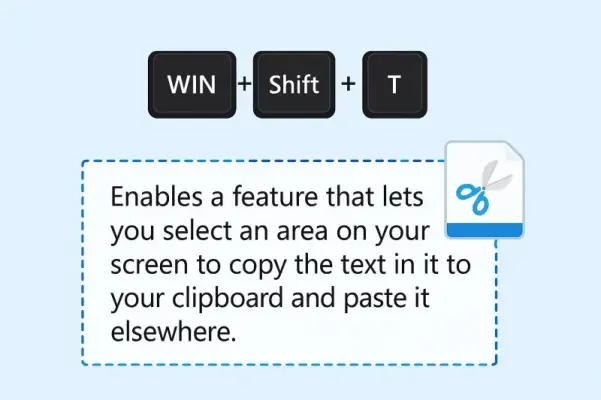
آموزش استخراج متن از عکس و پی دی اف در ویندوز با کلید میانبر Win + Shift + T

اگه تا حالا برای گرفتن سریع اسکرین شات از Win + Shift + S استفاده کرده باشید، میدونید چقدر کاربردیه و چقدر میتونه در وقتتون صرفه جویی کنه. اما یک میانبر دیگه هم وجود داره که حتی کاربردی تره.

در نسخه های جدید Windows 11، میانبر Win + Shift + T متن قابل ویرایش رو مستقیماً از روی صفحه استخراج میکنه و اطلاعاتی رو که داخل تصاویر، فایل های PDF و اسلایدهای ارائه گیر افتادن، به متنی تبدیل میکنه که میتونید بلافاصله دوباره ازش استفاده کنید.

با ساده‌گو همراه باشید تا یکی دیگه از ترفندهای کاربردی ویندوز ۱۱ رو یاد بگیریم.

چگونه چند درایو مجزا را در ویندوز ۱۱ به یک درایو تبدیل کنیم؟!

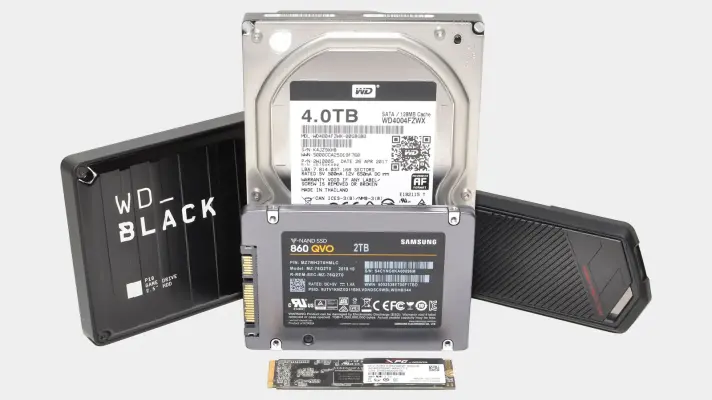
هر کسی که خودش کامپیوتر می سازه، معمولاً یه کشو پر از هارد و SSD قدیمی داره که یه زمانی مهم بودن، ولی بعد از چند سال دیگه فقط جا اشغال می کنن. من هم چند تا درایو قدیمی داشتم که عملاً بدون استفاده مونده بودن و تصمیم گرفتم ببینم آیا میشه بدون خرید یک درایو جدید، ازشون توی ویندوز استفاده کرد یا نه.

جالب اینجاست که ویندوز 11 دقیقاً یک قابلیت برای همین کار داره. این قابلیت داخل تنظیمات ویندوز مخفی شده و می تونه چند تا درایو مختلف رو تبدیل کنه به یک درایو بزرگ که داخل File Explorer مثل یک درایو معمولی دیده میشه؛ آن هم کاملاً رایگان.

در ادامه با قابلیتی به اسم Storage Spaces تو ویندوز ۱۱ آشنا میشیم که امکان یکی کردن چند درایو جداگانه رو فراهم میکنه و میشه کاری کرد که روی همه درایوها فایلا به صورت تکراری و کپی موجود باشه.

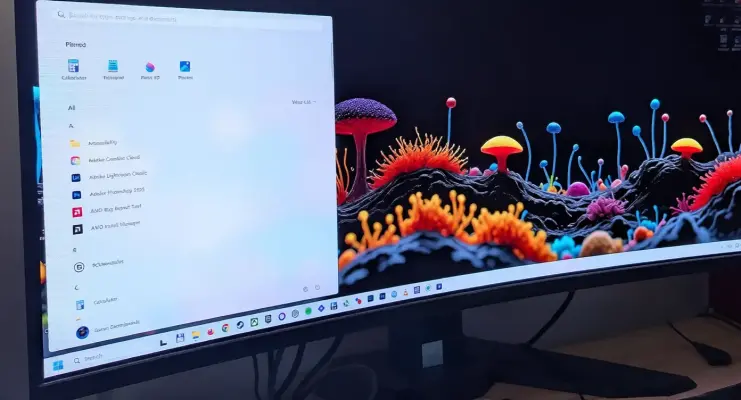
چطور منوی استارت ویندوز 11 را ساده و خلوت و کاربردی‌تر کنیم؟

مایکروسافت مدام قابلیت های جدیدی به منوی استارت ویندوز 11 اضافه میکنه. مشکل اینجاست که بیشتر این قابلیت ها به صورت پیش فرض فعال هستن و باعث میشن منوی استارت شلوغ تر از چیزی باشه که باید باشه.

از اون بدتر، نتایج جستجوی اینترنتی هم داخل استارت نمایش داده میشن؛ قابلیتی که حداقل برای من هیچ فایده ای نداره. وقتی بخوام چیزی تو اینترنت جستجو کنم، مستقیم مرورگر رو باز میکنم، نه منوی استارت.

بعد از خاموش کردن چند قابلیت ساده، منوی استارت سیستمم از یه محیط شلوغ و پر از اطلاعات اضافه، به یه لانچر سریع برای برنامه ها و فایل ها تبدیل شد.

آخرین دیدگاه‌ها
۲۰۰ دیدگاه و پاسخ آخر