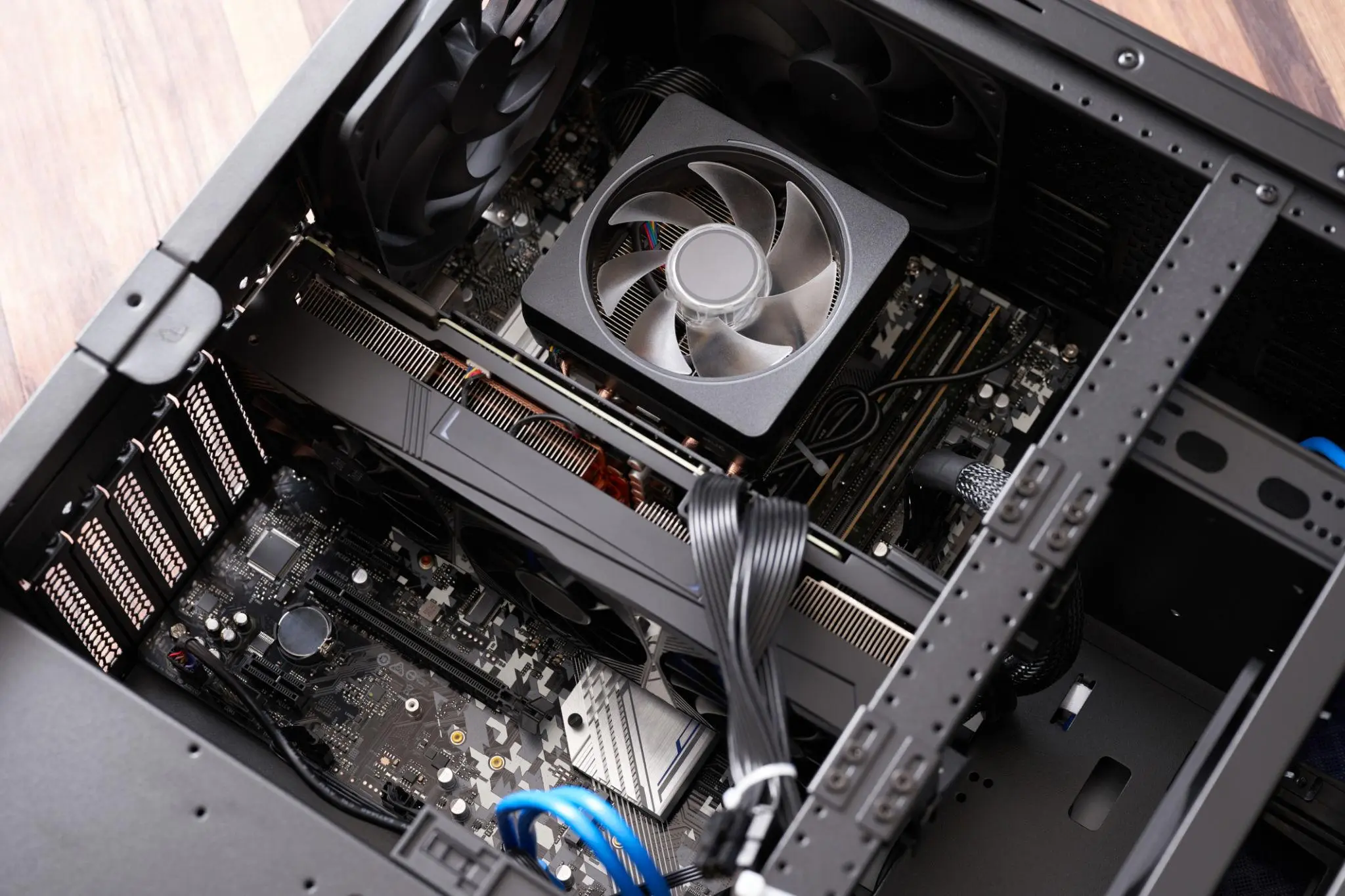
با توجه به وضعیت قیمت کارتهای گرافیک در سال ۲۰۲۶، ارتقای GPU برای همه کاربران تصمیم اقتصادی مناسبی نیست. قیمت بسیاری از مدلها همچنان نوسان زیادی دارد و برخی مدلهای قدرتمند نیز با قیمتهای بالایی عرضه میشوند. در چنین شرایطی، پیش از خرید کارت گرافیک جدید بهتر است بررسی شود که آیا واقعاً GPU عامل اصلی محدودکننده عملکرد سیستم است یا میتوان با بهینهسازی CPU و حافظه، بخشی از عملکرد ازدسترفته را برگرداند.
پردازنده فقط وظیفه اجرای دستورات عمومی سیستم را بر عهده ندارد. سرعت و تنظیمات RAM، فرکانسهای پردازنده، تنظیمات BIOS، درایورهای چیپست و بعضی قابلیتهای مادربورد میتوانند روی عملکرد بازیها و برنامههای سنگین تأثیر بگذارند. بنابراین در بعضی سیستمها، بهینهسازی صحیح CPU میتواند خرید کارت گرافیک جدید را برای مدتی به تعویق بیندازد.
البته میزان تأثیر این تنظیمات به سختافزار و نوع استفاده بستگی دارد. اگر سیستم واقعاً با محدودیت GPU مواجه باشد، هیچ تنظیم نرمافزاری نمیتواند جایگزین یک کارت گرافیک قدرتمندتر شود. نخست باید مشخص کرد کدام بخش سیستم گلوگاه عملکرد است.
پردازندهای که بدون تنظیمات رها شده، ممکن است از تمام ظرفیت خود استفاده نکند
مشکل همیشه ضعیف بودن CPU نیست؛ گاهی تنظیمات آن محدودکننده هستند
بسیاری از کاربران هنگام ارتقای سیستم مستقیماً سراغ کارت گرافیک میروند و تنظیمات پردازنده را نادیده میگیرند. در حالی که CPU میتواند از طریق تنظیم فرکانسها، حافظه و برخی قابلیتهای BIOS عملکرد متفاوتی ارائه دهد.
اگر رم با سرعت پیشفرض اجرا شود یا برخی قابلیتهای عملکردی پردازنده غیرفعال باشند، ممکن است بخشی از ظرفیت سختافزار بدون استفاده باقی بماند. در پردازندههای جدید نیز فناوریهایی مانند Precision Boost Overdrive و Curve Optimizer در برخی مدلهای AMD امکان تنظیم رفتار پردازنده را فراهم میکنند. البته این تنظیمات باید با توجه به مدل CPU و مادربورد انجام شوند و افزایش فرکانس یا تغییر ولتاژ میتواند روی پایداری و دما تأثیر بگذارد. AMD نیز امکان تنظیم PBO و Curve Optimizer را از طریق Ryzen Master و BIOS ارائه میکند.
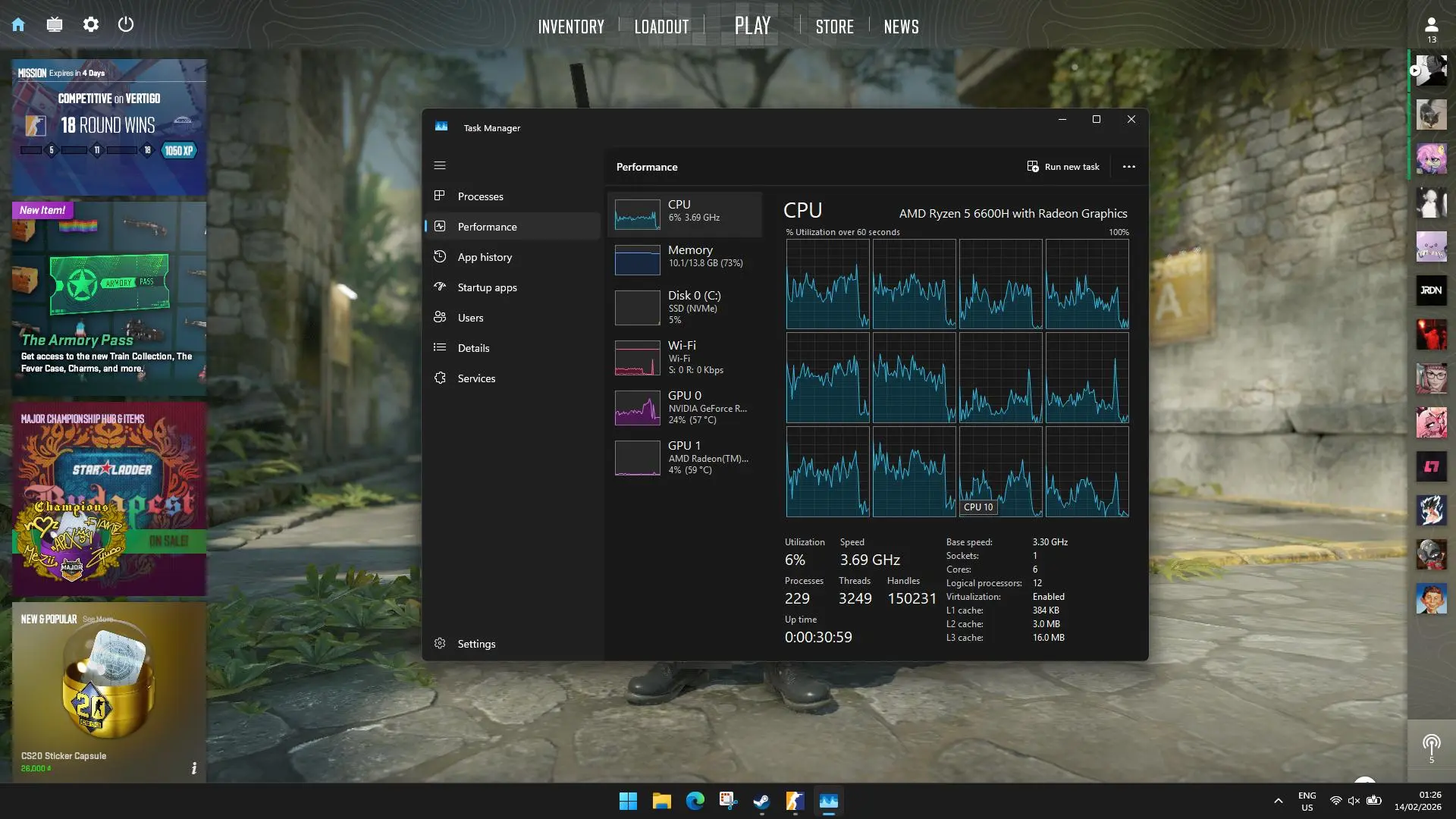
به همین دلیل، پیش از خرید قطعه جدید بهتر است عملکرد CPU و GPU هنگام اجرای واقعی بازی یا برنامه سنگین بررسی شود. این کار مشخص میکند که کدام قطعه واقعاً محدودکننده است.
ابتدا بررسی کنید آیا GPU واقعاً گلوگاه سیستم است
در بسیاری از سیستمها مشکل از کارت گرافیک نیست
یکی از سادهترین روشها برای تشخیص گلوگاه، نمایش میزان استفاده از GPU و CPU هنگام اجرای بازی است. به جای تکیه صرف بر بنچمارکهای عمومی، بهتر است بازیها و برنامههایی که معمولاً استفاده میشوند برای مدت کافی اجرا شوند و میزان مصرف منابع در همان شرایط واقعی بررسی شود.
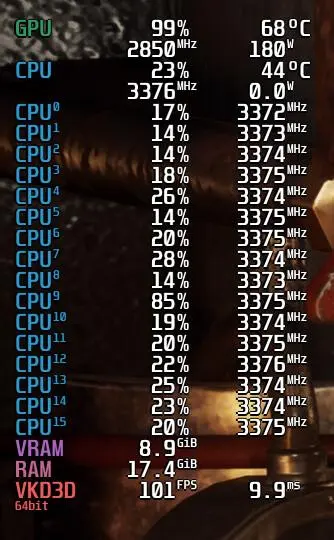
برای بازیها، فریم ریت و میزان استفاده از GPU را همزمان بررسی کنید. اگر GPU تقریباً همیشه درگیر است و با کاهش تنظیمات گرافیکی یا وضوح تصویر، فریم ریت به شکل محسوسی افزایش پیدا میکند، احتمالاً کارت گرافیک محدودکننده اصلی است.
اما اگر وضوح تصویر را مثلاً از 1440p به 1080p کاهش دهید و فریم ریت تغییر چندانی نکند، احتمال CPU Bottleneck بیشتر میشود. کاهش وضوح باعث میشود GPU پیکسلهای کمتری پردازش کند؛ بنابراین اگر کارت گرافیک عامل محدودکننده باشد، معمولاً باید افزایش قابلتوجهی در فریم ریت مشاهده شود. البته این آزمایش به نوع بازی و تنظیمات گرافیکی وابسته است و بهتنهایی تشخیص قطعی محسوب نمیشود. در آزمایشهای سختافزاری نیز تفاوت بین محدودیت CPU و GPU به وضوح به وضوح تصویر و ترکیب پردازنده و کارت گرافیک وابسته است.
آیا سرعت رم را افزایش دادهاید؟
فعال کردن پروفایل حافظه یکی از سادهترین تنظیمات است
یکی از مواردی که بهراحتی نادیده گرفته میشود، سرعت واقعی RAM است. بسیاری از کیتهای حافظه پس از نصب با تنظیمات استاندارد JEDEC راهاندازی میشوند و برای رسیدن به سرعت تبلیغشده باید پروفایل سازنده در BIOS فعال شود.
در سیستمهای Intel معمولاً این قابلیت با نام XMP و در پلتفرمهای جدید AMD با نام EXPO شناخته میشود. Intel تأیید میکند که XMP امکان استفاده از پروفایلهای از پیش تنظیمشده برای سرعت و زمانبندی بالاتر حافظه را فراهم میکند و AMD نیز EXPO را برای اورکلاک آسانتر حافظه DDR5 در پردازندههای Ryzen سازگار با AM5 ارائه کرده است.
مسیر تنظیمات:
BIOS/UEFI > Memory Settings > XMP یا EXPO
نام دقیق گزینه و محل آن بسته به سازنده مادربورد متفاوت است و ممکن است در بخشهایی مانند OC یا Overclocking قرار داشته باشد.
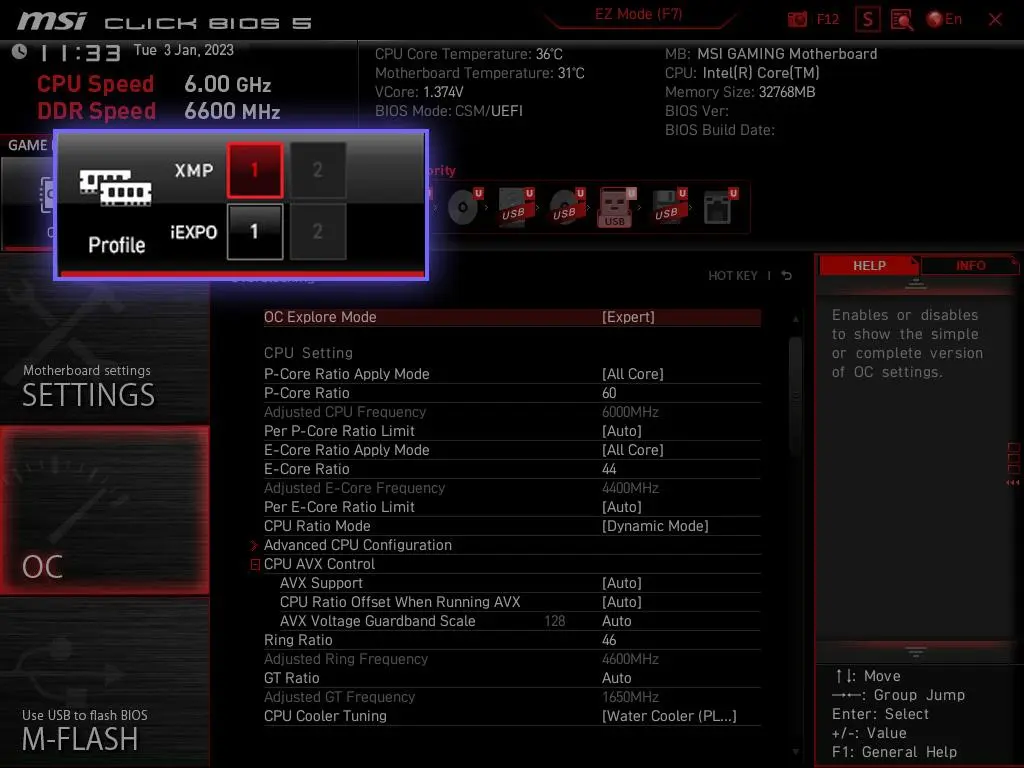
فعال کردن این پروفایل معمولاً فقط چند کلیک لازم دارد، اما از نظر فنی نوعی اورکلاک حافظه محسوب میشود. Intel نیز تصریح میکند که تغییر فرکانس یا ولتاژ خارج از مشخصات استاندارد میتواند روی پایداری و حتی شرایط گارانتی تأثیر بگذارد. بنابراین پس از فعال کردن XMP یا EXPO بهتر است پایداری سیستم با ابزارهای تست مناسب بررسی شود.
بعضی تنظیمات ویندوز ممکن است روی فریم ریت تأثیر بگذارند
Memory Integrity را با احتیاط بررسی کنید
در ویندوز ۱۱، قابلیت Memory Integrity بخشی از Core Isolation است و برای محافظت از فرایندهای مهم سیستم در برابر حملات سطح پایین طراحی شده است. این قابلیت از مجازیسازی سختافزاری برای ایجاد محیط ایزوله استفاده میکند و از نظر امنیتی اهمیت دارد.
مسیر تنظیمات:
Windows Security > Device security > Core isolation details > Memory integrity
در بعضی بازیهای بهشدت CPU-bound، غیرفعال کردن این قابلیت ممکن است مقدار کمی از سربار پردازشی را کاهش دهد، اما نباید آن را یک ترفند عمومی برای افزایش FPS در نظر گرفت. مهمتر از آن، خاموش کردن Memory Integrity سطح محافظت ویندوز را کاهش میدهد. مایکروسافت نیز این قابلیت را یکی از لایههای امنیتی ویندوز معرفی میکند.
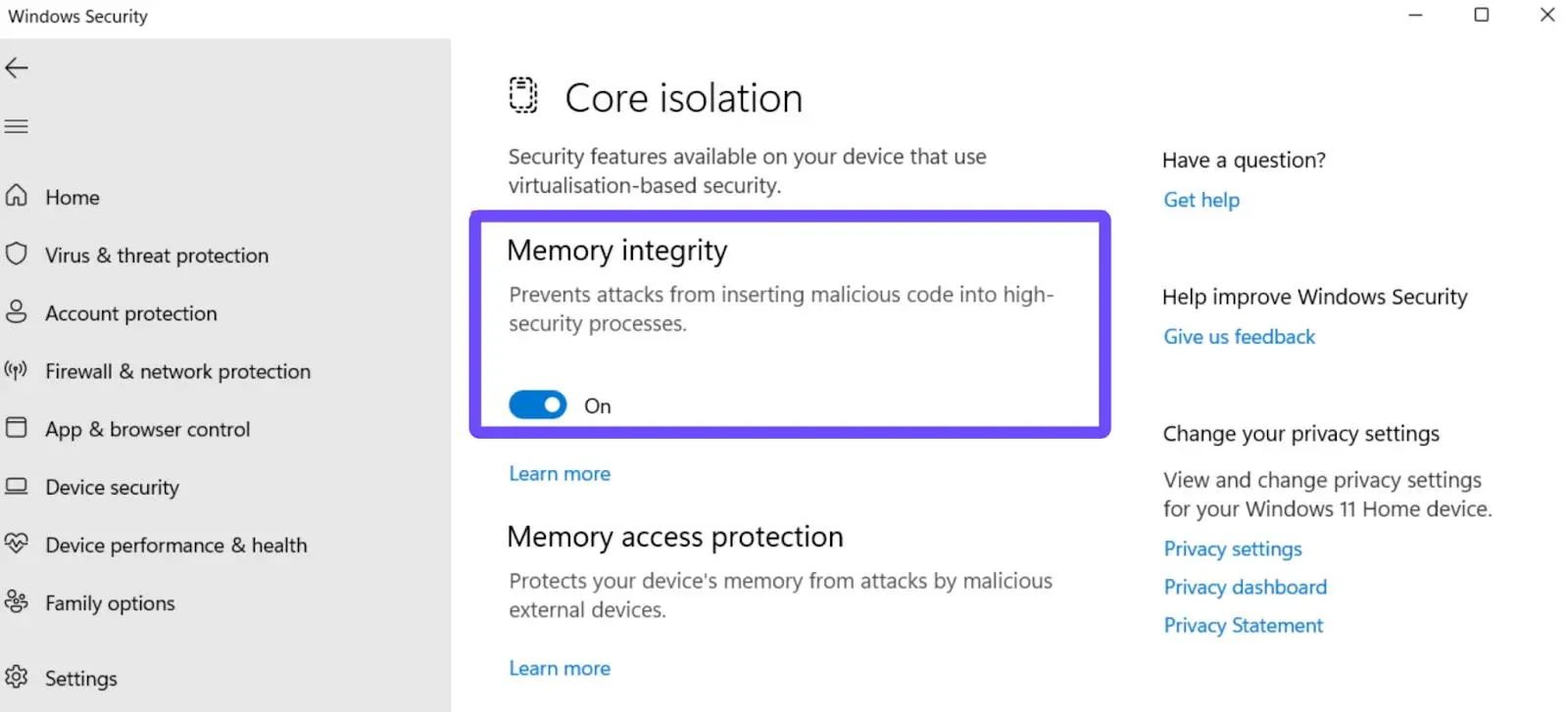
بنابراین اگر امنیت سیستم اولویت دارد یا تفاوت عملکرد قابلتوجهی مشاهده نمیشود، بهتر است Memory Integrity فعال باقی بماند.
برخی تنظیمات پلتفرم نیز میتوانند عملکرد را محدود کنند
Resizable BAR و درایور چیپست را بررسی کنید
Resizable BAR یکی از قابلیتهایی است که امکان دسترسی مؤثرتر پردازنده به حافظه گرافیکی را فراهم میکند. فعال بودن آن در سیستمهای سازگار میتواند در بعضی بازیها به بهبود عملکرد منجر شود، هرچند میزان افزایش فریم ریت به بازی و ترکیب سختافزار بستگی دارد.
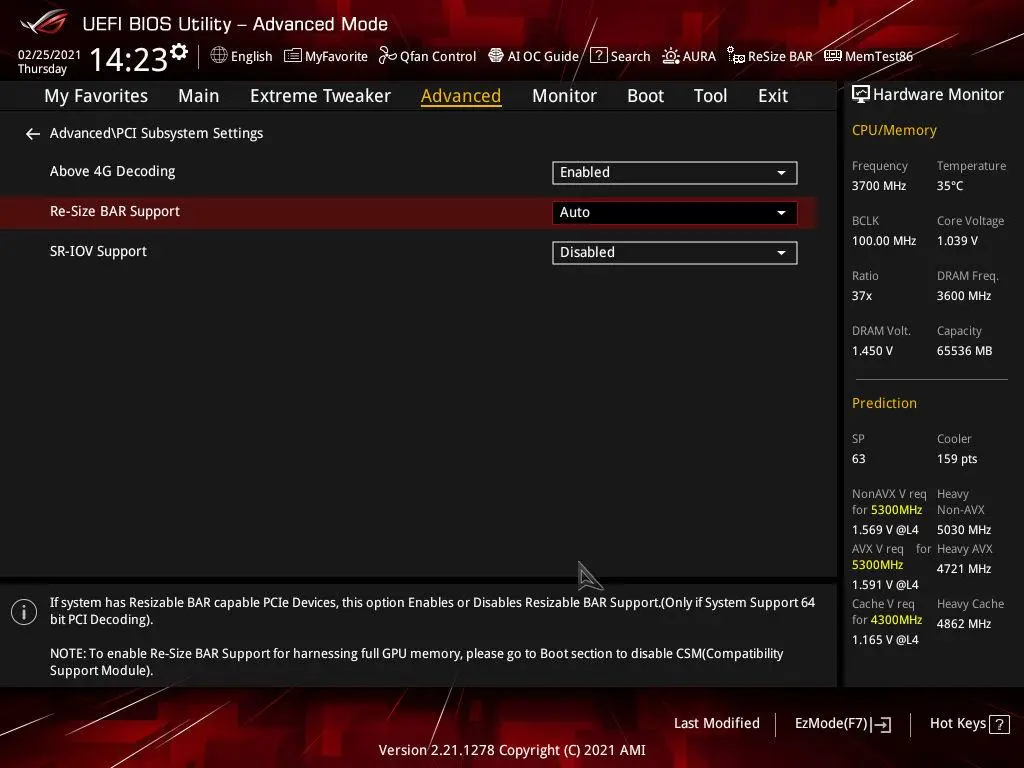
مسیر تنظیمات:
BIOS/UEFI > Advanced > PCI Subsystem Settings > Re-Size BAR Support
محل دقیق این گزینه در مادربوردهای مختلف یکسان نیست. در بعضی سیستمها برای فعال شدن کامل Resizable BAR باید گزینههایی مانند Above 4G Decoding و تنظیمات مربوط به CSM نیز بررسی شوند. نمونهای از رابط BIOS نشان میدهد که Re-Size BAR Support در کنار Above 4G Decoding قرار دارد.
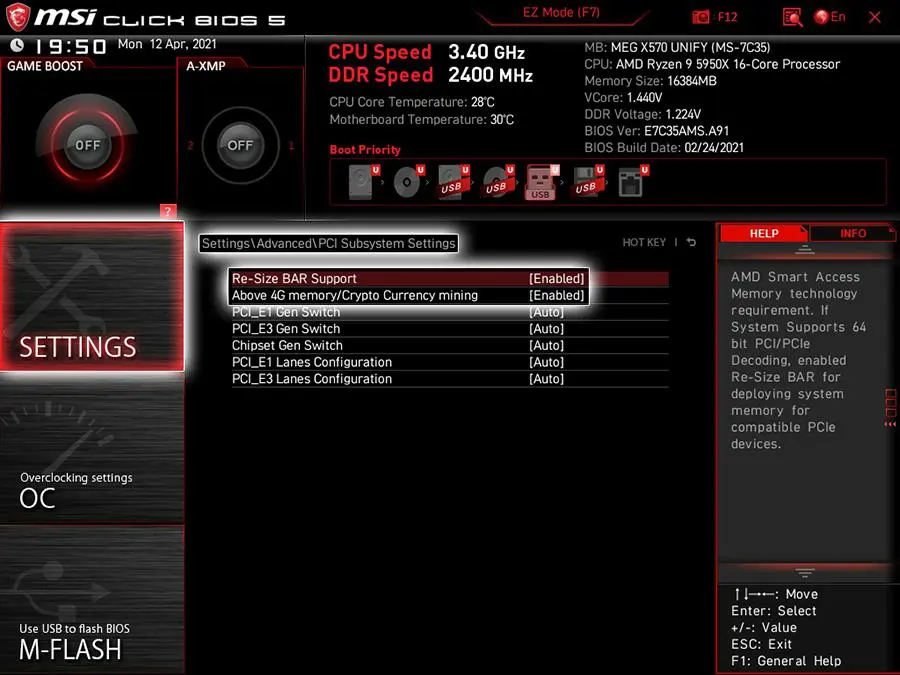
در کنار آن، درایور چیپست را نیز بررسی کنید. در سیستمهای AMD، درایور چیپست علاوه بر اجزای اصلی پلتفرم، تنظیمات و قابلیتهایی را فراهم میکند که میتوانند روی مدیریت توان و زمانبندی پردازنده تأثیر داشته باشند. در پردازندههای چند-CCD مانند برخی مدلهای X3D، نحوه زمانبندی Threadهای بازی اهمیت بیشتری پیدا میکند.
درایور چیپست را بهتر است از منبع رسمی سازنده دریافت کنید و پیش از نصب، مدل دقیق مادربورد و نسخه سیستمعامل را بررسی کنید.
اگر کارت گرافیک مجزا دارید، باز هم میتوانید از iGPU استفاده کنید
بخشی از پردازشهای سبک را به گرافیک مجتمع بسپارید
اگر پردازنده به گرافیک مجتمع مجهز باشد، پس از نصب کارت گرافیک مجزا ممکن است iGPU تقریباً بدون استفاده باقی بماند. در چنین شرایطی میتوان در ویندوز تعیین کرد که بعضی برنامهها از کدام GPU استفاده کنند.
مسیر تنظیمات:
Settings > System > Display > Graphics
در این بخش میتوان یک برنامه را انتخاب کرد و مشخص کرد که ویندوز از GPU کممصرف یا GPU با عملکرد بالاتر برای اجرای آن استفاده کند. مایکروسافت نیز همین مسیر را برای تعیین GPU مورد استفاده هر برنامه در ویندوز ۱۱ ارائه کرده است.
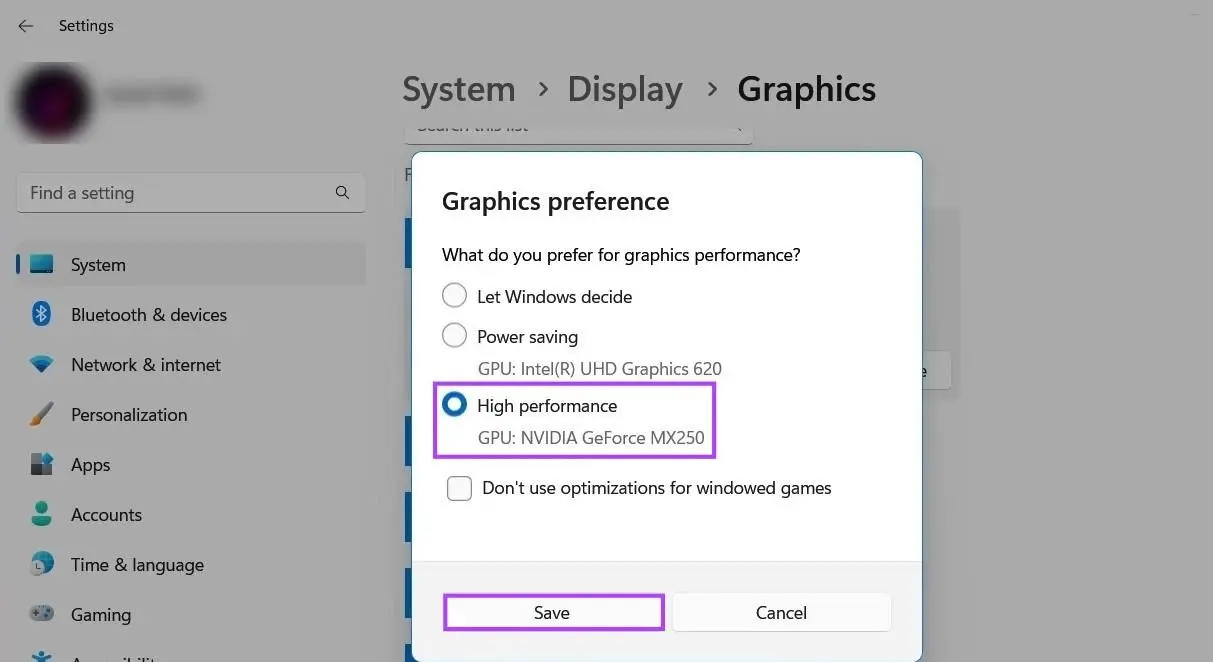
به عنوان مثال، مرورگر، برنامههای پیامرسان و برخی پخشکنندههای رسانهای معمولاً به قدرت کامل کارت گرافیک مجزا نیاز ندارند و در سیستمهای مجهز به iGPU میتوانند به گرافیک مجتمع سپرده شوند. این کار لزوماً فریم ریت بازیها را افزایش نمیدهد، اما میتواند استفاده از GPU اصلی را برای وظایفی که واقعاً به آن نیاز دارند آزادتر کند.
فعلاً خرید کارت گرافیک جدید را به تعویق بیندازید
اگر کارت گرافیک فعلی هنوز نیازهای اصلی را برآورده میکند، بهتر است پیش از هزینهکردن برای مدل جدید، گلوگاه واقعی سیستم مشخص شود. فعال کردن پروفایل مناسب رم، بررسی Resizable BAR، بهروزرسانی درایور چیپست و تنظیم درست منابع گرافیکی در ویندوز، در بعضی سیستمها میتواند عملکرد را بدون خرید سختافزار جدید بهبود دهد.
البته هیچکدام از این روشها جایگزین GPU قدرتمندتر در سیستمی که واقعاً به کارت گرافیک وابسته است نمیشوند. اگر هنگام کاهش وضوح تصویر و تنظیمات گرافیکی، فریم ریت به شکل محسوسی افزایش پیدا میکند و استفاده از GPU نیز نزدیک به حداکثر است، احتمالاً ارتقای کارت گرافیک همچنان مؤثرترین گزینه خواهد بود.
در مقابل، اگر کاهش وضوح تصویر تأثیر کمی روی فریم ریت دارد و CPU یا حافظه عامل محدودکننده هستند، ابتدا بهینهسازی همین بخشها منطقیتر است. مقایسههای سختافزاری نیز نشان میدهند که انتخاب بین ارتقای CPU و GPU به وضوح تصویر، نوع بازی و ترکیب قطعات وابسته است و یک ارتقای واحد برای همه سیستمها بهترین نتیجه را ندارد.
سادهگو