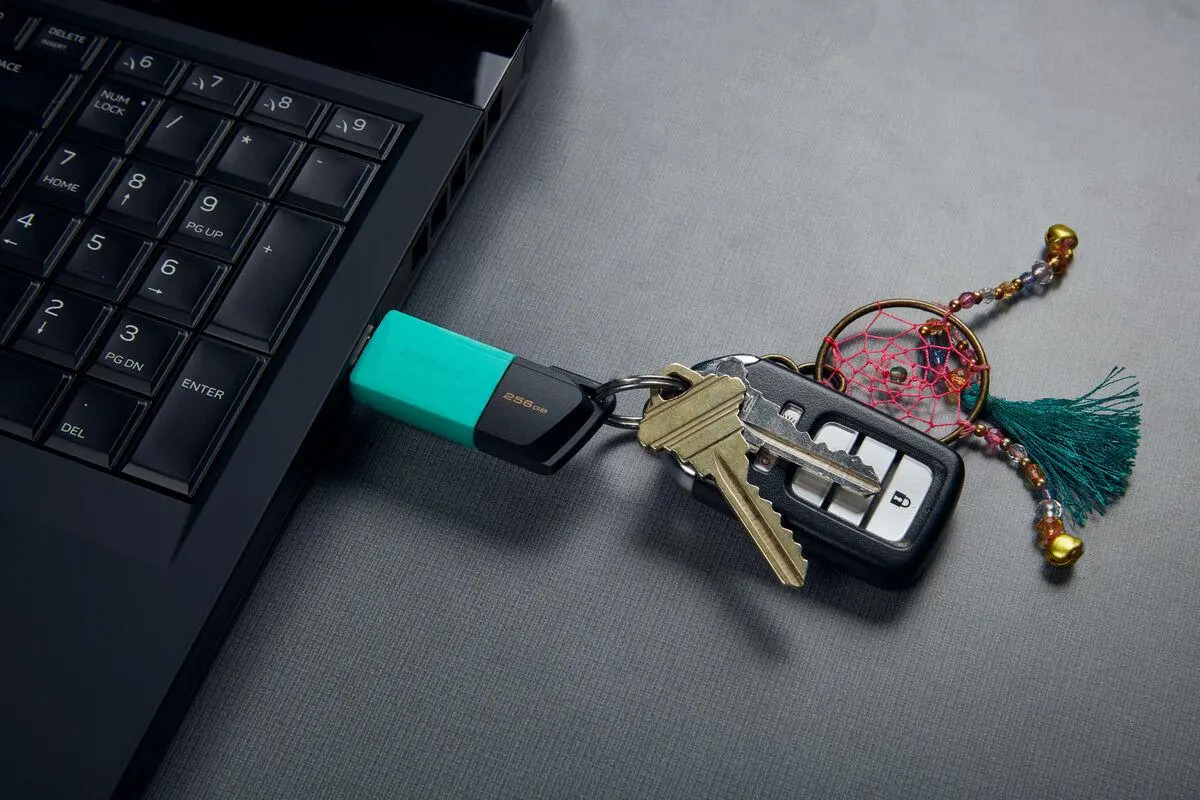
اگر معمولاً وقتی کامپیوتر یکی از اعضای خانواده یا دوستان خراب میشود از شما برای تعمیر آن کمک میخواهند، احتمالاً با این وضعیت آشنا هستید: ناگهان باید چند ساعت برای عیبیابی وقت بگذارید و در همان لحظه یک فلش قابل بوت ویندوز را با چیزی که در کشوی میز پیدا میشود آماده کنید.
یک راه سادهتر این است که همیشه یک فلش نجات کوچک همراه داشته باشید. چنین فلشی میتواند ابزارهای تعمیر سیستم و فایلهای ISO موردنیاز را در خود نگه دارد و در مواقع اضطراری برای تعمیر کامپیوتر یا تهیه نسخه پشتیبان از فایلهای مهمی که جای دیگری ذخیره نشدهاند به کار بیاید.
مزیت اصلی این روش این است که لازم نیست برای هر کامپیوتر یک فلش جدید آماده کنید. یک فلش کوچک با ظرفیت مناسب میتواند همیشه روی جاکلیدی یا داخل کیف باقی بماند و در زمان نیاز به یک جعبهابزار قابل حمل برای تعمیر کامپیوتر تبدیل شود.
یک فلش نجات کوچک همیشه به کار میآید
اندازه کوچک در برابر کاربرد بسیار زیاد
داشتن یک فلش نجات همراه، برای مواقعی که کامپیوتر بوت نمیشود یا نیاز به عیبیابی فوری دارد، بسیار کاربردی است. این فلش میتواند برای تعمیر سیستم شخصی، کمک به یکی از اعضای خانواده یا حتی عیبیابی لپتاپی که هنگام سفر دچار مشکل شده است، مورد استفاده قرار بگیرد.
البته حمل دائمی فلشهای معمولی همیشه راحت نیست. بسیاری از مدلها حلقه مخصوص اتصال به جاکلیدی دارند اما بدنه بزرگ آنها میتواند در جیب آزاردهنده باشد و اگر چند کلید یا وسیله دیگر نیز به جاکلیدی متصل باشد، اضافه کردن یک فلش بزرگتر چندان منطقی نیست.
راهحل این مشکل استفاده از فلشهایی با طراحی بسیار کوچک است. در نمونه موردبحث، یک فلش ۶۴ گیگابایتی با دو رابط USB A و USB C و بدنهای تقریباً هماندازه با خود کانکتورها انتخاب شده است. طراحی چرخشی آن نیز امکان اتصال آسان به جاکلیدی را فراهم میکند.
چنین فلشی را میتوان بدون اشغال فضای زیادی همیشه همراه داشت. وجود هر دو نوع کانکتور نیز یک مزیت مهم است، چون در زمان تعمیر کامپیوتر ممکن است فقط یکی از درگاههای USB A یا USB C در دسترس باشد.
همین دوگانه بودن رابطها امکان اتصال فلش به گوشیهای مجهز به USB C را نیز فراهم میکند. در نتیجه اگر ابزار یا فایل ISO موردنیاز روی فلش وجود نداشته باشد، در شرایط مناسب میتوان فایل دیگری را با گوشی دریافت و به فلش منتقل کرد.
Ventoy این فلش را به جعبهابزار نجات کامپیوتر تبدیل میکند
راهی ساده برای نگهداری چند ابزار قابل بوت
برای ساخت فلش نجات روشهای مختلفی وجود دارد اما Ventoy یکی از کاربردیترین گزینهها برای چنین کاری است. این ابزار امکان نگهداری چندین فایل ISO و سایر فایلهای ایمیج قابل بوت را روی یک فلش فراهم میکند و هنگام بوت، فهرستی از آنها را در اختیار کاربر قرار میدهد.
این ویژگی اهمیت زیادی دارد، چون فلش نجات معمولاً قرار نیست فقط برای یک کار استفاده شود. ممکن است در یک سیستم به نصب ویندوز ۱۱ نیاز باشد و در سیستم دیگری لازم باشد فایلها بازیابی شوند یا وضعیت حافظه و فضای ذخیرهسازی بررسی شود.
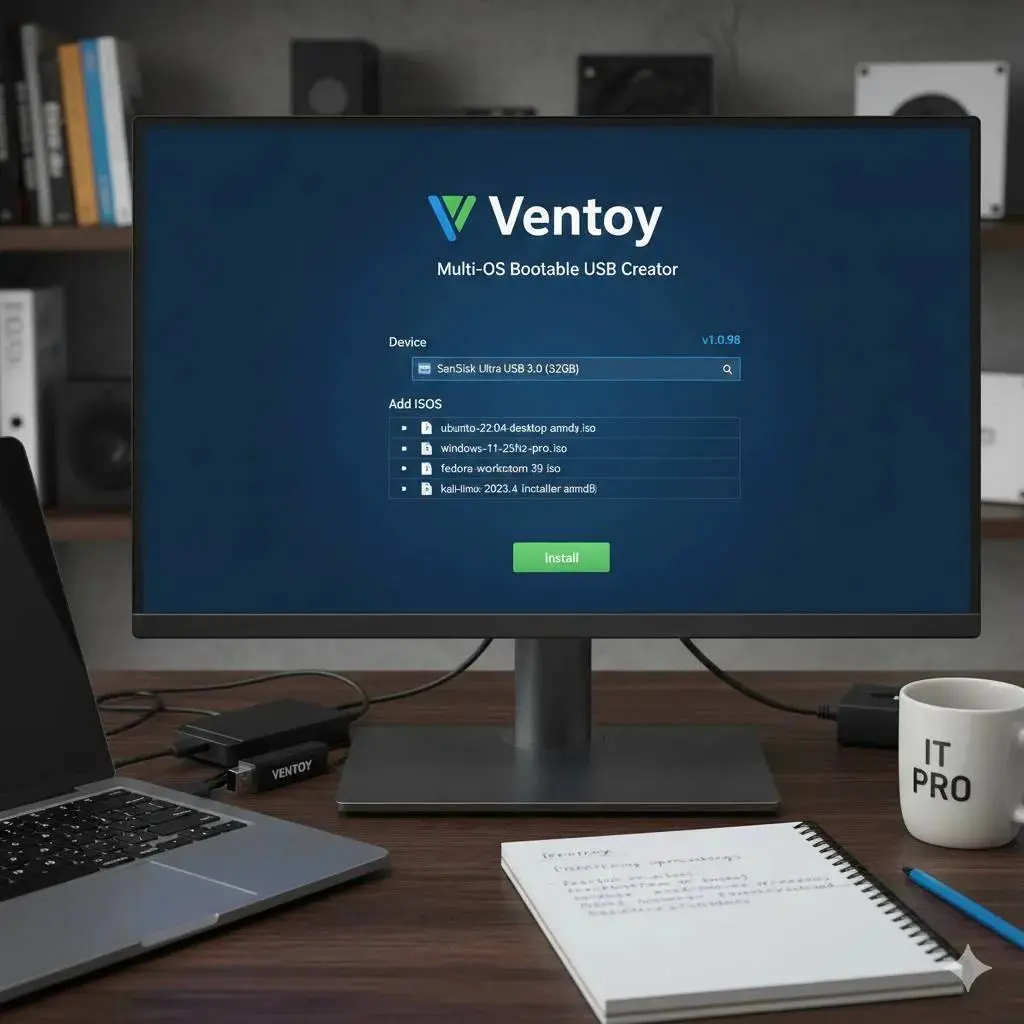
برای ساخت چنین فلشی ابتدا Ventoy روی درایو نصب میشود و سپس فایلهای موردنیاز به شکل معمول روی آن کپی میشوند. برخلاف روشهایی که هر بار با نوشتن یک ISO فلش را برای یک سیستمعامل خاص آماده میکنند، Ventoy اجازه میدهد چندین ایمیج مختلف روی یک فلش قرار بگیرد.
برای یک کیت نجات کاربردی میتوان Windows 11 ISO را در کنار Hiren’s BootCD PE و ابزارهای عیبیابی مانند Malwarebytes و HWiNFO قرار داد. Hiren’s BootCD PE یک محیط Windows PE مبتنی بر Windows 11 x64 است که مجموعهای از ابزارهای رایگان برای بازیابی اطلاعات، بررسی دیسک و عیبیابی سیستم در اختیار میگذارد.
اگر ابزارهای لینوکسی نیز لازم باشند، میتوان SystemRescue را به مجموعه اضافه کرد. این محیط برای تعمیر و مدیریت سیستم و دادهها طراحی شده و امکان اجرا از USB را دارد. ابزارهایی برای مدیریت پارتیشنها، بازیابی اطلاعات و پشتیبانگیری نیز در آن وجود دارد.
در نتیجه یک فلش بسیار کوچک میتواند به مجموعهای از ابزارهای نصب ویندوز و تعمیر سیستم تبدیل شود؛ بدون اینکه برای هر ISO مجبور باشید فلش را دوباره فرمت کنید.
میتوان بخشی از فضای ۶۴ گیگابایتی را برای فایلهای معمولی نگه داشت
چرا فضای باقیمانده را هدر بدهیم؟
برای یک فلش نجات معمولی، ظرفیت ۶۴ گیگابایت بیشتر از نیاز بسیاری از کاربران است. حتی اگر فایل ISO ویندوز ۱۱ و چند ابزار تعمیر روی فلش قرار بگیرند، همچنان میتوان بخشی از فضای آن را برای کارهای دیگر اختصاص داد.
Ventoy امکان اختصاص بخشی از فضای انتهایی دیسک به فضای تخصیصنیافته را فراهم میکند تا بتوان از آن برای ساخت یک پارتیشن جداگانه استفاده کرد. این قابلیت باعث میشود یک فلش همزمان نقش ابزار نجات و حافظه ذخیرهسازی معمولی را داشته باشد.
برای نمونه میتوان بخشی از ظرفیت فلش را برای Ventoy و ابزارهای نجات در نظر گرفت و باقی فضا را به یک پارتیشن معمولی اختصاص داد. در نمونه این مطلب، حدود ۳۵ گیگابایت برای استفاده عادی کنار گذاشته شده و پس از نصب Ventoy، فضای باقیمانده در Windows Disk Management فرمت شده است. البته اگر فلشدرایو با حجم فقط ۸ گیگابایت داشته باشید، طبعاً نمیتوانید حجم زیادی برای استفاده عادی کنار بگذارید.
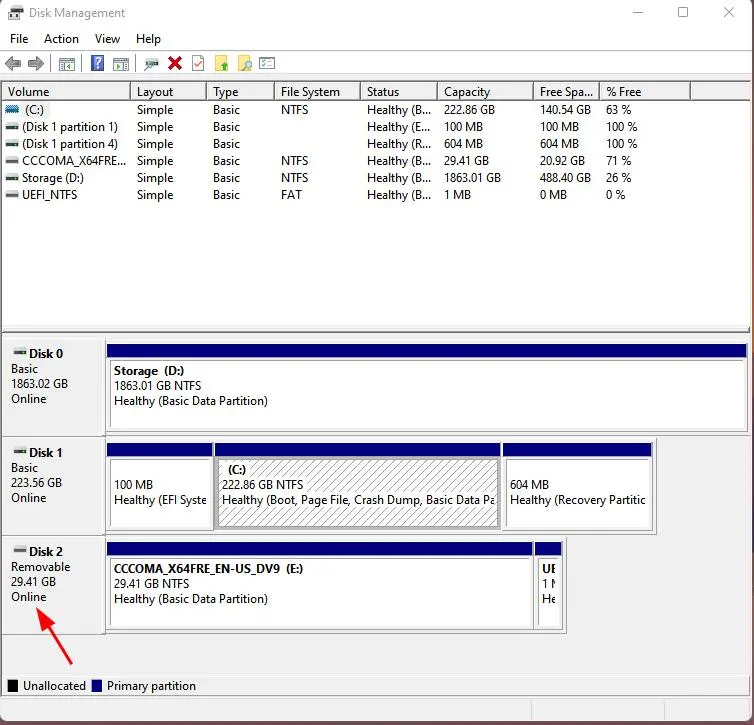
این پارتیشن دوم میتواند برای نگهداری فایلهای شخصی یا حتی موسیقی مورد استفاده قرار بگیرد. در چنین حالتی فلش فقط هنگام خرابی کامپیوتر به کار نمیآید و در استفاده روزمره نیز یک حافظه قابل حمل معمولی خواهد بود.
البته این کار کاملاً اختیاری است. حتی میتوان تمام فضای فلش را در اختیار Ventoy قرار داد و فایلهای عادی را نیز در همان پارتیشن نگه داشت. جداسازی پارتیشنها بیشتر برای نظم بهتر و تفکیک فایلهای نجات از اطلاعات شخصی انجام میشود.
نکته مهم: قبل از ایجاد پارتیشن یا فرمت کردن فضای تخصیصنیافته، باید مطمئن شوید دیسک و پارتیشن درست انتخاب شدهاند. اشتباه در Disk Management میتواند باعث حذف اطلاعات شود.
آموزش ساخت فلش نجات کامپیوتر با Ventoy
برای فلش نجات چه فایلهایی اضافه کنیم؟
یک فلش ۳۲ یا ۶۴ گیگابایتی میتواند به یک جعبهابزار قابلحمل برای تعمیر کامپیوتر تبدیل شود. بعد از نصب Ventoy میتوان چندین فایل ISO را روی آن قرار داد؛ برای مثال:
- ISO ویندوز برای نصب مجدد یا دسترسی به ابزارهای بازیابی
- یک محیط WinPE برای اجرای ابزارهای تعمیر ویندوز
- ابزارهای پارتیشنبندی و مدیریت دیسک
- ابزارهای بازیابی فایل
- یک توزیع Linux Live برای دسترسی به فایلها زمانی که ویندوز بوت نمیشود
- ابزارهای پشتیبانگیری و کلون کردن دیسک
مزیت اصلی این روش این است که لازم نیست برای اضافه کردن هر ابزار، فلش دوباره فرمت شود. کافی است فایل جدید را روی پارتیشن اصلی فلش کپی کنید؛ Ventoy فایلهای قابل بوت را پیدا کرده و در منوی خود نمایش میدهد.
۱. یک فلش مناسب آماده کنید
پیشنهاد میکنم حداقل ۳۲ گیگابایت باشد و اگر میخواهید چندین ابزار روی آن قرار دهید، ۶۴ گیگابایت یا بیشتر بهتر است.
⚠️ نصب اولیه Ventoy روی فلش، اطلاعات آن را پاک میکند. قبل از شروع از فایلهای فلش پشتیبان بگیرید.
۲. Ventoy را دانلود کنید
از سایت رسمی Ventoy نسخه ویندوز را دریافت و فایل ZIP را استخراج کنید.
۳. Ventoy را روی فلش نصب کنید
فلش را به کامپیوتر وصل کنید و فایل Ventoy2Disk.exe را اجرا کنید.
در پنجره برنامه:
- از قسمت Device فلش USB خود را انتخاب کنید.
- روی Install کلیک کنید.
- هشدار حذف اطلاعات را تأیید کنید.
- چند لحظه صبر کنید تا نصب کامل شود.
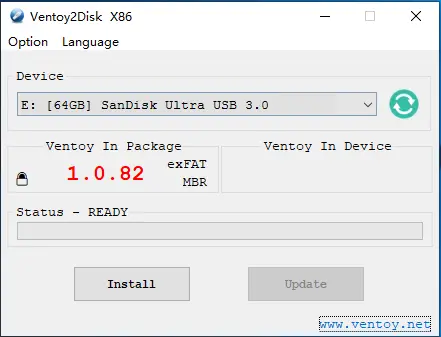
بعد از اتمام کار، فلش به یک فلش معمولی برای ذخیره فایلها تبدیل میشود که بخش بوت Ventoy نیز روی آن قرار دارد.
۴. فایلهای ISO را روی فلش کپی کنید
حالا قسمت جذاب کار شروع میشود. دیگر لازم نیست برای هر ISO فلش را دوباره بوتیبل کنید.
فقط فایلهای ISO موردنظر را مستقیماً روی فلش کپی کنید.
به عنوان مثال:
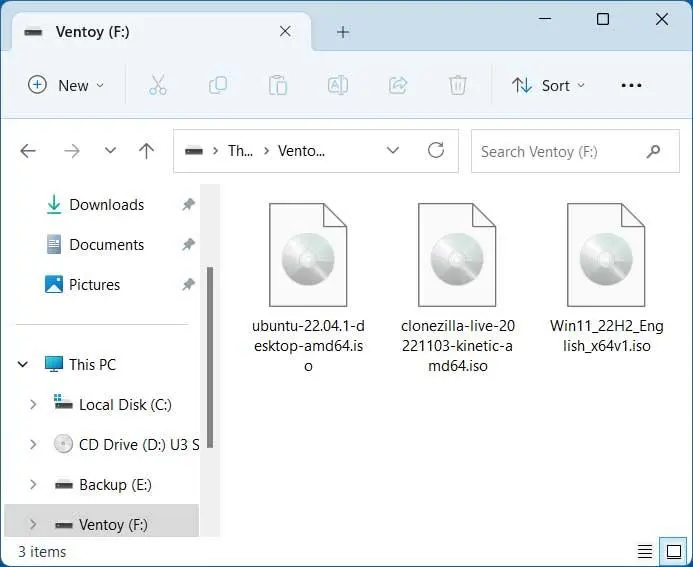
حتی میتوانید برای مرتبسازی آنها پوشه بسازید!
Ventoy فایلهای قابل بوت را پیدا میکند و هنگام بوت در اختیار شما قرار میدهد.
۵. بوت کردن کامپیوتر از فلش
حالا فلش را به کامپیوتری که میخواهید تعمیر کنید وصل کنید و سیستم را روشن یا Restart کنید.
هنگام روشن شدن، کلید Boot Menu را فشار دهید. بسته به مادربورد یا لپتاپ معمولاً یکی از کلیدهای زیر است:
F12 ، F11 ، F9 ، Esc یا F8
سپس فلش USB را انتخاب کنید.
۶. ابزار موردنظر را انتخاب کنید
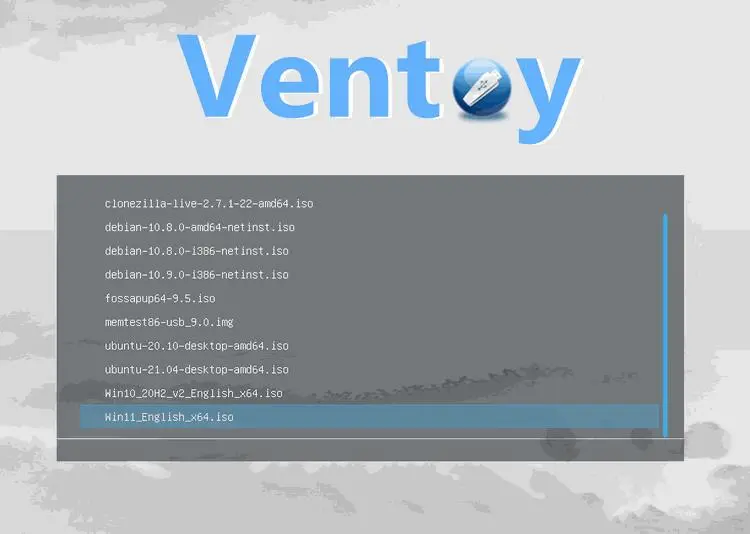
بعد از بوت شدن Ventoy، فهرست ISOهایی که روی فلش قرار دادهاید نمایش داده میشود.
- مثلاً اگر ویندوز بوت نمیشود، میتوانید WinPE را اجرا کنید و به فایلهای روی SSD دسترسی داشته باشید.
- اگر هدف بازیابی فایلهای پاکشده یا کپی کردن اطلاعات قبل از نصب مجدد ویندوز باشد، میتوانید محیط بازیابی مناسب را اجرا کنید.
- اگر مشکل پارتیشن یا دیسک باشد، ابزارهایی مانند GParted میتوانند برای بررسی و مدیریت پارتیشنها استفاده شوند.
یک نکته خیلی مهم
اگر قرار است از این فلش برای نجات اطلاعات استفاده کنید، بهتر است فایلهای نجات را روی همان SSD یا هاردی که مشکل دارد ذخیره نکنید. یک هارد یا SSD خارجی دیگر برای انتقال فایلها داشته باشید تا در صورت خرابی دیسک، اطلاعات نجاتیافته دوباره از بین نروند.
اندازه بسیار کوچک فلش بدون ایراد نیست
مشکل اصلی میتواند گرما و دوام باشد
بدنه بسیار کوچک یک فلش برای حملونقل مزیت بزرگی محسوب میشود اما همین ویژگی میتواند یک نقطهضعف سختافزاری نیز ایجاد کند. فلشهای کوچک سطح بسیار کمی برای دفع گرما دارند و در استفاده سنگین ممکن است دمای بدنه آنها به شکل محسوسی افزایش پیدا کند.
این مسئله هنگام انتقال مداوم فایلهای حجیم یا اجرای یک سیستمعامل زنده از روی فلش اهمیت بیشتری پیدا میکند. در چنین شرایطی کنترلر و تراشه حافظه برای مدت طولانی تحت فشار هستند و افزایش دما میتواند باعث افت سرعت انتقال شود.
افت سرعت پس از چند دقیقه استفاده سنگین لزوماً به معنی خراب بودن فلش نیست و میتواند با محدود شدن عملکرد در اثر افزایش دما ارتباط داشته باشد. در یک کیت نجات کوچک، این موضوع مهم است زیرا ممکن است لازم باشد یک سیستمعامل زنده را اجرا کنید یا حجم زیادی از اطلاعات را از یک کامپیوتر آسیبدیده کپی کنید.
در صورت استفاده طولانیمدت و سنگین، بهتر است فلش در شرایطی قرار داشته باشد که جریان هوا اطراف آن برقرار باشد. همچنین استفاده از یک فلش بسیار کوچک به عنوان تنها محل نگهداری نسخه پشتیبان فایلهای مهم توصیه نمیشود؛ این وسیله بهتر است ابزار کمکی برای بازیابی و انتقال اطلاعات باشد.
مشکل دوم دوام فیزیکی است. وقتی دو طرف یک فلش به شکل کانکتورهای USB A و USB C طراحی شده باشد، بخشهای بیرونزده بیشتر در معرض ضربه و فشار قرار میگیرند. ورود گردوغبار و پرز به داخل کانکتورها نیز در صورت حمل دائمی در جیب میتواند دردسرساز شود.
به همین دلیل استفاده از درپوش مناسب یا طراحیهای چرخشی که کانکتورها را هنگام حمل محافظت میکنند، میتواند عمر مفید چنین فلشی را افزایش دهد.
یک فلش نجات خوب باید همیشه در دسترس باشد
بهترین فلش نجات همان فلشی است که هنگام نیاز همراهتان است
ارزش اصلی چنین کیتی در این نیست که سریعترین فلش موجود باشد یا بیشترین ظرفیت را داشته باشد. هدف این است که ابزارهای ضروری برای تعمیر کامپیوتر همیشه در دسترس باشند.
یک فلش کوچک ۶۴ گیگابایتی میتواند Windows 11 ISO را در کنار چند محیط نجات و ابزار تشخیصی نگه دارد و در عین حال بخشی از فضای خود را برای ذخیرهسازی معمولی در اختیار کاربر قرار دهد. Ventoy نیز مدیریت چندین ایمیج را سادهتر میکند.
چنین کیتی بهخصوص برای افرادی مفید است که مرتباً با کامپیوترهای مختلف سروکار دارند. به جای اینکه هنگام هر خرابی به دنبال فلش مناسب بگردند، میتوانند یک مجموعه آماده شامل ابزارهای نصب ویندوز، بازیابی اطلاعات و عیبیابی سختافزار داشته باشند.
از طرف دیگر، وجود USB A و USB C باعث میشود همان فلش با طیف بیشتری از کامپیوترها و دستگاهها سازگار باشد. این موضوع هنگام تعمیر لپتاپهای جدید و کامپیوترهای قدیمیتر اهمیت زیادی دارد.
در نهایت، لازم نیست چنین فلشی گران یا بزرگ باشد. یک مدل کوچک با ظرفیت مناسب میتواند با استفاده از Ventoy به یک جعبهابزار قابل حمل تبدیل شود؛ جعبهابزاری که بیشتر مواقع فراموش میکنید همراهتان است و دقیقاً در روزی که یک کامپیوتر بوت نمیشود، ارزش واقعی خود را نشان میدهد.
جمعبندی
ساخت یک فلش نجات کامپیوتر لزوماً به تجهیزات گرانقیمت نیاز ندارد. یک فلش کوچک با دو رابط USB A و USB C و ظرفیت ۶۴ گیگابایت میتواند برای این کار کاملاً کاربردی باشد. با نصب Ventoy میتوان چندین فایل ISO و محیط نجات را روی همان فلش نگه داشت و در زمان بوت، ابزار موردنیاز را انتخاب کرد.
در کنار Windows 11 میتوان ابزارهایی مانند Hiren’s BootCD PE و SystemRescue را نیز در این مجموعه قرار داد. Hiren’s BootCD PE برای عیبیابی و بازیابی در محیط Windows PE طراحی شده و SystemRescue نیز مجموعهای از ابزارهای مدیریت سیستم و بازیابی اطلاعات را در اختیار میگذارد.
تنها باید به دو نقطهضعف فلشهای بسیار کوچک توجه داشت: گرمای بیشتر در استفاده سنگین و دوام فیزیکی کمتر در برابر فشار و گردوغبار. بنابراین چنین فلشی باید بیشتر به عنوان ابزار نجات و انتقال اطلاعات در نظر گرفته شود و نه تنها نسخه پشتیبان فایلهای مهم.
سادهگو