ویندوز فرایندها و وظایف پسزمینه زیادی دارد که بسیاری از آنها بدون دخالت مستقیم کاربر اجرا میشوند. بخش زیادی از این فعالیتها برای عملکرد صحیح و امنیت سیستم ضروری هستند، اما همه آنها لزوماً نباید همیشه فعال باشند.
Windows Update یکی از سرویسهای مهم ویندوز است که برای بررسی و دریافت بهروزرسانیها در پسزمینه فعالیت میکند. این فرایند در شرایط عادی مزاحمت زیادی ایجاد نمیکند، اما دانلود و آمادهسازی بهروزرسانیها میتواند بهصورت موقت پردازنده و حافظه و فضای ذخیرهسازی و شبکه را درگیر کند.
در لپتاپهایی که باتری آنها به دلیل قدیمی بودن بخش قابلتوجهی از ظرفیت اولیه خود را از دست داده است، کاهش برخی فعالیتهای پسزمینه میتواند به افزایش زمان کار با باتری کمک کند. با این حال، غیرفعال کردن Windows Update یک ایراد مهم دارد: دریافت خودکار بهروزرسانیهای امنیتی نیز متوقف میشود.
Windows Update همیشه در پسزمینه فعالیت دارد
دانلود و آمادهسازی بهروزرسانیها منابع سیستم را مصرف میکند
ویندوز بهصورت دورهای برای پیدا کردن بهروزرسانیهای جدید با زیرساختهای مایکروسافت ارتباط برقرار میکند. اگر بهروزرسانی جدیدی در دسترس باشد، سیستم باید فایلهای مربوط به آن را دانلود و بررسی و برای نصب آماده کند.
در این فرایند ممکن است سرویسهای مختلفی درگیر شوند. Delivery Optimization نیز میتواند در دریافت محتوای مربوط به بهروزرسانیها نقش داشته باشد. این فناوری به ویندوز اجازه میدهد محتوای مشخصی را علاوه بر سرورهای مایکروسافت از منابع دیگری مانند رایانههای موجود در شبکه دریافت کند. در برخی تنظیمات، قابلیت اشتراکگذاری همتابههمتا نیز میتواند فعال باشد.
به همین دلیل، فعالیت مربوط به بهروزرسانی فقط به لحظه بررسی وجود نسخه جدید محدود نمیشود. دانلود فایلها و آمادهسازی آنها برای نصب میتواند مدتی ادامه داشته باشد و در این مدت منابع مختلف سیستم درگیر شوند.
روی رایانه رومیزی که دائماً به برق متصل است، این فعالیتها معمولاً تأثیر محسوسی روی تجربه کاربر ندارند. اما در لپتاپی که با باتری کار میکند، فعالیتهای پردازشی و شبکهای اضافی میتوانند مصرف انرژی را افزایش دهند.
البته نباید انتظار داشت غیرفعال کردن Windows Update در همه سیستمها مقدار مشخصی از عمر باتری را افزایش دهد. میزان تأثیر به عواملی مانند سلامت باتری و پردازنده و روشنایی نمایشگر و برنامههای در حال اجرا و وضعیت شبکه بستگی دارد.
چگونه فعالیت پسزمینه Windows Update را متوقف کنیم؟
سرویس Windows Update را میتوان از Services Manager غیرفعال کرد
ویندوز گزینهای ساده برای خاموش کردن دائمی Windows Update در Settings ارائه نمیکند. با این حال، سرویس مربوط به Windows Update را میتوان از طریق Services Manager متوقف کرد.
برای انجام این کار مراحل زیر را دنبال کنید:
- کلیدهای Windows + R را فشار دهید تا پنجره Run باز شود.
- عبارت services.msc را وارد کنید و کلید Enter را فشار دهید.
- در فهرست سرویسها گزینه Windows Update را پیدا کنید.
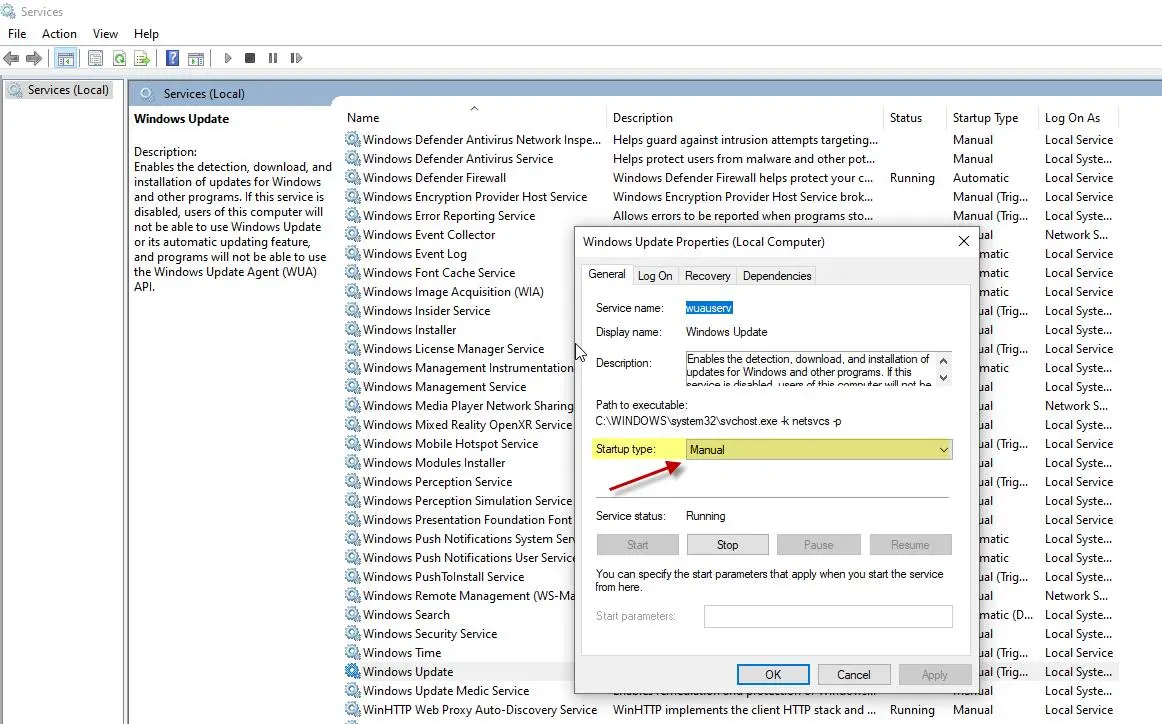
- روی Windows Update دوبار کلیک کنید.
- در پنجره Properties روی Stop کلیک کنید.
- در بخش Startup type گزینه Disabled را انتخاب کنید.
- روی Apply و سپس OK کلیک کنید.
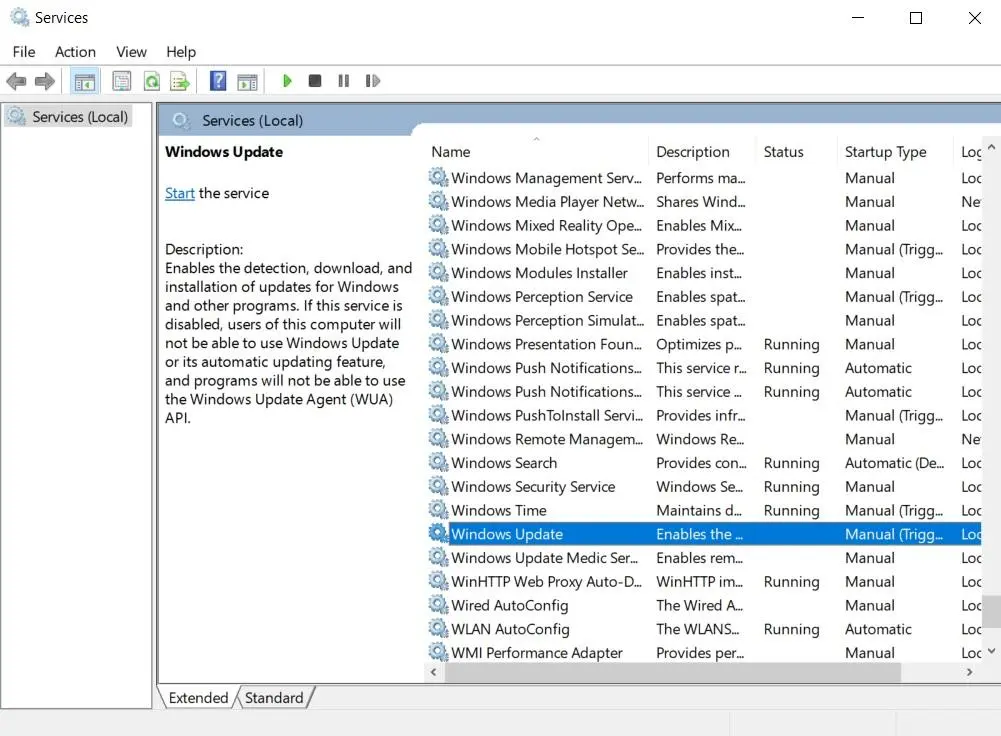
با انجام این کار، سرویس Windows Update تا زمانی که دوباره فعال نشود، به شکل عادی اجرا نخواهد شد. حالت دستی یا Manual نیز مفید است و در ادامه به آن اشاره خواهیم کرد.
با این حال، غیرفعال کردن این سرویس نباید به عنوان یک روش دائمی برای مدیریت بهروزرسانیهای ویندوز در نظر گرفته شود. Windows Update نقش مهمی در دریافت اصلاحات و بهروزرسانیهای امنیتی دارد.
غیرفعال کردن Windows Update چه مشکلی ایجاد میکند؟
بهروزرسانیهای امنیتی دیگر بهصورت خودکار دریافت نمیشوند
مهمترین نکتهای که باید پیش از غیرفعال کردن Windows Update در نظر گرفت، امنیت سیستم است.
بهروزرسانیهای ویندوز فقط برای اضافه کردن قابلیتهای جدید یا تغییر ظاهر سیستم منتشر نمیشوند. بسیاری از آنها شامل اصلاحات امنیتی برای آسیبپذیریهای مختلف هستند. مایکروسافت نیز تأکید میکند که Windows Update برای بهروز نگه داشتن سیستم و حفظ امنیت و پایداری آن استفاده میشود.
بنابراین اگر Windows Update غیرفعال شود و برای مدت طولانی فعال نشود، سیستم ممکن است آخرین وصلههای امنیتی را دریافت نکند.
به همین دلیل، کاربرانی که این سرویس را غیرفعال میکنند باید بررسی دستی بهروزرسانیها را در برنامه نگهداری سیستم خود قرار دهند.
چگونه پس از غیرفعال کردن Windows Update بهصورت دستی بهروزرسانی کنیم؟
اگر Windows Update غیرفعال شده باشد، میتوان آن را هنگام نیاز بهصورت موقت فعال کرد و سپس بهروزرسانیها را بررسی کرد.
برای بررسی وضعیت Windows Update به مسیر زیر بروید:
Settings > Windows Update
سپس روی Check for updates کلیک کنید.
اگر سرویس Windows Update غیرفعال باشد و بررسی بهروزرسانی با خطا مواجه شود، میتوان مراحل زیر را انجام داد:
- کلیدهای Windows + R را فشار دهید.
- عبارت services.msc را وارد کنید.
- سرویس Windows Update را باز کنید.
- گزینه Startup type را روی Manual قرار دهید.
- روی Start کلیک کنید.
- دوباره به Windows Update در Settings بروید.
- روی Check for updates کلیک کنید.
- پس از پایان فرایند، در صورت نیاز وضعیت سرویس را دوباره روی Disabled قرار دهید.
این روش به پیگیری منظم نیاز دارد. اگر بررسی دستی فراموش شود، سیستم ممکن است برای مدت طولانی بدون آخرین بهروزرسانیهای امنیتی باقی بماند.
آیا بهتر است Windows Update را کاملاً غیرفعال کنیم؟
برای بیشتر کاربران، توقف موقت گزینه منطقیتری است
اگر هدف فقط جلوگیری از فعالیت Windows Update در یک بازه زمانی مشخص است، غیرفعال کردن کامل سرویس لزوماً بهترین راهکار نیست.
مایکروسافت قابلیت Pause updates را در ویندوز ارائه میکند که اجازه میدهد نصب و دریافت بهروزرسانیها برای مدت محدودی متوقف شود. در نسخههای فعلی ویندوز میتوان تاریخ پایان توقف را مشخص کرد و در صورت نیاز آن را تمدید کرد.
برای استفاده از این قابلیت به مسیر زیر بروید:
Settings > Windows Update
سپس در بخش Pause updates تاریخ موردنظر را انتخاب کنید.
این روش یک تفاوت مهم با غیرفعال کردن سرویس دارد. توقف بهروزرسانی دائمی نیست و پس از پایان دوره تعیینشده، ویندوز دوباره بررسی و دریافت بهروزرسانیها را از سر میگیرد. مایکروسافت در حال حاضر امکان توقف بهروزرسانیها را تا ۳۵ روز فراهم کرده است.
آیا خاموش کردن Windows Update واقعاً عمر باتری را افزایش میدهد؟
کاهش فعالیتهای پسزمینه میتواند در برخی لپتاپها مصرف انرژی را کمتر کند، اما مقدار افزایش عمر باتری برای همه سیستمها یکسان نیست.
برای نمونه، روی یک لپتاپ قدیمی که باتری آن ظرفیت محدودی دارد، کاهش فعالیتهای پسزمینه ممکن است چند ده دقیقه زمان کار اضافی ایجاد کند. در مقابل، روی یک لپتاپ جدید با باتری سالم ممکن است تفاوت بسیار کمی مشاهده شود.
به همین دلیل، نمیتوان ادعا کرد که غیرفعال کردن Windows Update بهطور قطعی ۲۰ یا ۳۰ دقیقه عمر باتری اضافه میکند. نتیجه به شرایط سختافزاری و نرمافزاری هر سیستم بستگی دارد.
نکته مهمتر این است که افزایش احتمالی عمر باتری باید در برابر کاهش امنیت سیستم سنجیده شود. اگر Windows Update غیرفعال شود، مسئولیت بررسی و نصب بهروزرسانیها بر عهده کاربر خواهد بود.
آیا این روش ارزش امتحان کردن دارد؟
اگر لپتاپ قدیمی است و هر دقیقه از عمر باتری اهمیت دارد، کاهش فعالیتهای غیرضروری پسزمینه میتواند یکی از روشهای بهینهسازی مصرف انرژی باشد. با این حال، غیرفعال کردن کامل Windows Update اقدامی نیست که بتوان آن را بدون هیچ ملاحظهای توصیه کرد.
راهکار متعادلتر این است که ابتدا مصرف انرژی برنامهها و روشنایی نمایشگر و فعالیت پردازنده و سرویسهای غیرضروری بررسی شود. اگر همچنان نیاز به کنترل فعالیت Windows Update وجود داشت، استفاده از Pause updates برای دورههای کوتاه میتواند گزینه مناسبتری باشد.
در صورتی که سرویس Windows Update بهطور کامل غیرفعال شود، باید بررسی دستی بهروزرسانیها به یک عادت منظم تبدیل شود. صرفهجویی احتمالی در مصرف باتری نباید باعث شود سیستم برای مدت طولانی بدون وصلههای امنیتی باقی بماند.
سادهگو